Colunas e exibição dos Painéis TV (PREVIEW)
Pré-visualização para validação interna. Artigo kpainel-procedimento-RegrasPaineis. O post publicado permanece inalterado.
Os Painéis TV são telas exibidas em monitores na área do Centro Cirúrgico — como Agendamentos, Mapa Cirúrgico, Conforto Médico, Acompanhantes e RPA — e mostram informações atualizadas sobre os avisos cirúrgicos em andamento.
Na edição do centro cirúrgico, a instituição define quais informações aparecem em cada painel, quantas linhas são exibidas por vez, com que frequência a tela troca de página e outros detalhes visuais. Isso permite adaptar cada monitor ao público e ao local onde está instalado.
1. Acessando as opções dos painéis
Para personalizar a exibição, acesse:
Configurações > Centro Cirúrgicos > Ações > Editar
Na tela de edição do centro cirúrgico, localize o bloco dedicado aos painéis de TV. As opções estão organizadas por tipo de painel.
Após qualquer alteração, clique em Salvar e atualize o monitor (ou aguarde o próximo ciclo de atualização automática) para ver o resultado.
2. Escolhendo as colunas de cada painel
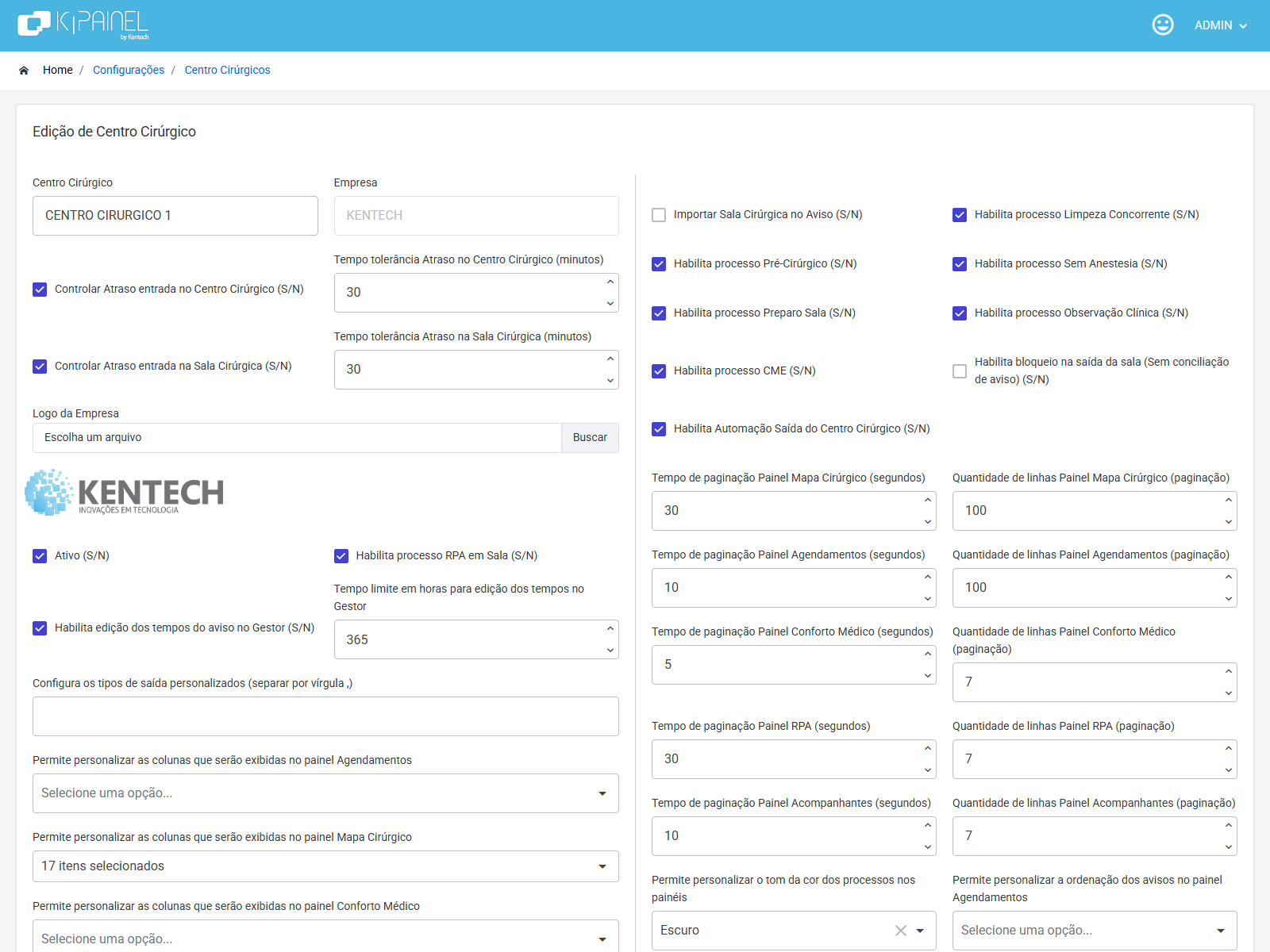
Para cada painel, a instituição pode escolher quais informações serão exibidas na grade — por exemplo, sala, horário do aviso, nome do paciente, procedimento, cirurgião, status e outras colunas disponíveis.
Os painéis que permitem essa personalização incluem:
- Agendamentos
- Mapa Cirúrgico
- Conforto Médico
- Acompanhantes
- RPA (também influencia a exibição do Pré-Cirúrgico e Processos Avulsos em TV, quando aplicável)
Para ajustar:
1. Abra o seletor de colunas do painel desejado;
2. Marque as informações que devem aparecer e desmarque as que não são necessárias;
3. Clique em Salvar;
4. Verifique o resultado no monitor correspondente.
Dica para painéis públicos: em áreas acessíveis a acompanhantes, prefira colunas com nomes abreviados do paciente e do procedimento para proteger a privacidade e melhorar a leitura à distância.
Se nenhuma coluna for definida para o centro cirúrgico, o sistema pode utilizar um conjunto padrão definido globalmente para o ambiente.
3. Paginação, cores e limites de exibição
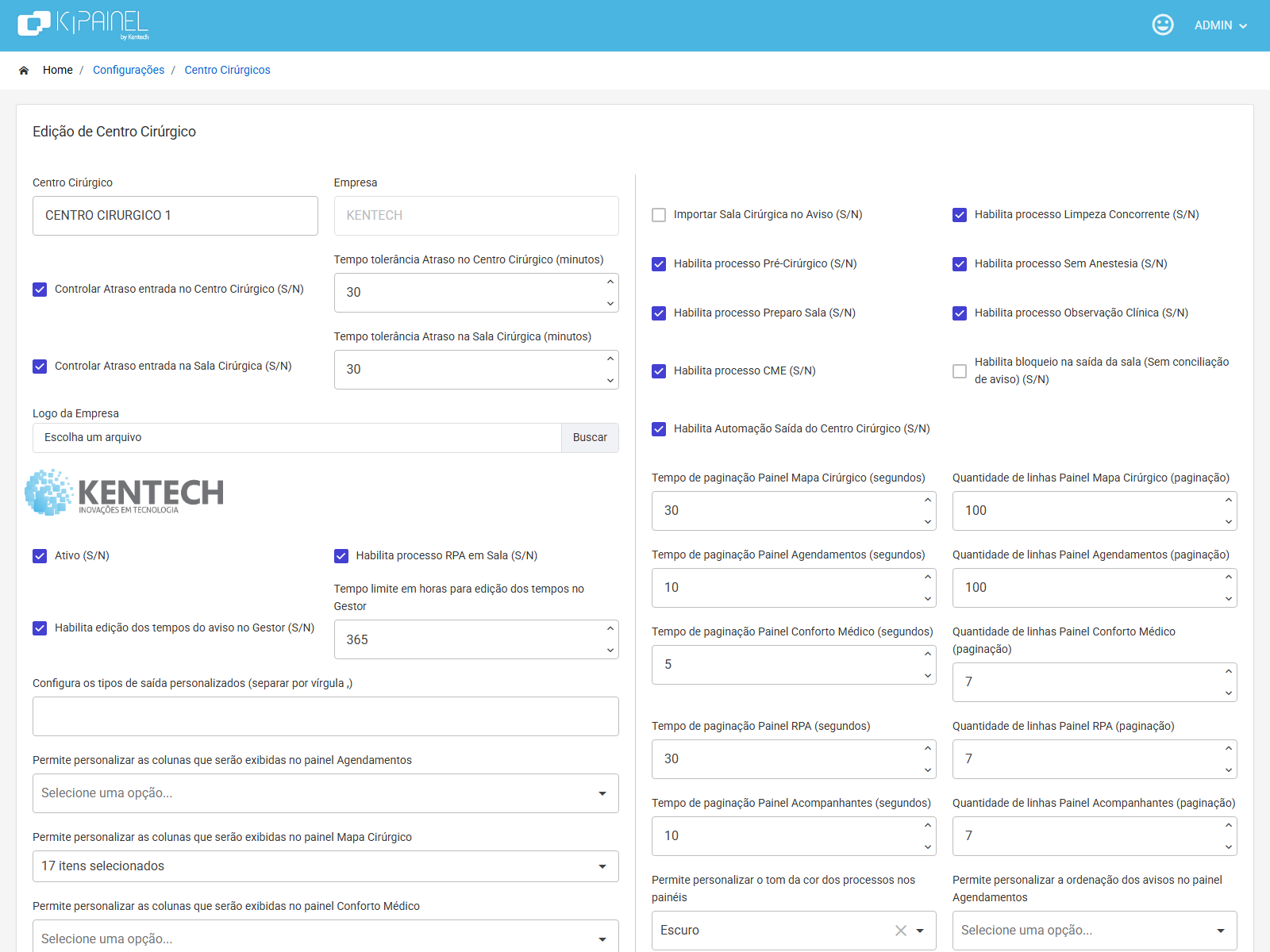
Além das colunas, é possível ajustar como o painel se comporta ao longo do tempo:
Paginação
Para cada painel, defina:
- Tempo de atualização: intervalo em segundos entre uma troca de página e outra;
- Quantidade de linhas: quantos avisos aparecem por página.
Painéis com muitos avisos alternam automaticamente entre páginas, garantindo que todos sejam exibidos sem sobrecarregar a tela.
Ordenação (Agendamentos)
No painel de Agendamentos, escolha se os avisos serão ordenados por Cirurgião ou por Horário.
Paleta de cores
A opção de personalizar o tom das cores nos painéis permite ajustar a escala visual dos processos, facilitando a identificação rápida do status de cada aviso.
Tempo máximo de permanência
Para os painéis Conforto Médico, Acompanhantes e RPA, é possível definir por quantas horas um aviso permanece visível. Após esse limite, o aviso deixa de ser exibido naquele painel.
4. Relação entre painéis
Cada painel tem uma finalidade distinta na operação:
Os painéis de Painéis de Bordo (dashboards analíticos) são distintos dos Painéis TV e possuem cadastro separado.
O painel de Sala Cirúrgica (TV) exibe informações fixas da sala selecionada e não utiliza o seletor de colunas em grade.
5. Boas práticas
- Ajuste colunas e paginação pensando na distância de leitura do monitor e no público (equipe interna ou acompanhantes).
- Após salvar alterações, valide diretamente no monitor em homologação antes de aplicar em produção.
- Revise periodicamente as colunas selecionadas — informações desnecessárias ocupam espaço e dificultam a leitura rápida.
- Mantenha descrições abreviadas de procedimentos atualizadas (em Configurações > Procedimentos) para que os painéis exibam textos legíveis.
![Leia mais sobre o artigo [PREVIEW] Como Utilizar o Painel de Bordo Processos por Aviso](https://ajuda.kentech.com.br/wp-content/uploads/2026/08/kpainel-dashboard-processoaviso-preview-01-dashboard-300x225.png)
![Leia mais sobre o artigo [PREVIEW] Atraso na entrada do paciente](https://ajuda.kentech.com.br/wp-content/uploads/2026/08/kpainel-procedimento-atrasoentrada-preview-01-flags-atraso-cc-300x225.png)