
Atraso na entrada do paciente (PREVIEW)
Pré-visualização para validação interna. Artigo kpainel-procedimento-AtrasoEntrada. O post publicado permanece inalterado.
Quando o paciente chega ao centro cirúrgico ou entra na sala cirúrgica depois do horário previsto, o K|Painel pode solicitar que a equipe registre o motivo do atraso.
Esse controle ajuda a instituição a acompanhar o cumprimento dos horários, padronizar os motivos registrados e manter um histórico consistente para gestão e indicadores do Centro Cirúrgico.
1. Como funciona na operação
O sistema compara o horário real da entrada com o horário esperado do aviso cirúrgico. Se o atraso ultrapassar a tolerância em minutos definida para aquele centro cirúrgico, a equipe verá uma lista de motivos e deverá selecionar uma justificativa antes de continuar.
O controle pode ser aplicado em dois momentos distintos:
- Entrada no centro cirúrgico: quando o paciente é admitido na área do centro cirúrgico;
- Entrada na sala cirúrgica: quando o paciente entra na sala onde será realizado o procedimento.
Cada controle possui tolerância própria e pode ser habilitado de forma independente.
Se o atraso estiver dentro da tolerância, nenhuma justificativa é solicitada e o fluxo segue normalmente.
2. Habilitando o controle no centro cirúrgico
Para ativar o controle de atraso, acesse:
Configurações > Centro Cirúrgicos > Ações > Editar
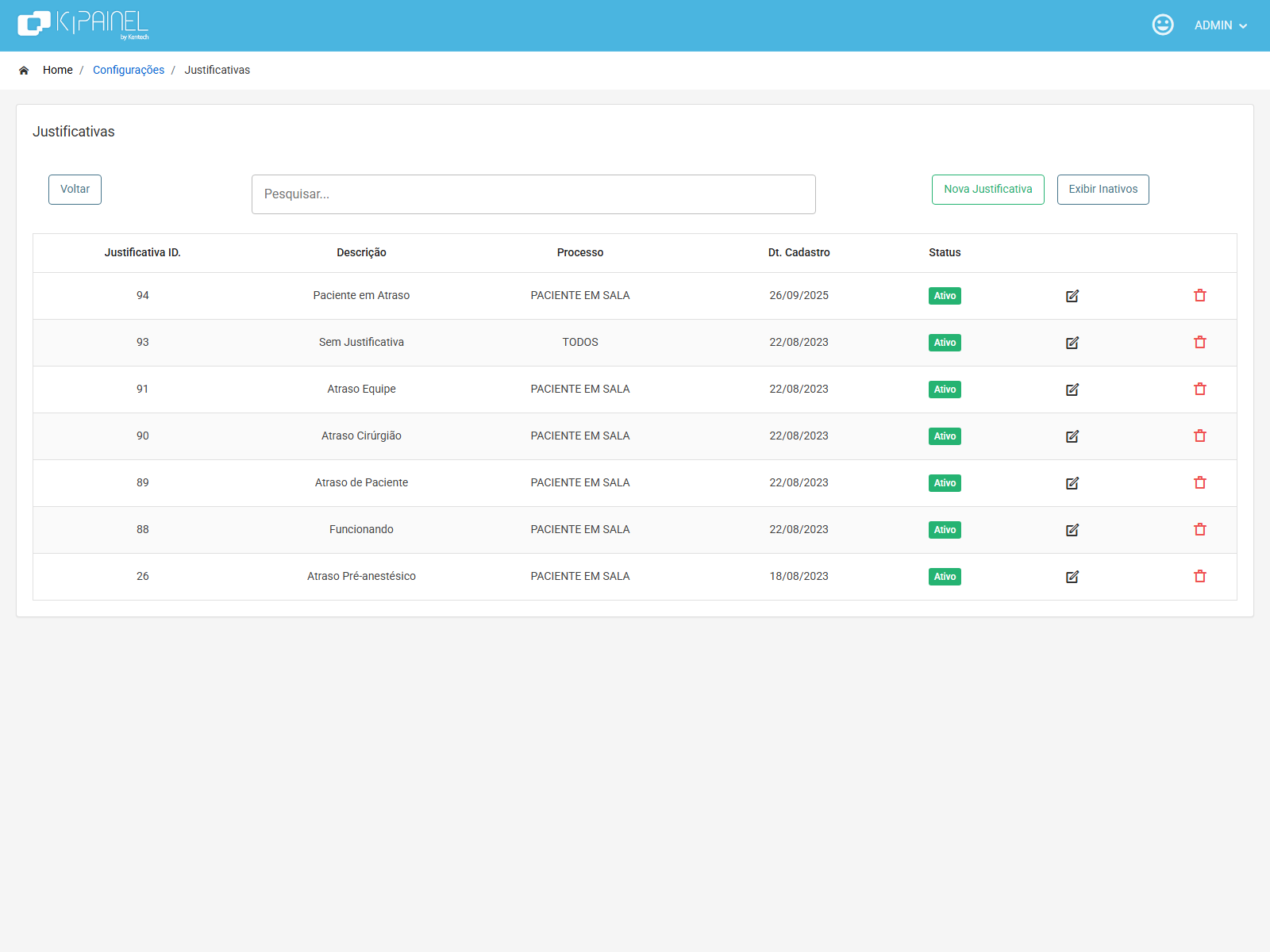
Na edição do centro cirúrgico, localize os campos relacionados ao atraso:
- Controlar Atraso entrada no Centro Cirúrgico (S/N): habilita a exigência de justificativa na entrada do centro cirúrgico;
- Tempo tolerância Atraso no Centro Cirúrgico (minutos): quantos minutos de atraso são aceitos antes de solicitar o motivo;
- Controlar Atraso entrada na Sala Cirúrgica (S/N): habilita a exigência de justificativa na entrada da sala;
- Tempo tolerância Atraso na Sala Cirúrgica (minutos): quantos minutos de atraso são aceitos antes de solicitar o motivo na sala.
Marque os controles desejados, informe a tolerância para cada um e clique em Salvar.
Dica: defina tolerâncias alinhadas à realidade da instituição. Valores muito baixos farão com que a justificativa seja solicitada com frequência; valores muito altos reduzem o controle efetivo.
3. Cadastrando os motivos de atraso
Os motivos apresentados à equipe são cadastrados previamente. Para incluí-los ou revisá-los, acesse:
Configurações > Justificativas
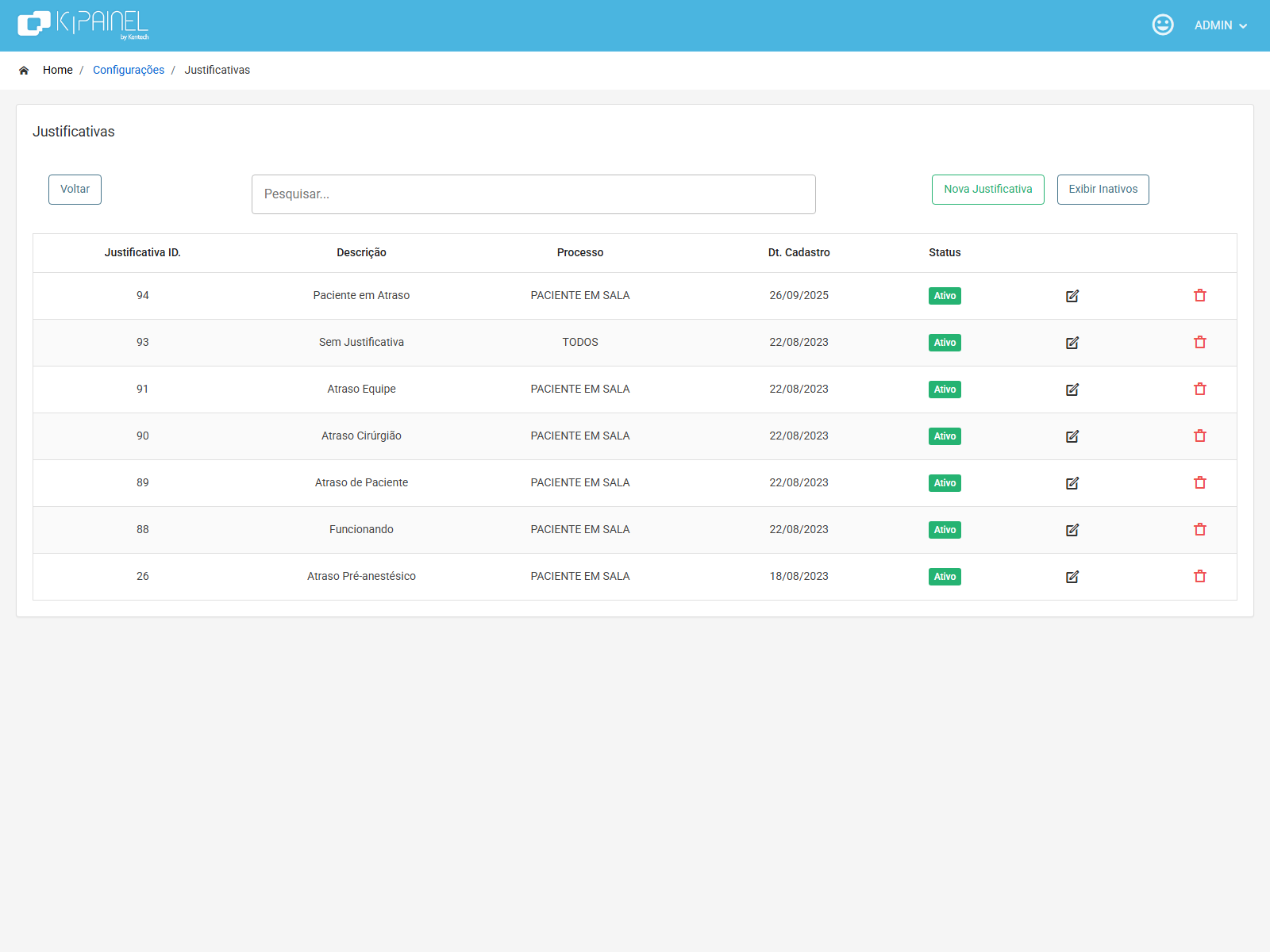
Clique em Nova Justificativa e preencha:
- Justificativa: texto do motivo que a equipe verá na lista (por exemplo, “Atraso na preparação do paciente” ou “Aguardando exame”);
- Tipo: selecione o contexto em que o motivo estará disponível:
- Paciente no Centro Cirúrgico: para atrasos na entrada do centro;
- Paciente em Sala: para atrasos na entrada da sala cirúrgica;
- Todos: para ambos os contextos;
- Ativo: mantém o motivo disponível para seleção.
Clique em Salvar e repita para cada motivo que a operação utilizará.
Importante: cadastre ao menos um motivo ativo para cada tipo de controle habilitado. Se a lista estiver vazia, a equipe não conseguirá registrar o atraso corretamente.
4. O que a equipe vê durante a operação
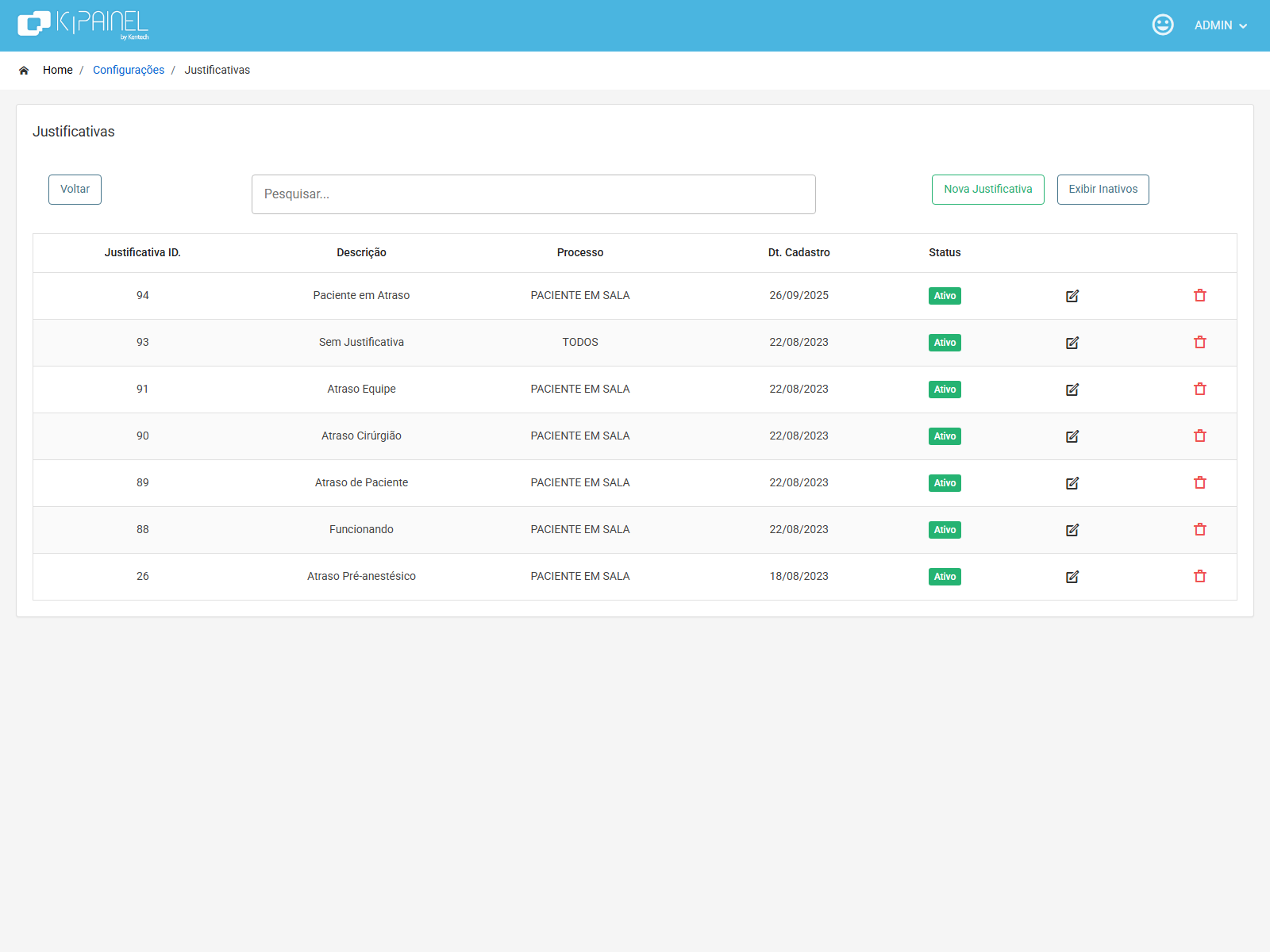
No módulo operacional — Gestor ou Sala Cirúrgica —, ao registrar a entrada do paciente após a tolerância, o sistema apresenta a lista de motivos cadastrados.
A equipe seleciona a justificativa adequada e conclui o registro. O motivo fica associado ao aviso cirúrgico para consulta posterior.
Para validar o funcionamento, simule uma entrada dentro da tolerância (não deve pedir motivo) e outra fora da tolerância (deve apresentar a lista).
5. Desativando o controle
Para deixar de exigir justificativa, desmarque os campos de controle na edição do centro cirúrgico e salve. O catálogo de justificativas permanece cadastrado e pode ser reutilizado quando o controle for reativado.
Importante: o tipo Paciente em Sala refere-se à entrada na sala cirúrgica, não a outras etapas do fluxo. Não confundir com justificativas de ocorrências ou atrasos em outras etapas do processo.
![Leia mais sobre o artigo [PREVIEW] Como Utilizar o Painel de Acompanhantes com Paginação](https://ajuda.kentech.com.br/wp-content/uploads/2026/08/kpainel-painel-acompanhantespaginacao-preview-01-visao-geral-300x225.png)
![Leia mais sobre o artigo [PREVIEW] Perfis de Acesso](https://ajuda.kentech.com.br/wp-content/uploads/2026/08/kpainel-admin-perfis-preview-01-listagem-perfis-300x234.png)