Gestão de Licença (Admin) do K|Painel
A tela Gestão de Licença permite consultar os dados da licença vigente do K|Painel e registrar uma nova chave quando a instituição receber a renovação.
Manter a licença válida garante o funcionamento contínuo do sistema. Quando a licença está vencida ou inválida, o acesso às funcionalidades administrativas pode ser bloqueado e um aviso pode aparecer na tela inicial.
Acessando a Gestão de Licença
Para consultar ou atualizar a licença, acesse:
Configurações > Licença
Será apresentada a tela Gestão de Licença, com os dados da licença atual e a relação de empresas cadastradas.
Dados da licença
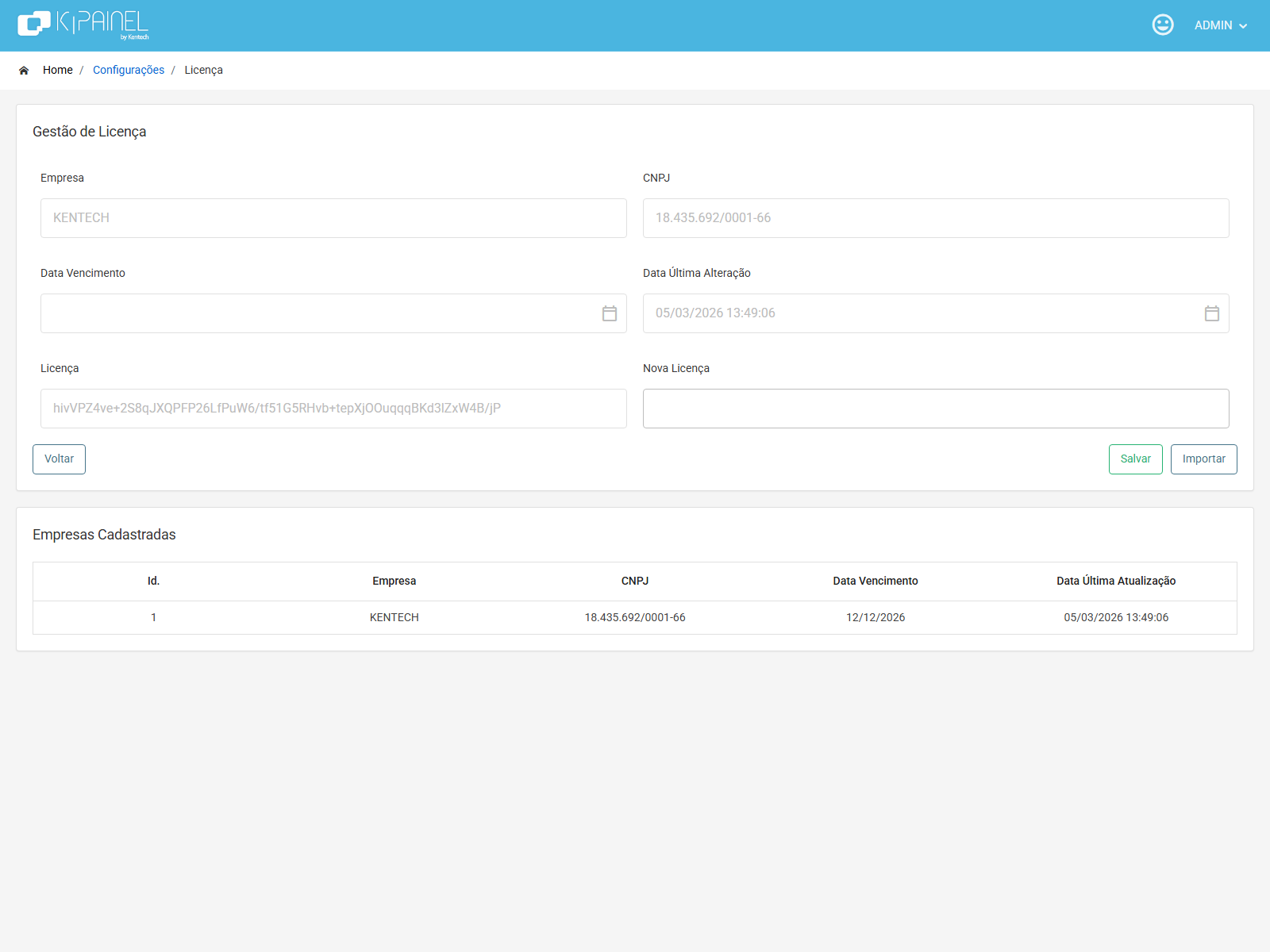
A parte superior da tela exibe as informações da licença em vigor:
- Empresa: nome da instituição vinculada à licença;
- CNPJ: documento da empresa;
- Data Vencimento: data limite de validade da licença;
- Data Última Alteração: quando a licença foi atualizada pela última vez;
- Licença: chave atualmente registrada no sistema;
- Nova Licença: campo para informar a chave recebida na renovação.
Para atualizar a licença, cole a nova chave no campo Nova Licença e clique em Salvar. Também é possível utilizar a opção Importar, conforme o fluxo disponibilizado na tela.
Após salvar, confirme se a Data Vencimento foi atualizada corretamente e se o acesso ao sistema voltou ao normal.
Utilize Voltar para retornar ao menu de Configurações.
Empresas cadastradas
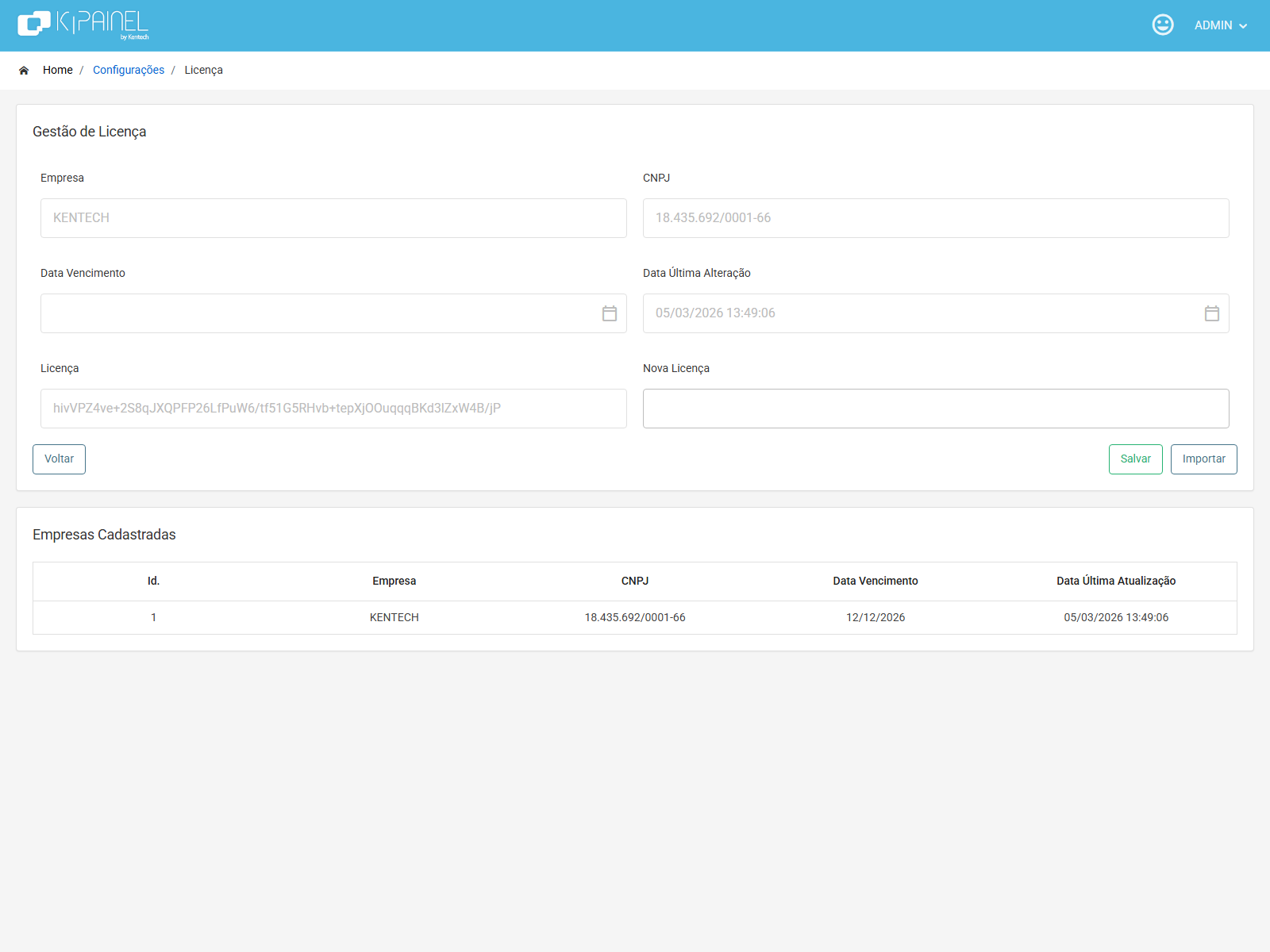
Abaixo do formulário principal, a grade Empresas Cadastradas apresenta as empresas associadas ao ambiente:
- Id.: código de identificação;
- Empresa: nome da empresa;
- CNPJ: documento;
- Data Vencimento: validade da licença da empresa;
- Data Última Atualização: data da última alteração registrada.
Essa relação auxilia na consulta quando há mais de uma empresa no ambiente.
Situações comuns
Aviso de vencimento próximo
Quando faltam menos de 30 dias para o vencimento, um aviso pode ser exibido na tela inicial do Admin. Nesse caso, providencie a renovação com antecedência e registre a nova chave.
Licença expirada
Se a licença estiver vencida ou a chave for inválida, o sistema pode redirecionar para uma tela de licença expirada e impedir o uso normal. Informe a nova chave oficial recebida da Kentech e salve.
Falha ao salvar
Verifique se a chave foi copiada por completo e se corresponde ao ambiente correto (homologação ou produção).
Importante: utilize sempre a chave oficial fornecida pela Kentech. Não compartilhe chaves de licença em documentos, tickets ou capturas de tela.