Home


Acesso ao K|Painel: Admin e módulos operacionais

1. O que é

O K|Painel tem duas áreas com formas de entrada distintas:

  • Admin — área de configuração e gestão (cadastros, parâmetros, usuários, indicadores, licença). Fica sob a rota /admin e exige login de usuário Admin.
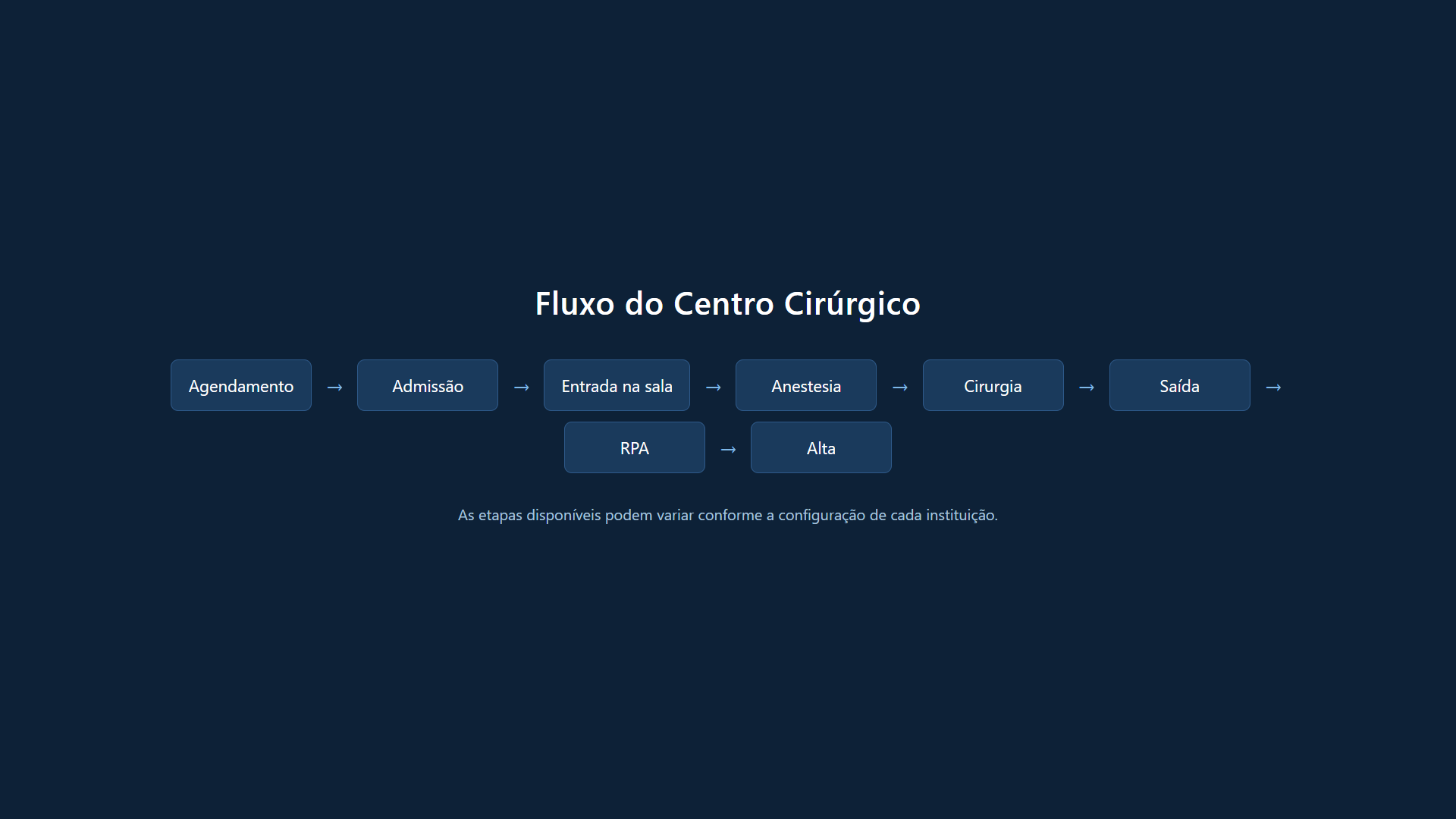
  • Módulos operacionais — telas usadas no dia a dia do centro cirúrgico (Gestor, Sala Cirúrgica, painéis de TV como Mapa Cirúrgico, Agendamentos, Conforto Médico, Acompanhantes, RPA). Cada módulo é publicado como um link contextualizado por empresa, centro cirúrgico e/ou sala cirúrgica.

A ponte entre os dois mundos é a tela Links de Acesso (rota raiz /), que lista os links dos módulos operacionais para serem abertos ou distribuídos.

2. Pré-requisitos

  1. Usuário Admin válido para configurar cadastros e publicar links.
  2. Centro Cirúrgico cadastrado e Ativo (Admin → Centro Cirúrgicos).
  3. Links dos módulos disponíveis na base (populados pela configuração do produto/integração).
  4. Para os módulos operacionais, credencial do próprio módulo (por exemplo, autenticação por CPF/crachá no Gestor) — não necessariamente o login Admin.

3. Variantes / formas de acesso

Destino Como chegar Login
Admin (configuração) URL do ambiente + /admin (ou logo do K Painel no menu superior)
Gestor (operacional) Links de Acesso → abrir o link do sistema Gestor Autenticação do módulo (CPF/crachá)
Sala Cirúrgica (operacional) Links de Acesso → abrir o link da sala Fluxo da equipe da sala
Painéis de TV (Mapa Cirúrgico, Agendamentos, etc.) Links de Acesso → abrir o link do painel Painel de exibição (sem login individual)
Meu Perfil / Configurações Menu do usuário (canto superior direito do Admin) Usuário logado

4. Como acessar

4.1 Links de Acesso (módulos operacionais)

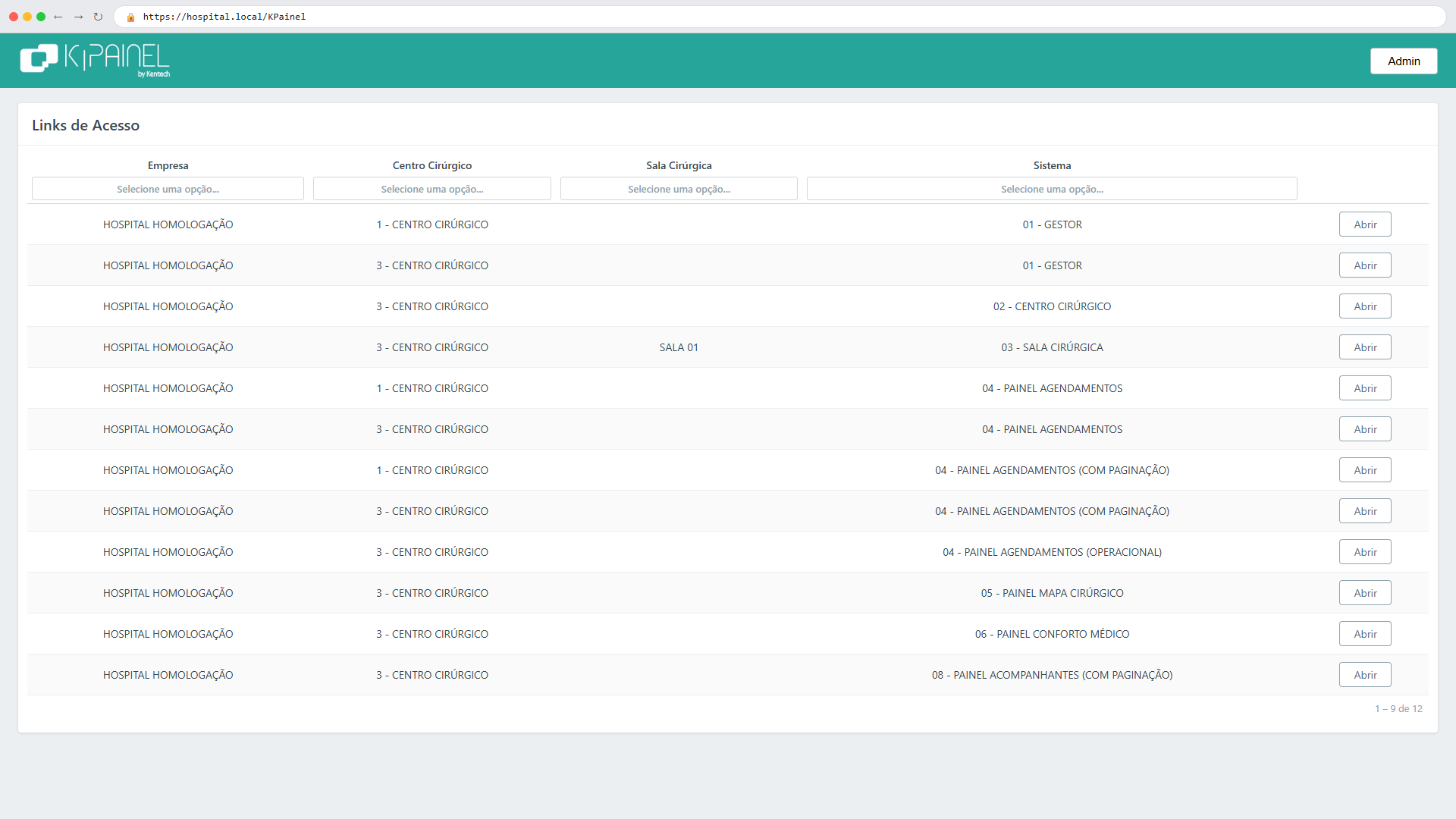
Print 01 — Links de Acesso

A tela Links de Acesso (rota raiz /) exibe uma grade com as colunas:

Coluna Conteúdo
Empresa Empresa/multiempresa do link
Centro Cirúrgico Centro cirúrgico associado
Sala Cirúrgica Sala cirúrgica (quando o link é por sala)
Sistema Módulo/painel de destino (ex.: Gestor, Sala Cirúrgica, Mapa Cirúrgico)
(ação) Botão Abrir — abre o link em nova aba

Cada coluna possui filtro suspenso no cabeçalho (Empresa, Centro Cirúrgico, Sala Cirúrgica, Sistema) para localizar rapidamente o link desejado. O botão Abrir leva ao módulo já contextualizado.

Se a página exibir uma mensagem de erro no topo, normalmente indica falha de conexão com o banco (ver kpainel-procedimento-StringConexao.md).

4.2 Acesso ao Admin

Print 02 — Menu superior do Admin

No Admin, o menu superior lista os módulos liberados ao perfil (ex.: Configurações, painéis). No canto superior direito, o menu do usuário oferece:

Item Destino
Meu perfil /admin/perfil — dados pessoais, senha e notificações
Configurações /admin/configuracao — hub de cadastros (apenas Admin ou perfil com acesso)
Sair Encerra a sessão

O item Configurações só aparece para usuário do tipo Administrador ou perfil com o módulo de configuração vinculado.

5. Procedimentos relacionados

Necessidade Onde
Configurar o hub de cadastros Admin → Configurações
Preparar o centro cirúrgico e painéis Admin → Centro Cirúrgicos / Edição do CC
Operar o Gestor kpainel-gestor-Index.md
Ajustar dados pessoais/senha Admin → Meu Perfil
Diagnosticar falha de conexão kpainel-procedimento-StringConexao.md

6. Publicação / validação

  1. Confirmar que o centro cirúrgico está Ativo no Admin.
  2. Abrir Links de Acesso e localizar o link do módulo desejado pelos filtros.
  3. Clicar em Abrir e validar que o módulo carrega contextualizado (empresa/centro/sala corretos).
  4. Testar o login do Admin em /admin com usuário Administrador.

7. Checklist de sustentação

Sintoma Verificar
Link do módulo não aparece em Links de Acesso Centro cirúrgico ativo; cadastro de links na base; filtro FiltroClienteIdLinksDoAmbiente no ambiente
Mensagem de erro no topo de Links de Acesso String de conexão / status do banco
Configurações ausente no menu do usuário Tipo de usuário / vínculo do módulo de configuração ao perfil
Módulo operacional abre sem contexto Link publicado sem empresa/centro/sala corretos
Acesso a /admin recusado Perfil sem módulos Admin vinculados

8. Fluxo resumido

URL do ambiente
   ├── /            → Links de Acesso → Abrir → Módulo operacional (Gestor, Sala, Painéis)
   └── /admin       → Home do Admin → Configurações / cadastros
                                   └── menu do usuário → Meu perfil / Configurações / Sair

9. Pontos de atenção

  • O corpo deste guia orienta o acesso pela UI (Links de Acesso / menu do Admin), e não por URLs cruas.
  • Módulos operacionais têm login próprio; não presuma que o login Admin serve para o Gestor/Sala.
  • A tela Links de Acesso pode ser restringida por empresa via configuração do ambiente (FiltroClienteIdLinksDoAmbiente).
  • Em prints de homologação, mascarar usuário logado e dados pessoais; preservar rótulos, títulos de coluna e nomes de empresa/centro/sala cirúrgica. Placeholder sempre (mascarado) em minúsculas.


Telas complementares

Demais prints desta funcionalidade, na ordem das capturas.

01 home apos login