Como Utilizar a Análise Preditiva
A Análise Preditiva é o módulo do Admin em que a coordenação consulta o Radar de atraso do dia: quais salas tendem a atrasar, quando devem ficar livres e o que estava previsto versus o que aconteceu em cada aviso. No menu superior do Admin, o item chama-se Análise Preditiva.
A mesma visão, no dia a dia da operação, está na aba Análise Preditiva do Gestor.
1. Antes de começar
- Ter permissão para o módulo Análise Preditiva no menu do Admin.
- Conhecer o centro cirúrgico que deseja consultar.
2. Como consultar
- No menu superior do Admin, clique em Análise Preditiva.
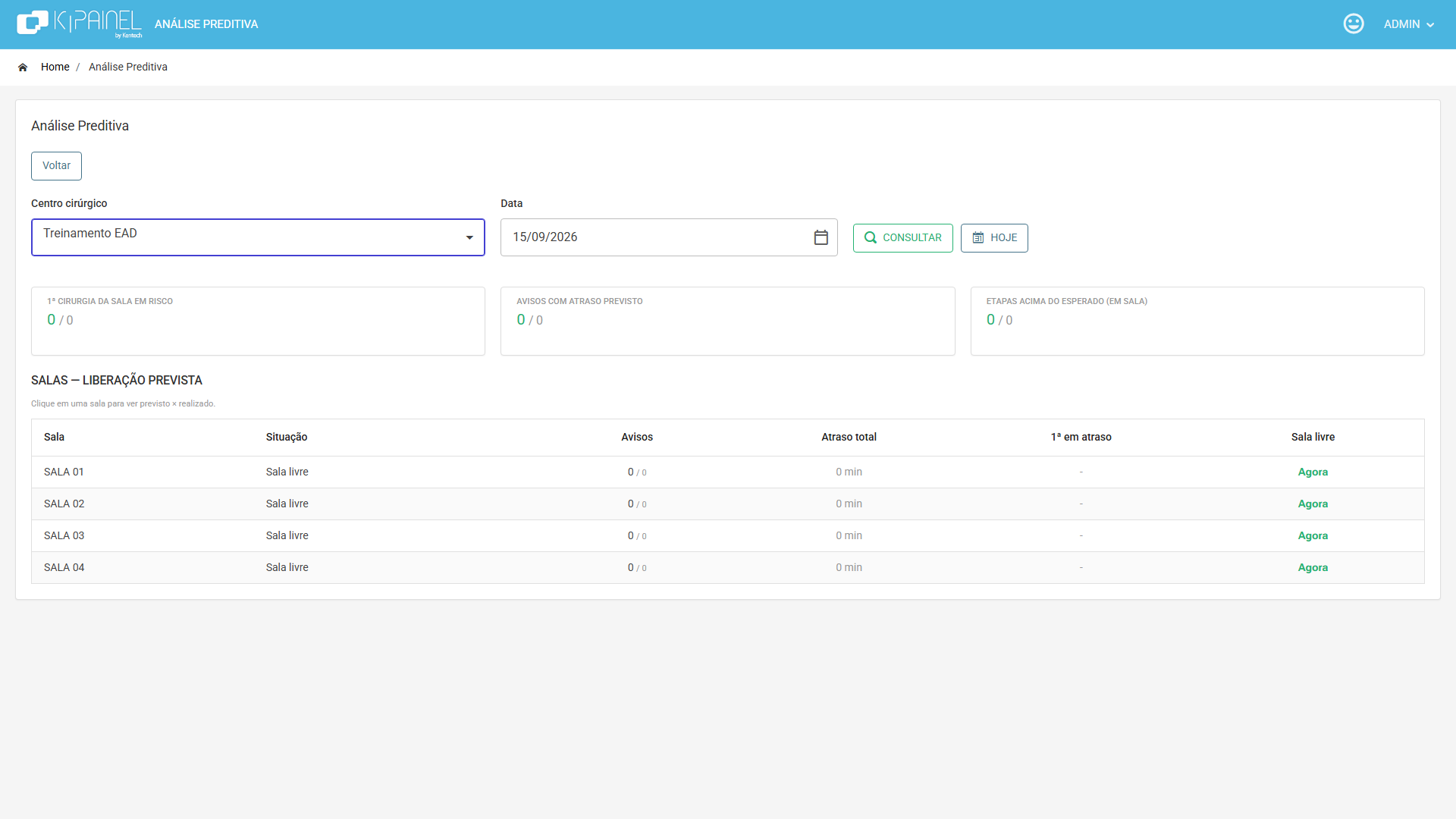
- Em Centro cirúrgico, escolha o centro. Se a instituição tiver só um, ele já vem selecionado.
- Em Data, informe o dia (dia/mês/ano). O padrão é hoje.
- Clique em Consultar. Use Hoje para voltar à data atual e Voltar para a Home.
Ao trocar o centro, a consulta roda de novo. Em hoje, todas as salas aparecem; em outras datas, só salas que tiveram aviso.
Se o Radar estiver desligado, a tela avisa O Radar de atraso/ETA está desativado.
3. Indicadores do topo
- 1ª cirurgia da sala em risco — primeiras cirurgias do dia com atraso ou risco, sobre o total de primeiras cirurgias.
- Avisos com atraso previsto — avisos que ainda não entraram em sala e já projetam atraso acima da tolerância.
- Etapas acima do esperado (em sala) — avisos já em sala cuja etapa atual passou do tempo esperado.
4. Grade Salas — liberação prevista
Clique em uma linha da sala para abrir o detalhe Previsto × realizado.
- Sala — nome da sala cirúrgica.
- Situação — estado atual (por exemplo Sala livre, Em cirurgia, Aguardando limpeza, Interditada).
- Avisos — total de avisos no dia / quantos acima da tolerância.
- Atraso total — soma dos minutos de atraso da sala.
- 1ª em atraso — se a primeira cirurgia da sala está atrasada (Sim / Não).
- Sala livre — horário previsto de liberação, Agora, ou sem horário.
5. Modal Previsto × realizado
O título traz a sala e a data. Colunas:
- Hora — horário agendado; se ainda não entrou em sala e o atraso passou da tolerância, aparece o acréscimo em minutos.
- Aviso / Procedimento — código do aviso, selo 1ª quando for a primeira da sala, procedimento e cirurgião.
- Entrada prev. / Entrada real — previsão e horário real de entrada na sala.
- Ini. cir. prev. / Ini. cir. real — o mesmo para o início da cirurgia.
- Fim cir. prev. / Fim cir. real — o mesmo para o fim da cirurgia.
- Em sala / Etapa — Finalizado, nome da etapa com tempo decorrido/esperado, ou Aguardando.
- Sala livre prev. / Sala livre real — previsão e horário real em que a sala ficou livre.
6. Dúvidas frequentes
- A grade está vazia em um dia passado. Não houve aviso com entrada em sala naquela data.
- Os números não batem com o que eu vi de manhã. Consulte de novo; o cálculo usa o perfil de duração da instituição. Em Centro Cirúrgicos existe Recalcular perfil ETA.
7. Pontos de atenção
Clique na sala para ver o histórico aviso a aviso — é o caminho para explicar atraso em reunião de giro. Ligar ou desligar o Radar fica em Configurações Globais (RADAR_ATRASO_SN).