
Configuração de Regras do K|Painel
As Regras definem checagens aplicadas no fluxo operacional da sala (edição do aviso). Podem exigir formulário preenchido, documento de prontuário (GED) ou o resultado de uma consulta dinâmica. Quando a condição não é atendida, o sistema exibe alerta de pendência. Este artigo é destinado à equipe de TI responsável pela sustentação do K|Painel.
1. Antes de começar
- Centro Cirúrgico cadastrado e acessível.
- Permissão de acesso a Centro Cirúrgico.
- Conforme o tipo da regra:
- Formulário: formulário ativo em Configurações → Formulários (com itens). Veja Configuração de Formulários do K|Painel.
- Documento de Prontuário (ERP): De/Para de integração com o ERP configurado.
- Query Dinâmica: consulta válida com parâmetros do aviso (seção 3).
2. Como acessar
No menu do K|Painel, acesse Configurações → Personalização → Centro Cirúrgico → Ações → Regras. Não há item de menu próprio; o acesso é sempre no contexto de um centro. Veja Configurando Centros Cirúrgicos, Salas e Equipes.
3. Tipos de regra
| Formulário | Exige formulário preenchido/fechado no aviso; pode criar pendência. Na grade, o tipo aparece como FORMULARIO. |
| Documento de Protuário (ERP) | Exige documento clínico do tipo configurado no ERP. Na grade, o tipo aparece como GED. (Rótulo com a grafia do sistema.) |
| Query Dinâmica | Executa a consulta; se retornar texto, exibe como alerta. Na grade, o tipo aparece como QUERY. |
Na consulta dinâmica (Query Dinâmica), use exatamente estes marcadores (com :):
:CD_ATENDIMENTO, :CD_AVISO_CIRURGIA, :CD_PACIENTE, :CD_CEN_CIR, :CD_MULTI_EMPRESA, :CD_SAL_CIR, :CD_PROCESSO, :CD_CONVENIO
4. Listagem de regras
A grade lista as regras do centro. Use Pesquisar Regra…, Nova Regra e Exibir Inativos conforme necessário.
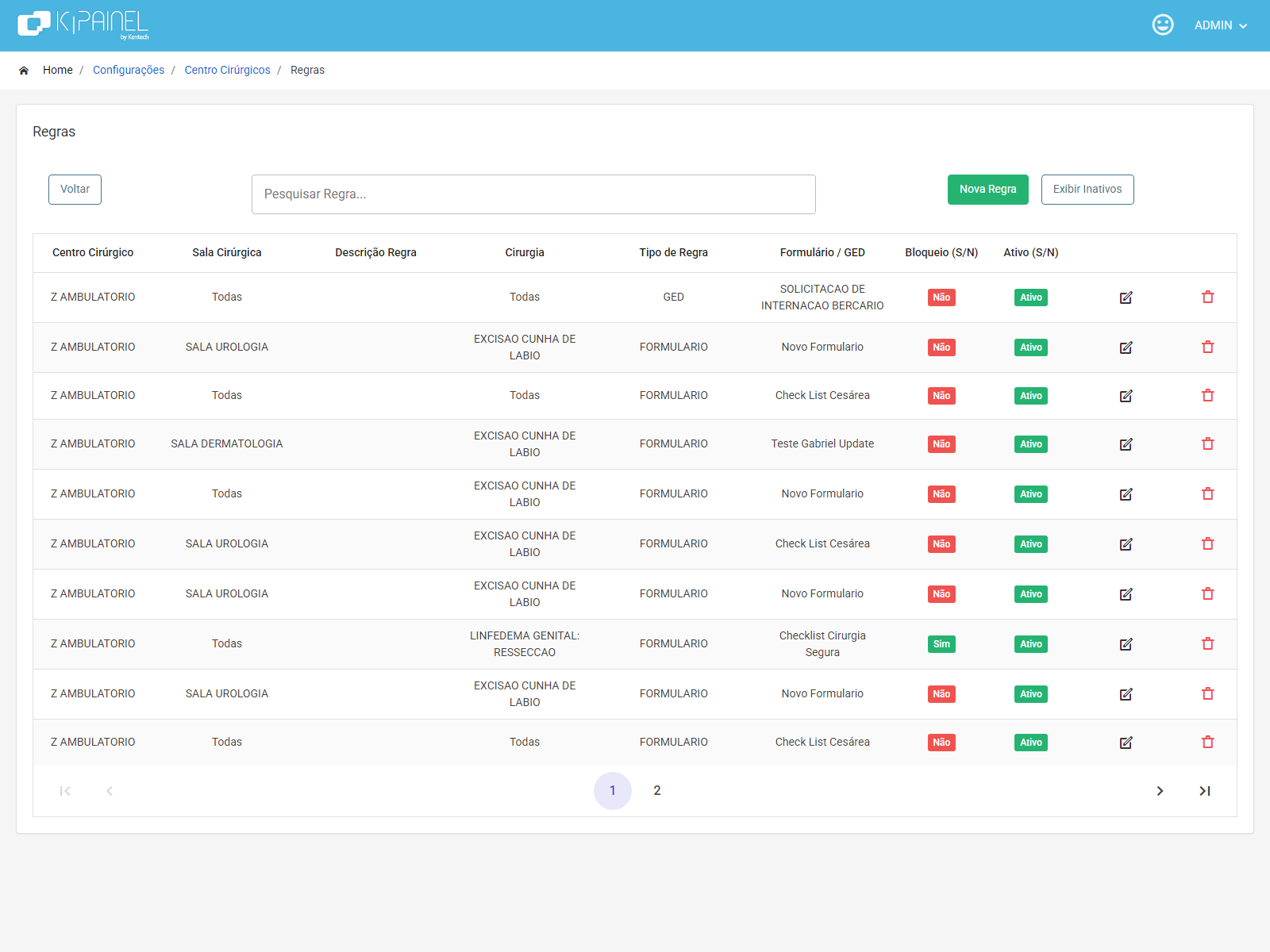
| Centro Cirúrgico | Centro da regra. |
| Sala Cirúrgica | Sala específica ou Todas. |
| Descrição Regra | Texto da regra (campo Item no cadastro). |
| Cirurgia | Procedimento específico ou Todas. |
| Tipo de Regra | FORMULARIO, GED ou QUERY. |
| Formulário / GED | Identificação do vínculo. |
| Bloqueio (S/N) | Sim ou Não. |
| Ativo (S/N) | Ativo ou Inativo. |
5. Cadastro e edição
Em Nova Regra (ou edição), abre o modal Cadastrar Regra. Os campos complementares (formulário, De/Para ou consulta) aparecem conforme o Tipo de Regra escolhido.
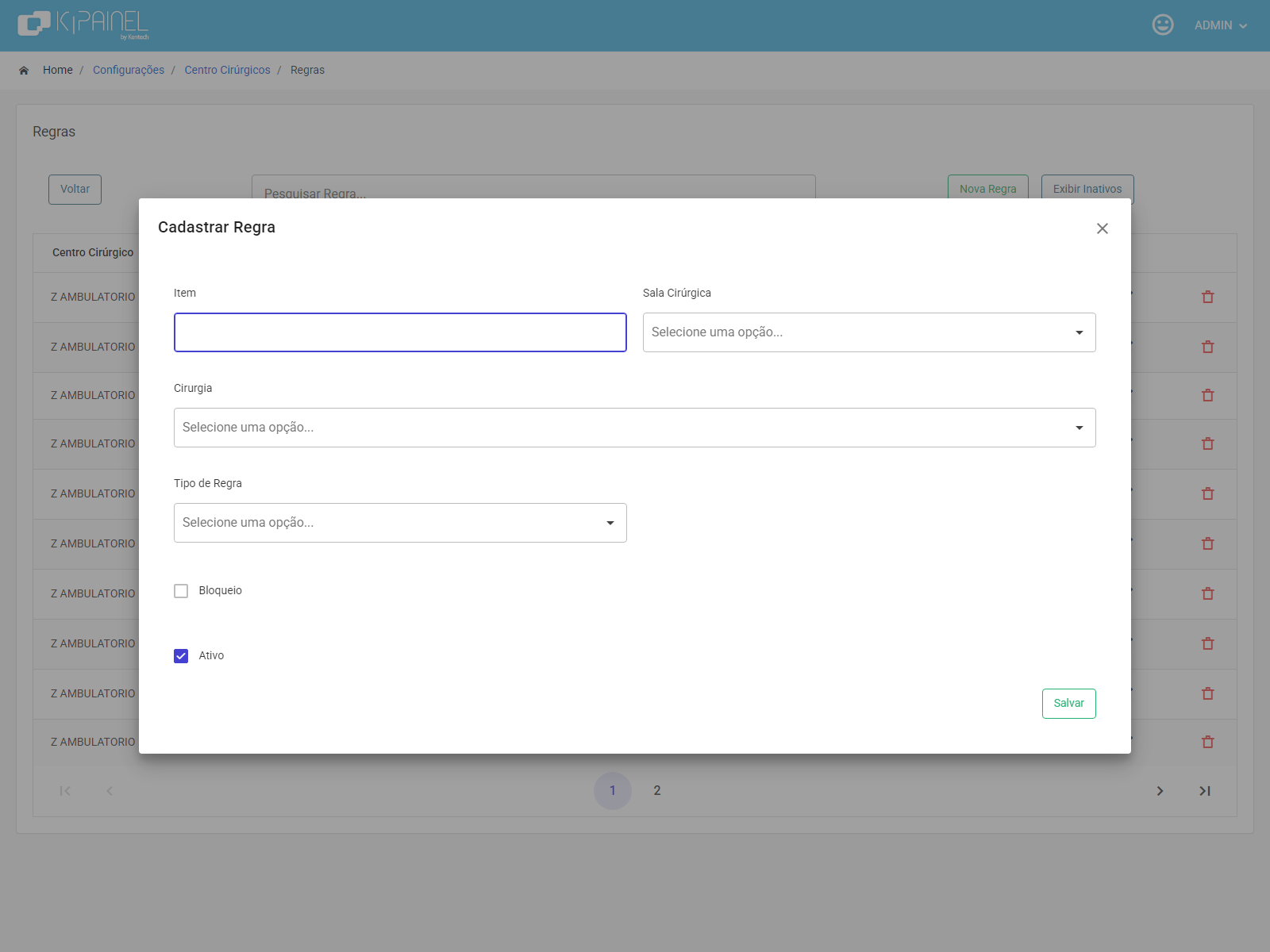
| Item | Obrigatório. Descrição da regra (aparece como Descrição Regra na grade). |
| Sala Cirúrgica | Lista do centro + TODAS (sem sala = vale para qualquer sala). |
| Cirurgia | Lista de procedimentos + TODAS. |
| Tipo de Regra | Obrigatório. Ver seção 3. |
| Id. Formulário | Somente se o tipo for Formulário; lista formulários ativos. |
| De/Para de Integração | Somente se o tipo for GED. |
| Query para Regra Dinâmica | Somente se o tipo for Query Dinâmica. |
| Bloqueio | Gravado e exibido na grade; no fluxo analisado, não impede o avanço. No cadastro novo, vem desmarcado. |
| Ativo | Controle administrativo. No cadastro novo, vem marcado. |
Clique em Salvar. A exclusão na listagem é uma inativação lógica.
6. Como publicar e validar
- Abra Regras do centro desejado.
- Clique em Nova Regra → preencha Item, escopo (sala/cirurgia) e tipo.
- Complete o campo complementar (formulário, De/Para ou consulta).
- Mantenha Ativo marcado → Salvar.
- Valide na operação da sala com aviso do escopo configurado (homologação, sem dados reais de paciente se possível).
7. Problemas comuns
| Regra não aparece no fluxo | Escopo de sala/cirurgia bate com o aviso? Tipo e vínculo preenchidos? |
| Formulário não exige | Formulário ativo? Itens cadastrados? Tipo = Formulário? |
| GED sempre pendente | De/Para correto? Documento existe no ERP para o atendimento? |
| Consulta sem alerta | A consulta retorna texto? Parâmetros exatamente como na seção 3? |
| Quer desativar | Prefira a exclusão lógica ou revise o cadastro; teste o efeito em homologação. |
8. Pontos de atenção
- TODAS em sala ou cirurgia amplia o escopo para qualquer combinação no centro.
- O rótulo do tipo GED na tela é Documento de Protuário (ERP) (grafia do sistema).
- Várias regras no mesmo aviso geram mensagens concatenadas.
- Consulta com erro é ignorada silenciosamente — teste a query antes de publicar.
9. Configurações relacionadas
- Configurando Centros Cirúrgicos, Salas e Equipes — acesso via Ações.
- Configuração de Formulários do K|Painel — pré-requisito das regras tipo Formulário.
- Configuração de Procedimentos do K|Painel — escopo por cirurgia.