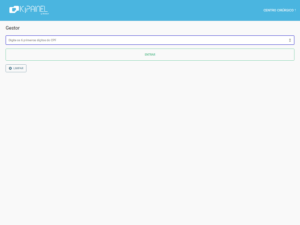
Aplicativo Sala Cirúrgica
O Aplicativo Sala Cirúrgica é utilizado pela equipe assistencial para registrar e acompanhar as etapas do paciente dentro da sala durante o procedimento cirúrgico.
Após a admissão do paciente no Centro Cirúrgico, entende-se que ele já se encontra fisicamente dentro do setor. A partir desse momento, o aplicativo permite registrar cada movimentação do paciente na sala.
Cada sala possui seu próprio acesso no K|Painel. No cabeçalho do aplicativo são apresentados o usuário conectado, o Centro Cirúrgico e a sala em uso.
As movimentações registradas no aplicativo atualizam o processo do paciente no K|Painel e, conforme a configuração da instituição, refletem nos painéis e demais recursos do sistema.
Como incluir o paciente na Sala Cirúrgica
Na guia Aviso Cirúrgico, informe o número do aviso do paciente que já foi admitido no Centro Cirúrgico.
Passo a passo
- Acesse o aplicativo correspondente à sala em que o procedimento será realizado.
- Na guia Aviso Cirúrgico, informe o número do aviso.
- Selecione Entrar.
- Confira as informações apresentadas.
- Selecione Paciente em Sala para registrar a entrada do paciente na sala cirúrgica.
Após essa confirmação, o status do paciente será atualizado e o fluxo cirúrgico da sala poderá ser iniciado.
O paciente deve estar vinculado à sala correta antes do início das etapas do procedimento.
Emergência – Paciente sem Aviso
Quando necessário, o aplicativo também pode disponibilizar a opção EMERGÊNCIA (PACIENTE SEM AVISO).
Essa funcionalidade permite iniciar o atendimento de um paciente que ainda não possui um aviso cirúrgico disponível no K|Painel.
Fluxo do paciente na Sala Cirúrgica
Após registrar Paciente em Sala, o K|Painel passa a disponibilizar as próximas etapas de acordo com o processo atual do paciente.
De forma geral, o fluxo pode contemplar:
Paciente em Sala → Início da Anestesia → Início da Cirurgia → Fim da Cirurgia → Fim da Anestesia → Saída da Sala
Outras etapas podem ser apresentadas quando habilitadas, como cirurgia sem anestesia, observação clínica, RPA em sala e limpeza.
1. Paciente em Sala
A opção Paciente em Sala registra a entrada efetiva do paciente na sala cirúrgica.
Após o registro, o aplicativo apresenta as informações da cirurgia, que podem incluir:
- número do aviso;
- nome civil;
- nome social;
- data de nascimento;
- idade;
- alergias;
- observações;
- atendimento;
- leito;
- procedimento;
- cirurgião;
- processo atual.
A partir desse momento, as próximas etapas do procedimento serão disponibilizadas conforme o fluxo configurado.
2. Início da Anestesia
Quando o procedimento utilizar anestesia, selecione Início da Anestesia no momento em que essa etapa efetivamente começar.
O K|Painel registra o horário da movimentação e atualiza o processo atual do paciente.
Esse registro poderá ser utilizado posteriormente nos indicadores de tempos do Centro Cirúrgico.
Cirurgia sem anestesia
Quando a instituição possuir a configuração Sem Anestesia habilitada, poderá ser apresentada a opção:
Início da Cirurgia (Sem Anestesia)
Essa alternativa deve ser utilizada nos procedimentos em que não haverá a etapa de anestesia.
Nesse cenário, o fluxo poderá seguir diretamente para o início do procedimento cirúrgico.
Observação Clínica
Quando o processo estiver habilitado nas configurações do Centro Cirúrgico, poderá ser apresentada a opção Início Observação Clínica.
Essa etapa permite registrar que o paciente entrou em um período de observação clínica dentro da sala.
A disponibilidade dessa opção depende da configuração da instituição.
3. Início da Cirurgia
Após a conclusão das etapas anteriores, selecione Início da Cirurgia no momento em que o procedimento cirúrgico for iniciado.
O horário é registrado automaticamente pelo K|Painel e passa a compor a linha do tempo do procedimento.
Contagem de materiais cirúrgicos
Quando a sala estiver configurada para utilizar a funcionalidade de conferência de materiais, o aplicativo poderá apresentar os seguintes itens para contagem.
Entre os itens disponíveis estão:
- Compressas;
- Gazes;
- Agulhas;
- Instrumentais – Caixa;
- Instrumentais Avulsos;
- Lixas de Bisturi.
Os valores podem ser incrementados ou reduzidos utilizando os controles + e -.
A conferência é organizada por momentos do procedimento, como:
Antes da Incisão Cirúrgica
Registro da quantidade inicial disponível antes do início da cirurgia.
Material Aberto no Intraoperatório
Registro de novos materiais adicionados durante o procedimento.
Contagem Antes do Fechamento da Cavidade
Conferência realizada antes do fechamento.
Contagem Final
Apresenta o resultado da conferência final dos materiais registrados.
Essa funcionalidade somente será apresentada quando estiver habilitada para a Sala Cirúrgica.
4. Fim da Cirurgia
Ao término do procedimento cirúrgico, selecione Fim da Cirurgia.
O sistema registra o horário de término e atualiza automaticamente o processo do paciente.
Quando a conferência de materiais estiver habilitada, os registros de contagem devem ser realizados de acordo com o protocolo da instituição.
5. Fim da Anestesia
Após o encerramento da etapa anestésica, selecione Fim da Anestesia.
O K|Painel registra o horário e disponibiliza as próximas opções de acordo com a configuração do fluxo.
Após essa etapa poderão ser apresentados, por exemplo:
- Sair da Sala;
- Início RPA em Sala.
RPA em Sala
Quando a configuração RPA em Sala estiver habilitada, o paciente poderá permanecer na própria sala cirúrgica durante a etapa de recuperação pós-anestésica.
Nesse caso, selecione Início RPA em Sala para registrar o início dessa etapa.
A opção somente será apresentada nos Centros Cirúrgicos configurados para utilizar esse processo.
6. Saída da Sala
Quando o paciente estiver apto a deixar a sala cirúrgica, selecione Sair da Sala.
Após o registro, o aplicativo poderá solicitar a definição do próximo destino do paciente.
Entre as opções apresentadas podem estar:
- RPA;
- Unidade / Semi;
- UTI;
- Óbito.
Os destinos disponíveis podem variar de acordo com as configurações do Centro Cirúrgico.
Ao selecionar o destino, o K|Painel registra a saída do paciente da sala e atualiza os painéis e demais recursos relacionados.
Limpeza Concorrente
Quando o processo estiver habilitado, após a saída do paciente poderá ser apresentada a opção Início da Limpeza Concorrente.
Essa etapa permite controlar o período destinado à limpeza concorrente da sala.
Ao iniciar, o processo atual será atualizado para Início da Limpeza Concorrente.
Após a conclusão, selecione Fim da Limpeza Concorrente.
Os horários registrados podem ser utilizados para acompanhamento operacional e indicadores.
Limpeza da Sala
Após a conclusão das etapas anteriores, poderá ser disponibilizado o processo de limpeza da sala.
Selecione:
Início da Limpeza
quando a limpeza for iniciada.
Após a conclusão da atividade, selecione:
Fim da Limpeza
Com isso, o K|Painel registra os tempos relacionados à preparação da sala para uma nova utilização.
Processos Avulsos
A guia Processos Avulsos permite executar atividades configuradas especificamente para a Sala Cirúrgica e que não fazem parte do fluxo principal do procedimento.
Um exemplo é:
Limpeza Terminal
Para iniciar um Processo Avulso:
- Acesse a guia Processos Avulsos.
- Localize o processo desejado.
- Selecione Iniciar.
- Execute a atividade.
- Finalize o processo conforme o fluxo apresentado pelo sistema.
Os Processos Avulsos disponíveis são definidos nas configurações da instituição.
Outras funcionalidades da Sala Cirúrgica
Durante o atendimento do paciente, o aplicativo pode apresentar diferentes guias para complementar os registros operacionais.
Cirurgia
Apresenta as informações do paciente e permite executar as etapas principais do fluxo cirúrgico.
Alertas
Apresenta alertas relacionados ao paciente ou ao procedimento, quando existentes.
A quantidade de alertas pode ser exibida ao lado da guia.
Dados Cirúrgicos
Área destinada aos registros adicionais relacionados ao procedimento cirúrgico, conforme os recursos habilitados para a sala.
Documentos
Apresenta documentos ou formulários relacionados ao atendimento.
Quando houver pendências ou documentos disponíveis, uma quantidade poderá ser apresentada ao lado da guia.
Ocorrências
Permite consultar ou registrar ocorrências relacionadas ao procedimento, conforme as funcionalidades habilitadas.
Processos Avulsos
Apresenta os processos adicionais configurados para execução na Sala Cirúrgica.
Cancelar Último Processo
A opção Cancelar Último Processo permite desfazer a última movimentação registrada no fluxo.
Essa funcionalidade deve ser utilizada quando uma etapa tiver sido registrada incorretamente.
Após o cancelamento, o K|Painel retorna o paciente para o processo anterior, de acordo com a regra definida pelo sistema.
Interromper Processo
A opção Interromper Processo permite interromper o fluxo atual quando o procedimento não puder continuar normalmente.
O uso dessa funcionalidade deve seguir as regras operacionais definidas pela instituição.
Atualização dos painéis
Cada movimentação registrada na Sala Cirúrgica pode atualizar automaticamente os painéis do K|Painel.
Por exemplo:
- Paciente em Sala — O Mapa Cirúrgico e os demais painéis relacionados passam a indicar que o paciente está dentro da sala.
- Início da Anestesia — O status é atualizado para indicar o início da etapa anestésica.
- Início da Cirurgia — Os painéis passam a refletir que o procedimento cirúrgico está em andamento.
- Fim da Cirurgia e Fim da Anestesia — O sistema registra a conclusão das respectivas etapas.
- Saída da Sala — A sala deixa de apresentar o paciente como em procedimento e o fluxo segue para o próximo destino registrado.
Dessa forma, o aplicativo da Sala Cirúrgica é uma das principais fontes de atualização do fluxo operacional apresentado nos painéis do K|Painel.
Fluxo resumido
Um fluxo completo pode seguir a seguinte sequência:
Paciente no Centro Cirúrgico → Paciente em Sala → Início da Anestesia → Início da Cirurgia → Fim da Cirurgia → Fim da Anestesia → Saída da Sala
Etapas adicionais, como Observação Clínica, RPA em Sala, cirurgia sem anestesia e Processos Avulsos, podem alterar esse fluxo conforme a configuração da instituição.
Importante
As etapas apresentadas no Aplicativo Sala Cirúrgica são controladas pelas configurações do Centro Cirúrgico e da própria sala.
Por esse motivo, nem todas as instituições visualizarão exatamente as mesmas opções.
Recursos como RPA em Sala, Sem Anestesia, Observação Clínica, Limpeza Concorrente, conferência de compressas, gazes, agulhas, instrumentais e lixas de bisturi somente estarão disponíveis quando habilitados.
O registro correto das etapas é fundamental, pois os horários informados no aplicativo são utilizados para acompanhar o fluxo do paciente, atualizar os painéis e gerar indicadores operacionais do Centro Cirúrgico.