
Itens do Formulário (PREVIEW)
Pré-visualização para validação interna. Artigo kpainel-admin-FormulariosItens. O post publicado permanece inalterado.
Os Itens do Formulário são os campos individuais que compõem um formulário e que serão apresentados ao profissional durante a operação do centro cirúrgico.
Por meio desta tela, a instituição define quais informações devem ser preenchidas, em qual ordem, com qual tipo de entrada e se o preenchimento é obrigatório.
1. Acessando os Itens do Formulário
Para cadastrar ou editar os campos de um formulário, acesse:
Configurações > Formulários
Localize o formulário desejado, clique em Ações e selecione Itens do formulário.
Será apresentada a tela Cadastro de Itens do Formulário, com a relação dos campos cadastrados.
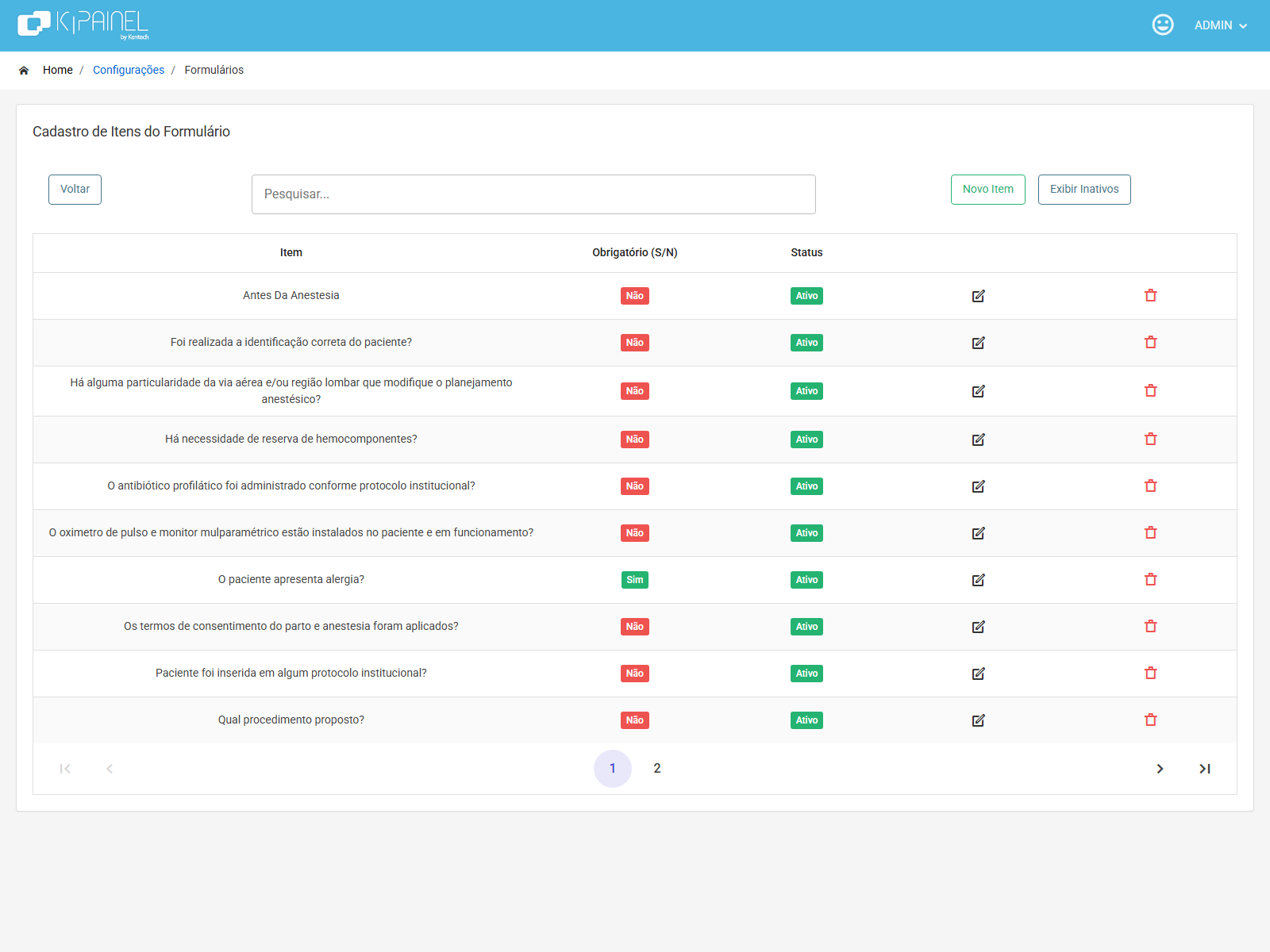
A relação apresenta informações como:
- Item: texto do campo que será exibido ao usuário;
- Obrigatório (S/N): indica se o preenchimento é obrigatório;
- Status: informa se o item está ativo ou inativo.
2. Cadastrando um Novo Item
Na tela de listagem, clique em Novo Item.
Será apresentado um modal com os campos do item:
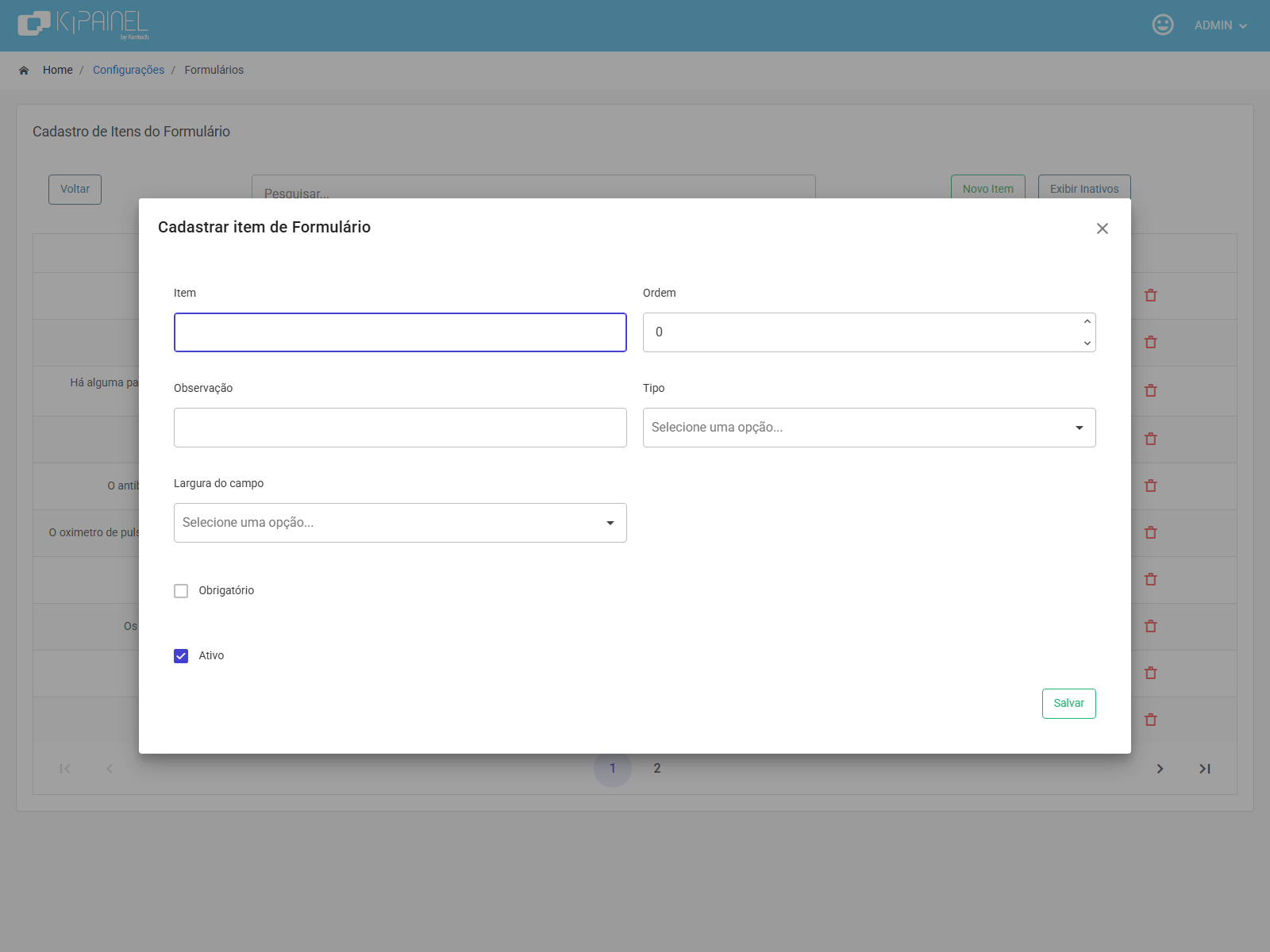
Item
Texto que identifica o campo e será apresentado ao profissional durante o preenchimento.
Ordem
Define a sequência de exibição do campo no formulário. Campos com ordem menor aparecem primeiro.
Observação
Texto de ajuda ou orientação complementar exibido junto ao campo.
Tipo
Define o formato de entrada do campo — por exemplo, texto, numérico, data ou lista de opções. O tipo selecionado determina como o profissional preencherá a informação.
Largura do campo
Define a largura visual do campo na tela de preenchimento.
Opções
Quando o tipo de campo exige seleção entre alternativas, informe aqui as opções disponíveis. Este campo só é exibido para tipos que necessitam de lista de opções.
Obrigatório
Quando habilitado, o preenchimento do campo é exigido para concluir o formulário.
Ativo
Define se o item estará disponível para utilização no formulário.
Após preencher as informações, clique em Salvar.
3. Gerenciamento dos Itens
Na tela de listagem, estão disponíveis as seguintes opções:
- Voltar: retorna à listagem de formulários;
- Pesquisar: localiza itens pelo texto;
- Exibir Inativos / Ocultar Inativos: exibe ou oculta itens inativos;
- Editar: permite alterar as informações de um item existente;
- Excluir: remove o item do formulário, com confirmação do sistema.
4. Pontos de Atenção
Os itens são vinculados a um formulário específico. Cada formulário possui sua própria relação de campos.
A ordem dos itens influencia a sequência de apresentação durante o preenchimento operacional. Recomenda-se organizar os campos de forma lógica para facilitar o uso.
Itens marcados como obrigatórios impedem a conclusão do formulário caso não sejam preenchidos. Essa exigência pode bloquear o avanço do fluxo operacional quando o formulário estiver vinculado a uma regra com bloqueio.
Quando um campo do tipo lista não apresentar opções durante a operação, verifique se o campo Opções foi preenchido corretamente no cadastro do item.
![Leia mais sobre o artigo [PREVIEW] Conexão com o banco de dados](https://ajuda.kentech.com.br/wp-content/uploads/2026/08/kpainel-procedimento-stringconexao-preview-01-erro-links-acesso-300x225.png)