Home » KFlow » KFlow Liberação de Acesso Automático
Liberação de Acesso Automático
Para que a liberação de acesso funcione de forma automática, é necessário realizar algumas configurações no KFlow e no HIS. Primeiramente, crie um papel de acesso no HIS e vincule-o aos usuários. O código do papel de acesso do HIS deve ser configurado no perfil de acesso do KFlow através do campo De/Para. Após essa configuração, todos os usuários com o papel de acesso poderão acessar o sistema sem a necessidade de liberação manual ao perfil.
Nota: Consulte nosso guia de configurações do Perfil de Acesso para aprender como configurar o perfil integrado ao HIS.
Liberação de Acesso
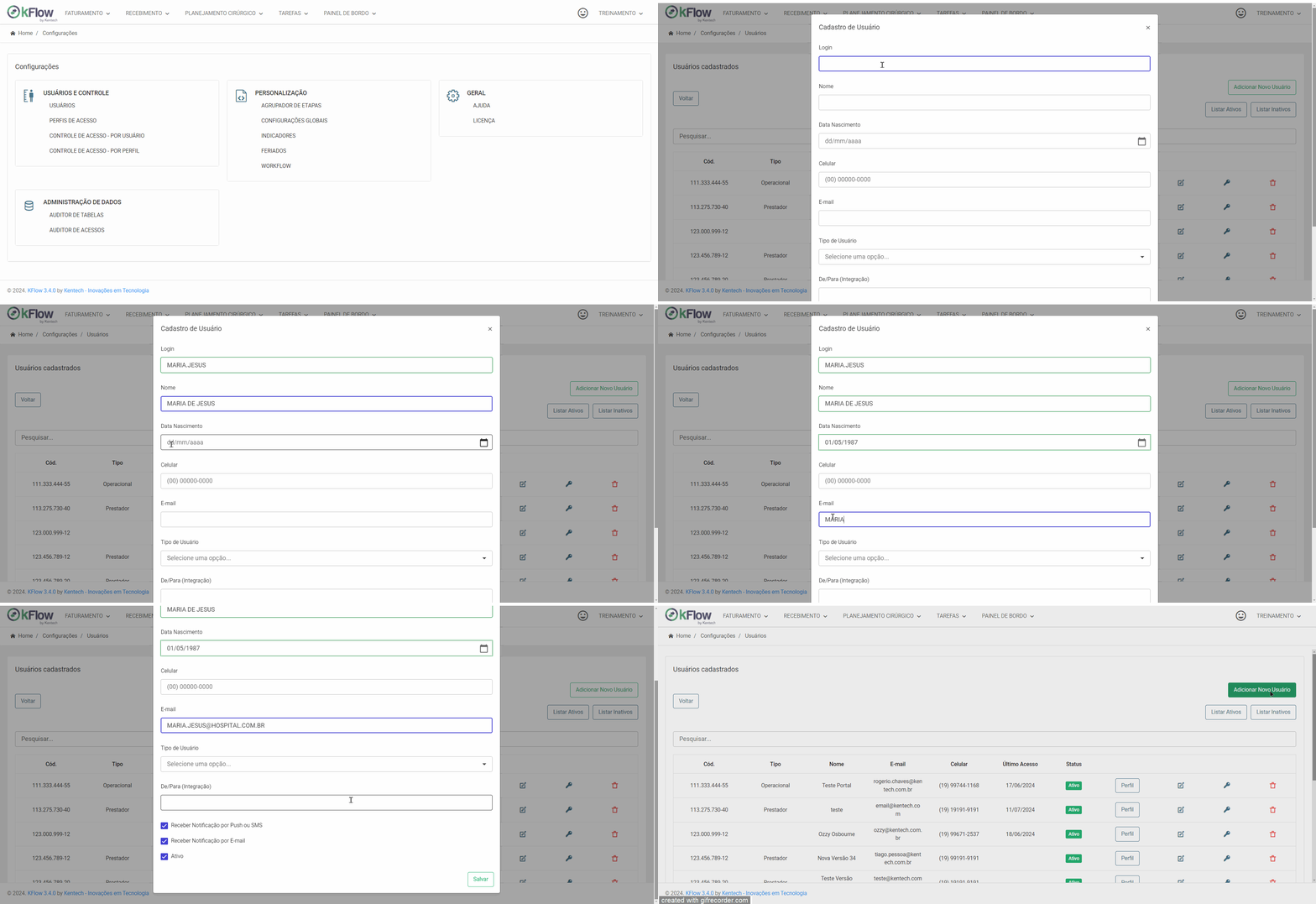
Também é possível realizar o cadastro de usuários manualmente.
Caminho: Home> Configurações> Usuários
 Senha de acesso:
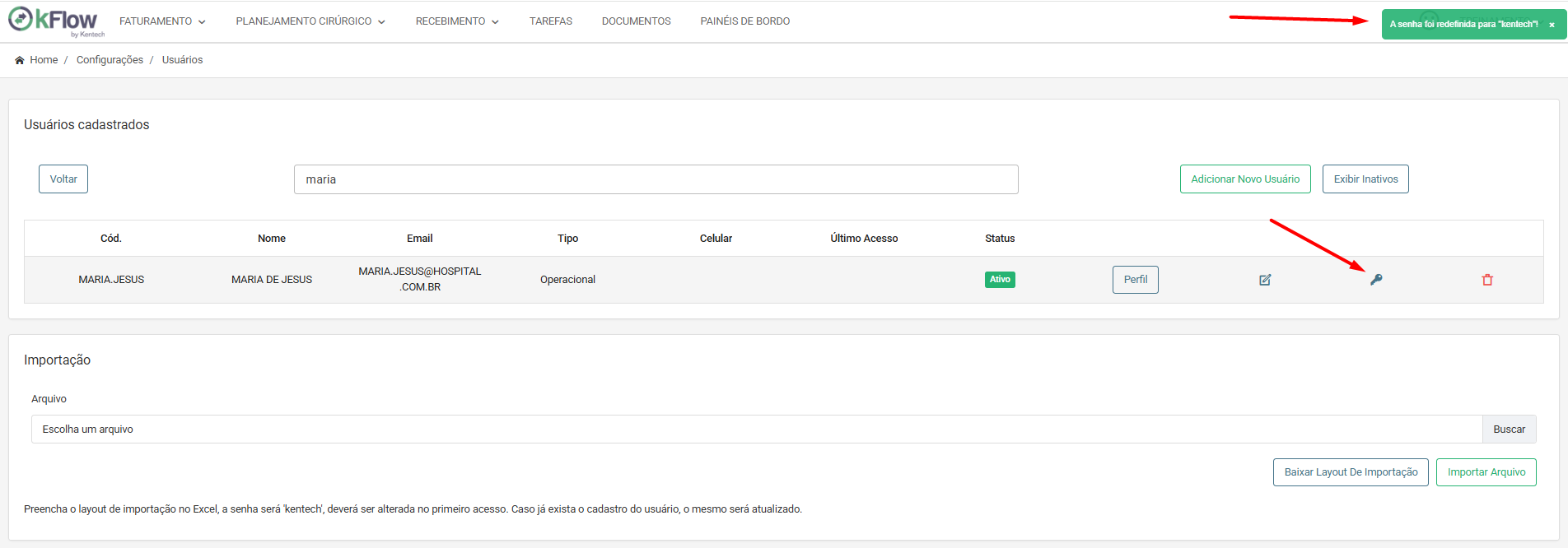
 Após o cadastro do usuário podemos redefinir a senha de acesso clicando no ícone de chave. A senha padrão será exibida no momento da redefinição.
Senha de Acesso
Para instituições que utilizam a integração de usuários, se o colaborador esquecer a senha de acesso ao KFlow, recomendamos o reset de senha no HIS do hospital. Dessa forma, a nova senha será sincronizada com o KFlow, garantindo uma única senha para ambos os sistemas.
Reset de senha manual: Podemos redefinir a senha de acesso clicando no ícone de chave. Dessa forma, a senha padrão será exibida no momento da redefinição.
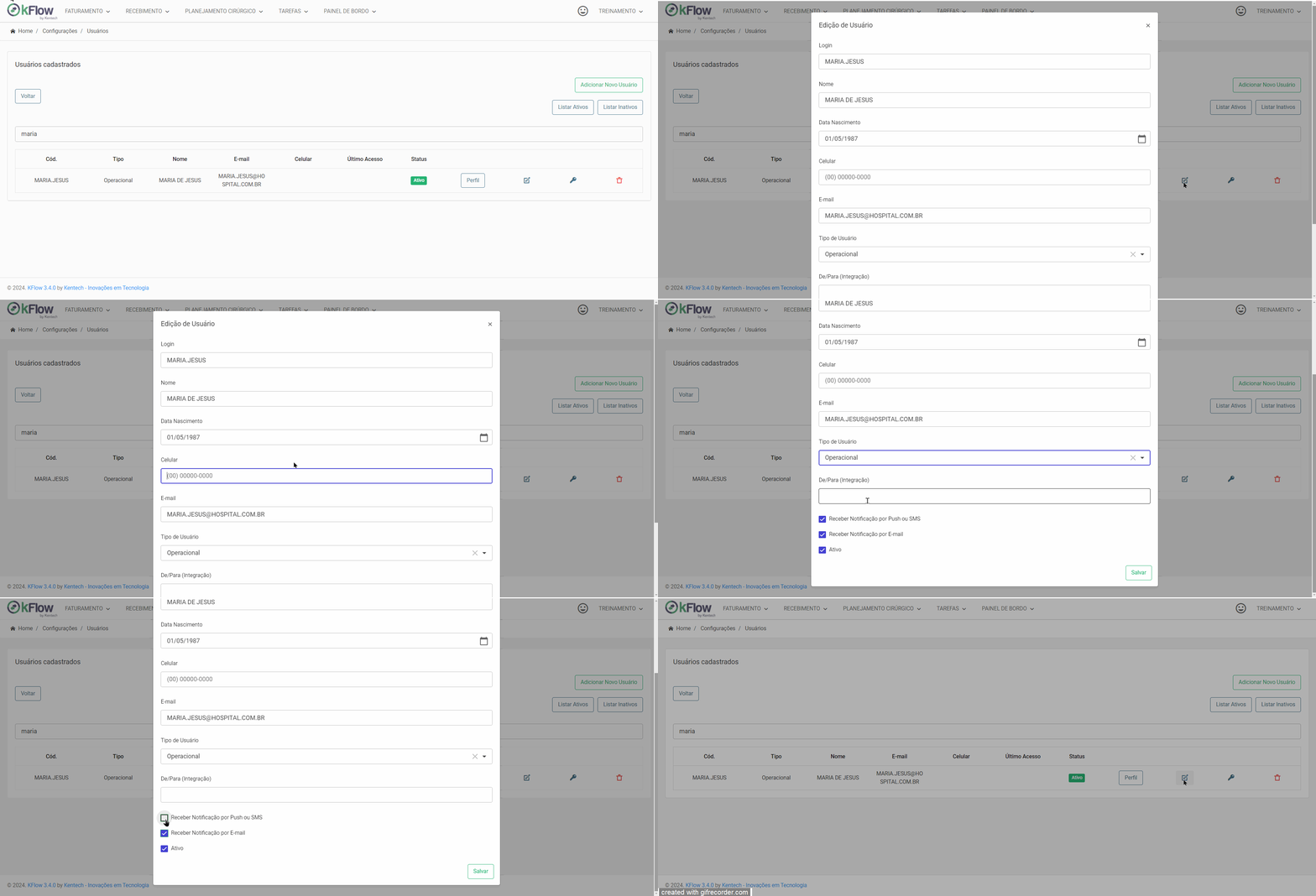
Atualização Cadastral do Usuário
O administrador do sistema KFlow possui a permissão para editar as informações do cadastro dos usuários, garantindo que os dados estejam sempre atualizados e configurados corretamente.
Campos Editáveis
- Nome: Insira ou atualize o nome completo do usuário.
- Data de Nascimento: Atualize a data de nascimento no formato DD/MM/AAAA.
- Celular: Insira ou atualize o número de telefone celular do usuário.
- E-mail: Atualize o endereço de e-mail do usuário.
Tipo de Usuário
- Selecione o tipo de usuário apropriado no campo correspondente.
Parâmetros de Notificação
- Receber Notificação por Push ou SMS: Habilite esta opção se o usuário deve receber notificações via push ou SMS.
- Receber Notificação por E-mail: Marque esta opção para que o usuário receba notificações por e-mail.
Status do Usuário
- Ativar/Desativar Usuário: Utilize esta opção para ativar ou desativar o usuário no sistema conforme necessário.
Salvar Alterações
- Após realizar todas as edições necessárias, clique no botão “Salvar” para aplicar as alterações.