Acessando e Conhecendo a Solução
O K|Painel apoia a gestão e o acompanhamento do Centro Cirúrgico: pacientes, procedimentos, salas e etapas do fluxo. Os registros feitos nos aplicativos atualizam os painéis em tempo real.
1. Dois ambientes de acesso
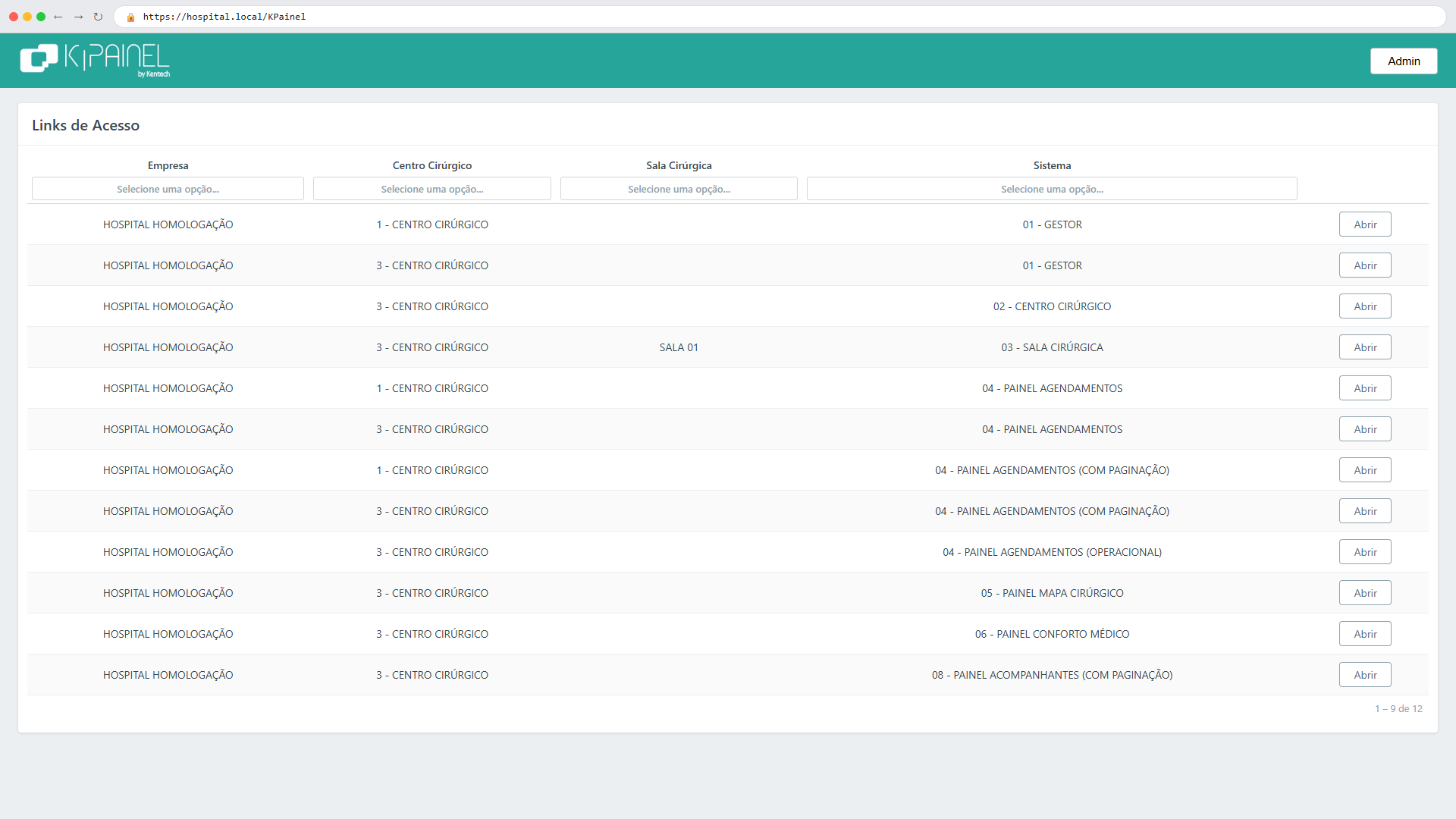
| K|Painel | /KPainel — tela Início (rótulo na tela: Links de Acesso), aplicativos do dia a dia e painéis de TV. |
| K|Painel Admin | /KPainel/admin — Home com indicadores, Painéis de Bordo, usuários, perfis e configurações. |
Não confundir: a tela Início é o ponto de entrada operacional. A Home com cards de avisos, indicadores e Painéis de Bordo pertence ao ambiente administrativo.
2. Como o K|Painel funciona
À medida que a equipe registra as etapas, os painéis e demais recursos se atualizam. O fluxo típico é:
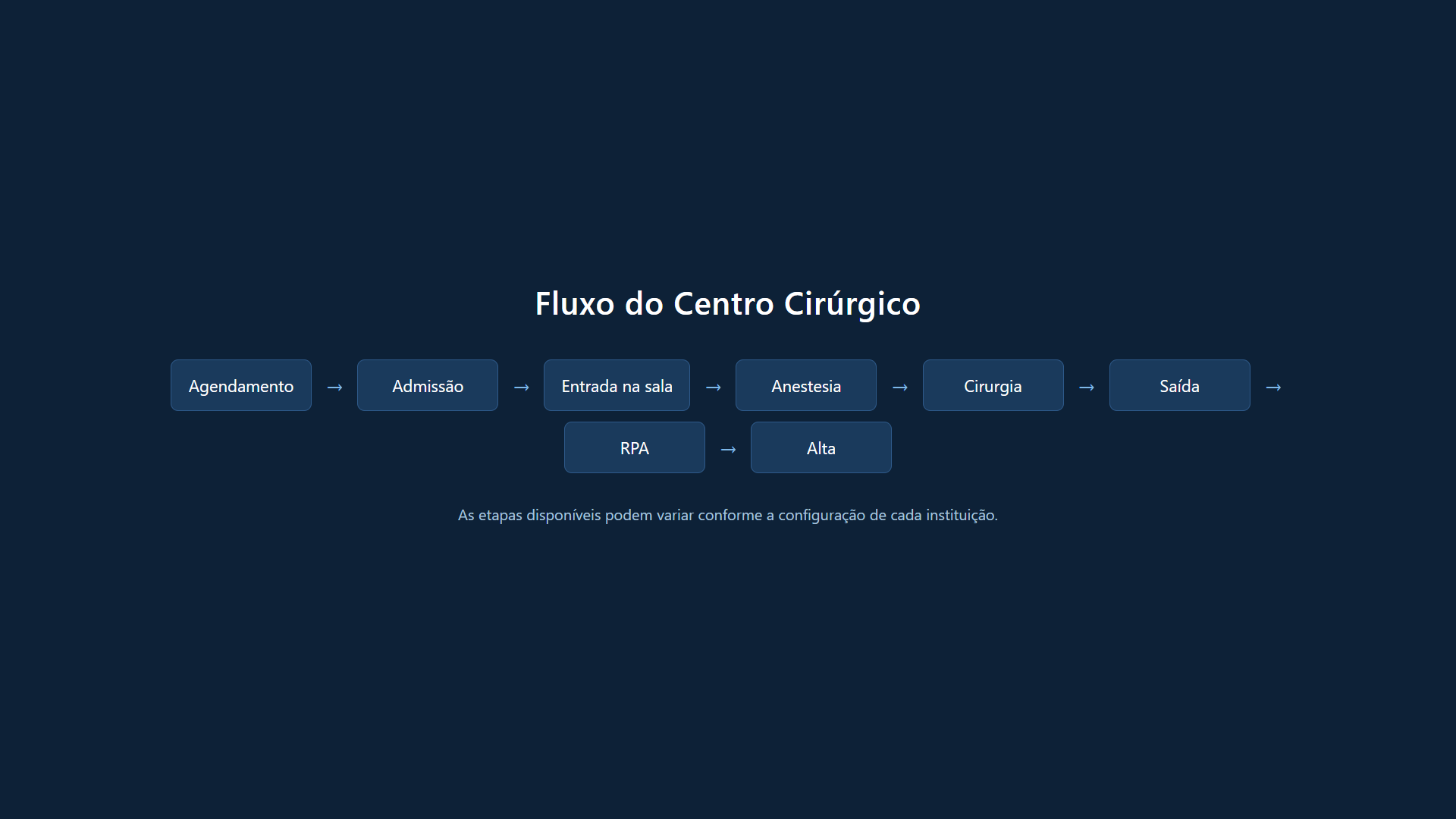
As etapas disponíveis podem variar conforme a instituição.
3. Aplicativos operacionais
- Gestor (avisos do dia, Buscar Paciente e aba Análise Preditiva)
- Centro Cirúrgico
- Sala de Cirurgia
- Recuperação Pós-Anestésica (RPA)
- Processos Avulsos
- Limpeza — fila de prioridade das salas
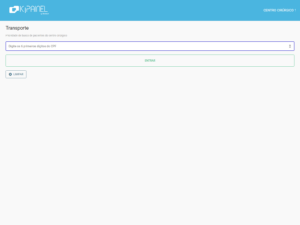
- Transporte — fila de busca de pacientes
Outros processos configurados pela instituição também podem aparecer.
4. Painéis de acompanhamento
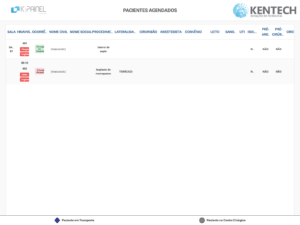
Os painéis de TV (Agendamentos, Mapa Cirúrgico, Sala Cirúrgica, RPA, Conforto Médico, Acompanhantes e Processos Avulsos) abrem a partir da tela Início.
No Admin, gestores consultam indicadores, ocorrências, Painéis de Bordo e o módulo Análise Preditiva.
5. Como acessar o K|Painel (Início)
- Abra
/KPainelno navegador. - Na tela Início, use os filtros Empresa, Centro Cirúrgico, Sala Cirúrgica e Sistema.
- Selecione a linha e clique em Abrir. Os aplicativos 12 – LIMPEZA e 13 – TRANSPORTE aparecem uma vez por centro (sem sala). As linhas de sala seguem a ordem cadastrada no centro.
- Nos aplicativos operacionais, informe os seis primeiros dígitos do crachá ou do CPF, quando solicitado.
6. Como acessar o K|Painel Admin
- Na tela Início, clique em Admin (canto superior direito).
- Faça login no módulo administrativo, se necessário.
- A Home do Admin apresenta indicadores, ocorrências, atalhos aos Painéis de Bordo e o menu Análise Preditiva.
No menu do seu nome no Admin estão Meu perfil, o atalho para a tela Início, Configurações (quando o perfil permitir), EAD e Ajuda.
Importante: módulos, aplicativos, painéis e integrações podem variar conforme a contratação e a configuração da instituição.