Configurando o Centro Cirúrgico
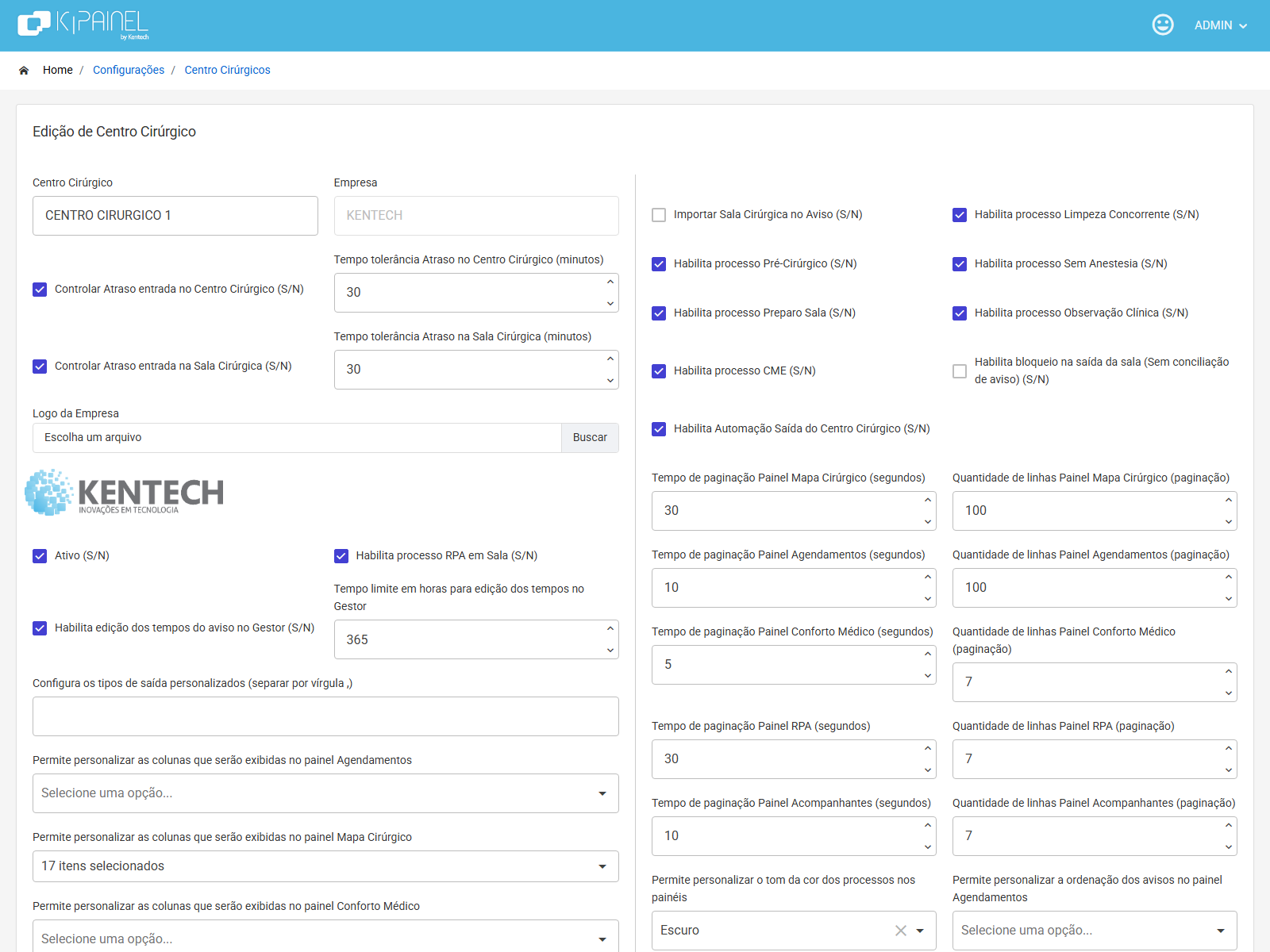
A tela Edição de Centro Cirúrgico reúne os parâmetros que definem como um centro cirúrgico se comporta no K|Painel: controle de atraso, logo exibida nos monitores, processos disponíveis para a equipe assistencial e o conteúdo dos painéis apresentados nas TVs. Este artigo é destinado à equipe de TI responsável pela sustentação do K|Painel no hospital.
Todas as configurações desta tela valem apenas para o centro cirúrgico em edição. Hospitais com mais de um centro podem ter parâmetros diferentes em cada um.
1. Antes de começar
- Ter acesso ao módulo Centro Cirúrgico com perfil administrador.
- Licença do K|Painel válida.
- O centro cirúrgico já deve existir. Ele vem da sincronização com o sistema hospitalar — esta tela não cria centros cirúrgicos, apenas configura os existentes.
- Para usar controle de atraso, cadastrar antes os motivos em Justificativas de Atraso.
- Para configurar painéis de sala, as salas cirúrgicas precisam estar ativas.
2. Como acessar
No menu do K|Painel, acesse Configurações → Personalização → Centro Cirúrgico. Na listagem, clique em Ações → Editar no centro desejado.
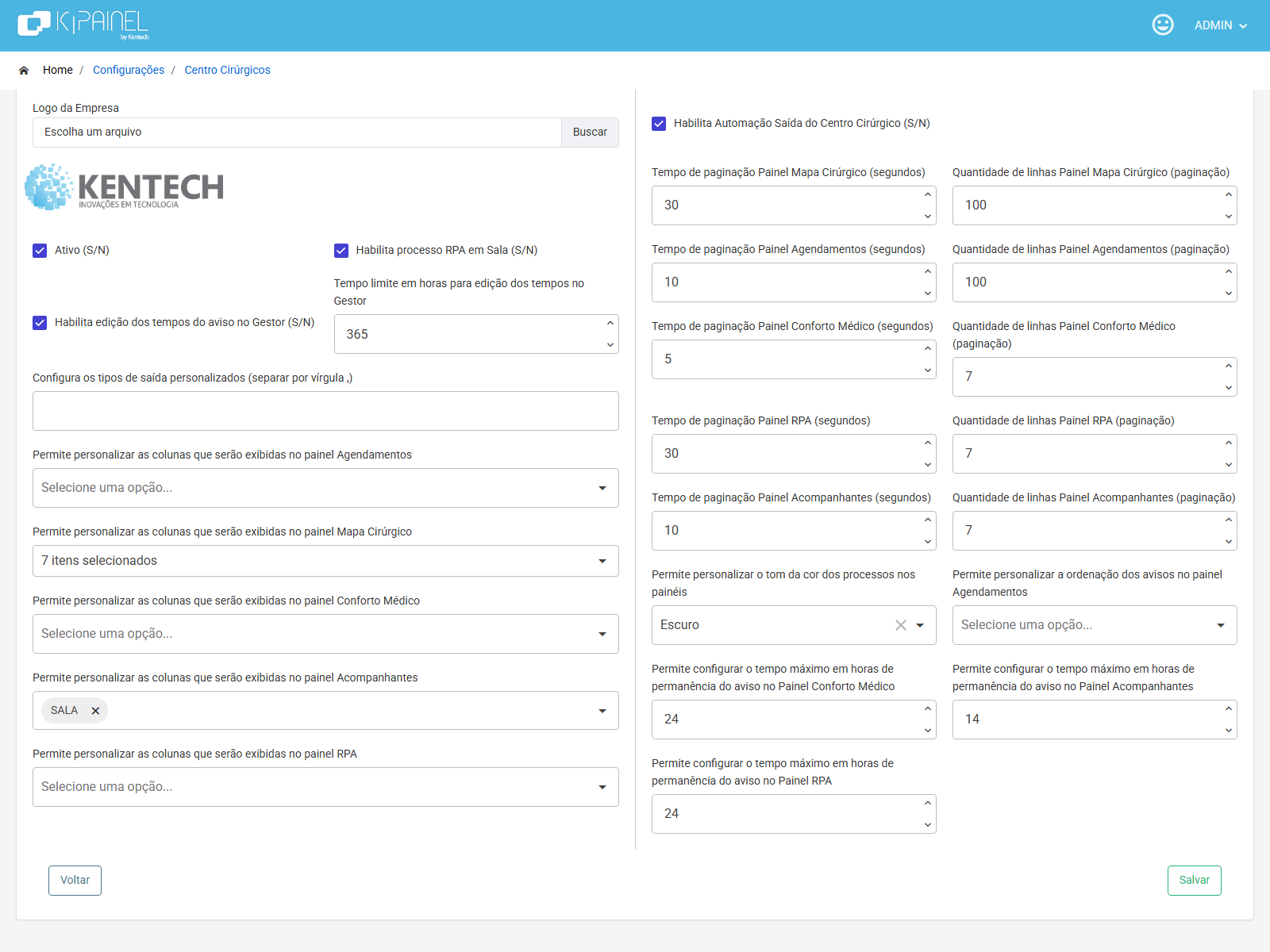
A tela é dividida em duas colunas: à esquerda ficam a identificação, o controle de atraso, a logo e as colunas dos painéis; à direita, os processos habilitados e os tempos de exibição dos monitores. Os botões Voltar e Salvar ficam ao final do formulário.
3. Identificação do centro cirúrgico
São os três campos no topo da coluna esquerda.
| Centro Cirúrgico | Nome do centro. É o texto que aparece nas telas e nos monitores, portanto use a denominação que a equipe do hospital reconhece. |
| Empresa | Somente leitura. Vem do cadastro hospitalar e não pode ser alterada aqui. |
| Ativo (S/N) | Disponibiliza o centro na operação e nas listagens. Desmarcar retira o centro de todo o uso no K|Painel, inclusive dos painéis já publicados. |
4. Controle de atraso e justificativa
Estes campos definem se o sistema vai exigir uma justificativa quando o paciente entrar no centro cirúrgico ou na sala depois do horário previsto. Cada controle tem, ao lado, o tempo de tolerância em minutos: só depois desse intervalo o atraso é considerado.
| Controlar Atraso entrada no Centro Cirúrgico (S/N) | Passa a exigir justificativa quando a entrada no centro cirúrgico ocorre com atraso. |
| Tempo tolerância Atraso no Centro Cirúrgico (minutos) | Minutos de tolerância antes de a entrada no centro ser tratada como atraso. |
| Controlar Atraso entrada na Sala Cirúrgica (S/N) | Passa a exigir justificativa quando a entrada na sala ocorre com atraso. |
| Tempo tolerância Atraso na Sala Cirúrgica (minutos) | Minutos de tolerância antes de a entrada na sala ser tratada como atraso. |
Os motivos oferecidos ao usuário na hora do registro vêm do cadastro de Justificativas de Atraso, que permite separar os motivos por tipo (centro cirúrgico, sala ou ambos). Para entender como o atraso aparece para quem opera o sistema, consulte Controlar Atraso na Entrada do Centro Cirúrgico e Controlar Atraso na Entrada da Sala Cirúrgica.
5. Logo da empresa
A logo é exibida no cabeçalho dos painéis apresentados nas TVs. Clique em Buscar, no campo Logo da Empresa, e selecione o arquivo de imagem.
- Tamanho máximo do arquivo: 15 MB. Acima disso o sistema exibe a mensagem
O arquivo é muito grande (máx 15MB). - A imagem é redimensionada automaticamente para até 250 × 250 pixels no envio.
- Prefira imagens com fundo transparente e boa margem, para que a logo fique legível à distância nos monitores.
6. Edição de tempos no Gestor e tipos de saída
Ainda na coluna esquerda, logo abaixo da logo, ficam os parâmetros que liberam ajustes feitos pela equipe assistencial.
| Habilita edição dos tempos do aviso no Gestor (S/N) | Permite que o usuário corrija, pelo Gestor, os horários registrados no aviso. |
| Tempo limite em horas para edição dos tempos no Gestor | Por quantas horas após o registro a correção continua permitida. Ajuste conforme a política de auditoria do hospital. |
| Configura os tipos de saída personalizados | Opções adicionais de tipo de saída do paciente. Informe os valores separados por vírgula. |
7. Processos habilitados
Na coluna direita ficam os processos que a equipe poderá registrar neste centro cirúrgico. Marque apenas os que o hospital realmente utiliza: cada processo habilitado acrescenta etapas às telas de operação e ao acompanhamento nos painéis.
| Importar Sala Cirúrgica no Aviso (S/N) | Traz a sala já informada no aviso de cirurgia. |
| Habilita processo RPA em Sala (S/N) | Registro da recuperação pós-anestésica dentro da própria sala. |
| Habilita processo Limpeza Concorrente (S/N) | Etapa de limpeza entre cirurgias. |
| Habilita processo Pré-Cirúrgico (S/N) | Etapa de preparo anterior à entrada na sala. |
| Habilita processo Sem Anestesia (S/N) | Fluxo para procedimentos que não passam por anestesia. |
| Habilita processo Preparo Sala (S/N) | Etapa de preparação da sala antes do procedimento. |
| Habilita processo Observação Clínica (S/N) | Etapa de observação do paciente. |
| Habilita processo CME (S/N) | Etapas ligadas à Central de Material e Esterilização. |
| Habilita bloqueio na saída da sala (Sem conciliação de aviso) (S/N) | Impede registrar a saída da sala enquanto o aviso não estiver conciliado. |
| Habilita Automação Saída do Centro Cirúrgico (S/N) | Registra automaticamente a saída do centro cirúrgico. |
Processos avulsos, criados especificamente para o hospital, são configurados em outra tela — veja Gestão de Processos Avulsos.
8. Colunas exibidas nos painéis
Cada painel apresentado nas TVs pode mostrar um conjunto próprio de colunas. Os seletores permitem escolher quais informações aparecem em Agendamentos, Mapa Cirúrgico, Conforto Médico, Acompanhantes e RPA.
Clique no campo Selecione uma opção… e marque as colunas desejadas; o campo indica quantos itens foram selecionados. Opções disponíveis:
SALA · HR/AVISO · NOME CIVIL · NOME SOCIAL · PROCEDIMENTO_ABREVIADO · LATERALIDADE · CIRURGIÃO · ANESTESISTA · CONVÊNIO · LEITO · SANGUE · UTI · CIRCULANTE · STATUS · ISOLAMENTO · PRE-ANE. · OCORRENCIAS
Duas recomendações práticas ao montar os painéis:
- Menos colunas, mais legibilidade. Em TVs vistas à distância, um painel com muitas colunas fica ilegível. Selecione o essencial para quem lê aquele monitor.
- Atenção à privacidade. Painéis em áreas de circulação de público, como a sala de espera de acompanhantes, não devem exibir colunas que identifiquem o paciente ou o procedimento.
Para o detalhamento de cada tipo de painel, consulte Configuração dos Painéis, Painel Mapa Cirúrgico, Painel Conforto Médico e Painel RPA.
9. Paginação dos painéis
Quando a lista de avisos é maior do que cabe na tela, o painel alterna entre páginas. Para cada painel existem dois campos: o tempo de paginação, em segundos, que define quanto tempo cada página permanece visível, e a quantidade de linhas exibidas por página.
Os pares estão disponíveis para os painéis Mapa Cirúrgico, Agendamentos, Conforto Médico, RPA e Acompanhantes. Eles só têm efeito nas versões com paginação dos painéis.
Ao definir o tempo, considere quem lê o monitor: uma página que troca rápido demais impede a leitura completa; muito lenta, atrasa a informação de quem está esperando. Ajuste a quantidade de linhas ao tamanho e à distância da TV.
10. Aparência, ordenação e permanência
Logo abaixo dos tempos de paginação ficam os parâmetros de apresentação.
| Permite personalizar o tom da cor dos processos nos painéis | Intensidade das cores que identificam os processos: 1 Super Claro, 2 Claro, 3 Médio, 4 Escuro e 5 Super Escuro. Escolha conforme o brilho e o contraste da TV. |
| Permite personalizar a ordenação dos avisos no painel Agendamentos | Ordena por Cirurgião ou por Horário de Agendamento. |
| Tempo máximo de permanência no Painel Conforto Médico | Por quantas horas o aviso continua visível no painel. |
| Tempo máximo de permanência no Painel Acompanhantes | Por quantas horas o aviso continua visível no painel. |
| Tempo máximo de permanência no Painel RPA | Por quantas horas o aviso continua visível no painel. |
11. Salvando e validando
- Revise os campos alterados e clique em Salvar.
- Em caso de sucesso, o sistema exibe
Centro cirúrgico editado com sucessoe retorna à listagem. Se aparecerInconsistência ao editar Centro cirúrgico, revise os campos numéricos e tente novamente. - Valide o resultado na operação: abra o Gestor, o aplicativo de Sala ou o de Centro Cirúrgico e confirme que os processos e o controle de atraso se comportam como esperado.
- Se você alterou colunas, paginação ou aparência dos painéis, atualize o navegador da TV para carregar a nova configuração.
12. Problemas comuns
| O centro cirúrgico sumiu da operação | Verifique se Ativo (S/N) continua marcado. |
| A empresa está errada e não permite alteração | O campo Empresa é somente leitura. A correção precisa ser feita no cadastro hospitalar de origem. |
| O sistema não pede justificativa de atraso | Confirme se o controle correspondente está marcado, se o tempo de tolerância já foi ultrapassado e se existem justificativas ativas para aquele tipo (centro cirúrgico ou sala). |
| Um processo não aparece para a equipe | Verifique se o processo está marcado nesta tela e se a alteração foi salva. |
| A logo não aparece no painel | Confirme que o arquivo tem até 15 MB, que a edição foi salva e recarregue o navegador da TV. |
| O painel mostra colunas erradas | Reabra os seletores do painel correspondente e confirme a seleção. Alguns nomes têm grafia específica, como PROCEDIMENTO_ABREVIADO e PRE-ANE. |
| O painel troca de página rápido ou devagar demais | Ajuste o tempo em segundos e a quantidade de linhas, e confirme que a TV está usando o link com paginação. |
| O Gestor não permite editar os tempos | Verifique se a edição está habilitada e se o tempo limite em horas ainda não expirou. |
| Os tipos de saída personalizados não aparecem | Confirme que os valores foram informados separados por vírgula. |
13. Configurações relacionadas
| Salas cirúrgicas, ordem no mapa e interdição | Centro Cirúrgico → Salas Cirúrgicas |
| Equipes de anestesia | Centro Cirúrgico → Equipes Anestésicas |
| Regras de formulário, GED e consulta | Centro Cirúrgico → Regras |
| Processos avulsos | Centro Cirúrgico → Processo Avulso — veja Gestão de Processos Avulsos |
| Metas de indicadores | Centro Cirúrgico → Indicadores Meta |
| Motivos de atraso | Configurações → Justificativas de Atraso |
| Publicação dos painéis nas TVs | Home → Links de Acesso — veja Configuração dos Painéis |