Gestor
O Gestor é a tela operacional em que a equipe do centro cirúrgico consulta os avisos cirúrgicos do dia, atualiza dados do aviso (sala, horário, equipe, justificativas), registra o transporte do paciente e, quando habilitado, ajusta os tempos do processo. Este guia cobre o uso diário da equipe e, nas seções iniciais, os pré-requisitos que a TI do hospital deve conferir antes de liberar o link.
1. Visão geral
O fluxo principal é:
- Login — autenticação com 6 dígitos (CPF ou crachá, conforme configuração do hospital).
- Listagem de avisos cirúrgicos — grade com os avisos do dia do centro cirúrgico.
- Edição do aviso cirúrgico — clique na linha da grade para abrir o formulário.
- Edição de tempos do processo — tela dedicada, acessível pela listagem ou pelo aviso em edição (quando habilitada).
2. Pré-requisitos
Antes de usar o Gestor, confira com a equipe de TI:
- Centro cirúrgico ativo no Admin do K|Painel.
- Link publicado na Home em Links de Acesso como 01 – GESTOR, filtrando empresa e centro cirúrgico desejados.
- Usuário operacional válido no hospital/ERP, conforme método de autenticação configurado.
Parâmetros globais (TI)
| Parâmetro | Efeito no Gestor |
USUARIO_AUTENTICACAO_METODO | CPF → campo pede 6 primeiros dígitos do CPF; outro valor → 6 primeiros dígitos do crachá. |
USUARIO_AUTENTICACAO_PAPEL | Papel/perfil exigido na autenticação do usuário operacional. |
GESTOR_COLUNAS | Controla colunas opcionais na grade de listagem (ver seção 4.2). |
HABILITAR_FLUXO_SEM_AVISO | S habilita a aba Conciliar Aviso em avisos cirúrgicos temporários. |
Parâmetros no cadastro do centro cirúrgico (TI)
Configurados em Editar Centro Cirúrgico:
| Campo na tela | Efeito |
| Habilita edição dos tempos do aviso no Gestor (S/N) | S exibe Editar Tempos do Aviso na listagem e Editar Tempos na edição do aviso. |
| Tempo limite em horas para edição dos tempos no Gestor | Prazo máximo, após a data de agendamento, para alterar tempos na tela de edição de processo. |
As flags de processo do centro cirúrgico (Pré Cirúrgico, CME, Preparo de Sala, Observação Clínica, Limpeza Concorrente) definem quais campos de data/hora aparecem na edição de tempos.
3. Como acessar
Caminho: Home do K|Painel → Links de Acesso → filtrar por empresa/centro cirúrgico → abrir 01 – GESTOR.
O link abre o login do Gestor já contextualizado para o centro cirúrgico selecionado.
4. Login
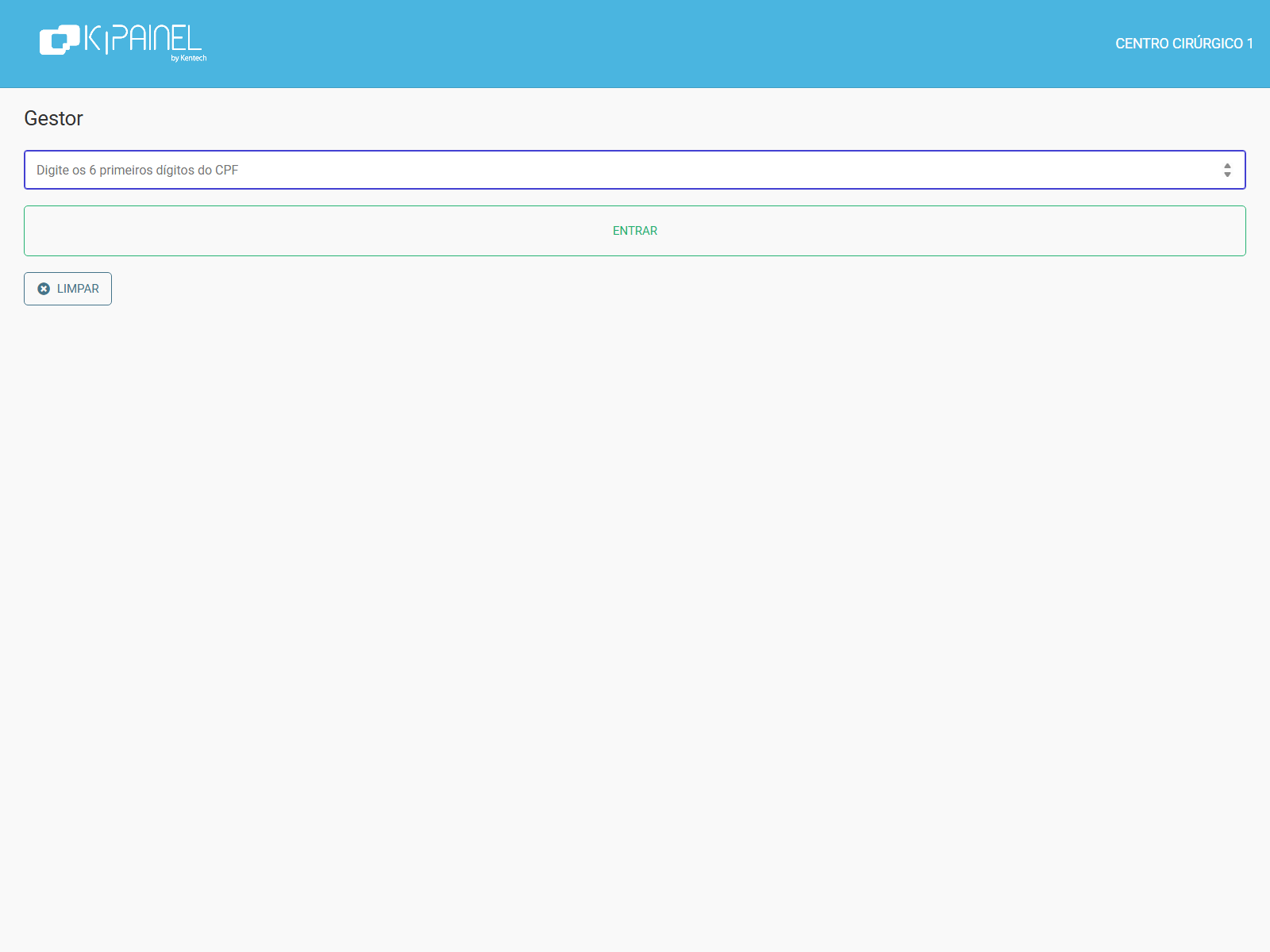
| Elemento | O que faz |
| Campo numérico (6 dígitos) | Autentica o usuário operacional. |
| Placeholder Digite os 6 primeiros dígitos do CPF | Método de autenticação configurado como CPF. |
| Placeholder Digite os 6 primeiros dígitos do crachá | Método de autenticação diferente de CPF. |
| Entrar | Valida credenciais e abre a listagem. |
| Limpar | Limpa o campo. |
Se o centro cirúrgico informado no link for inválido, a tela exibe erro de parâmetros globais e desabilita Entrar.
5. Listagem de avisos cirúrgicos
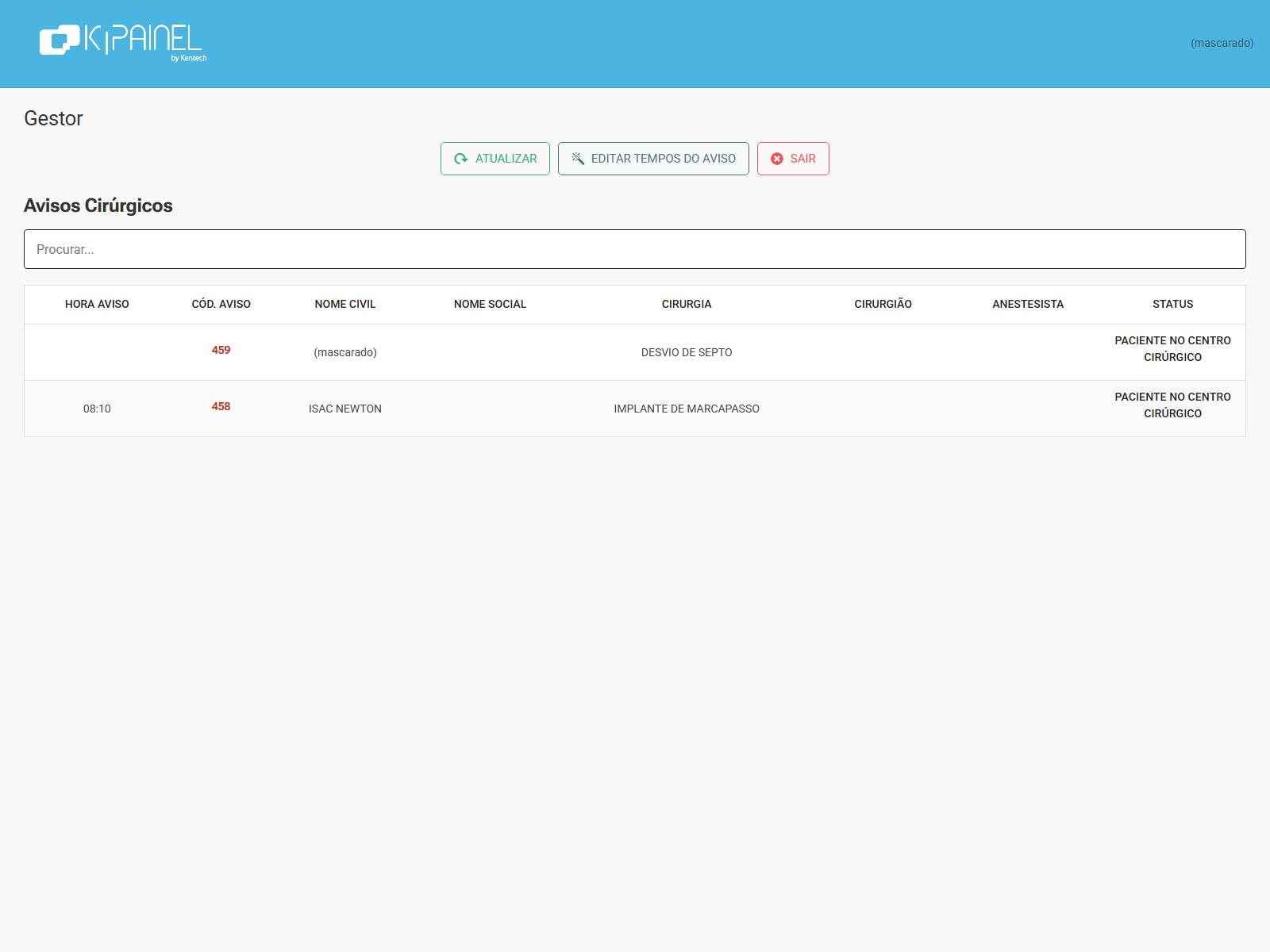
Botões superiores
| Botão | Efeito |
| Atualizar | Recarrega a grade de avisos do centro cirúrgico. |
| Editar Tempos do Aviso | Abre a tela de edição de tempos (somente se habilitado no cadastro do centro cirúrgico). |
| Sair | Encerra a sessão e retorna ao login. |
| Clique na linha | Abre a edição do aviso cirúrgico selecionado. |
Colunas fixas
| Cabeçalho | Conteúdo |
| HORA AVISO | Horário do aviso cirúrgico. |
| CÓD. AVISO | Código do aviso (negativo em vermelho = aviso temporário) + sala quando houver. |
| NOME CIVIL | Nome civil do paciente. |
| NOME SOCIAL | Nome social. |
| CIRURGIA | Procedimento principal. |
| CIRURGIÃO | Cirurgião. |
| STATUS | Processo atual ou Transporte quando aplicável. |
Colunas opcionais
Controladas pelo parâmetro GESTOR_COLUNAS (configuração de TI):
| Valor | Coluna | Exibição |
ANESTESISTA | ANESTESISTA | Nome completo + tipo de equipe. |
ANESTESISTA-ABREVIADO | ANESTESISTA | Nome abreviado + tipo de equipe. |
PRE-ANESTESICO | PRÉ-ANESTÉSICO | SIM (verde) / NÃO (vermelho). |
Use o campo Procurar… para filtrar por código, hora, sala, nome, cirurgia ou cirurgião. A paginação exibe 7 linhas por página.
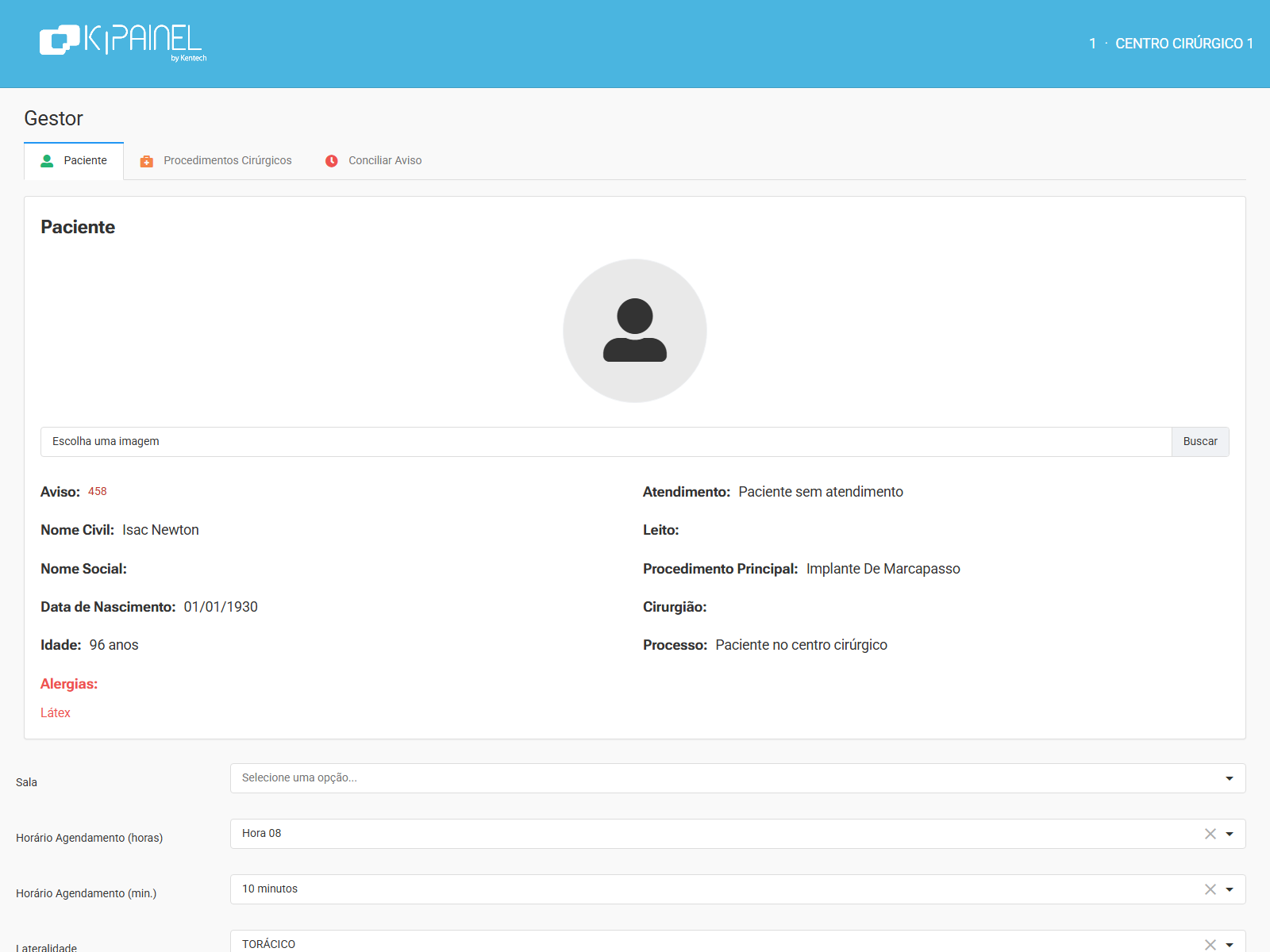
6. Edição do aviso cirúrgico — aba Paciente
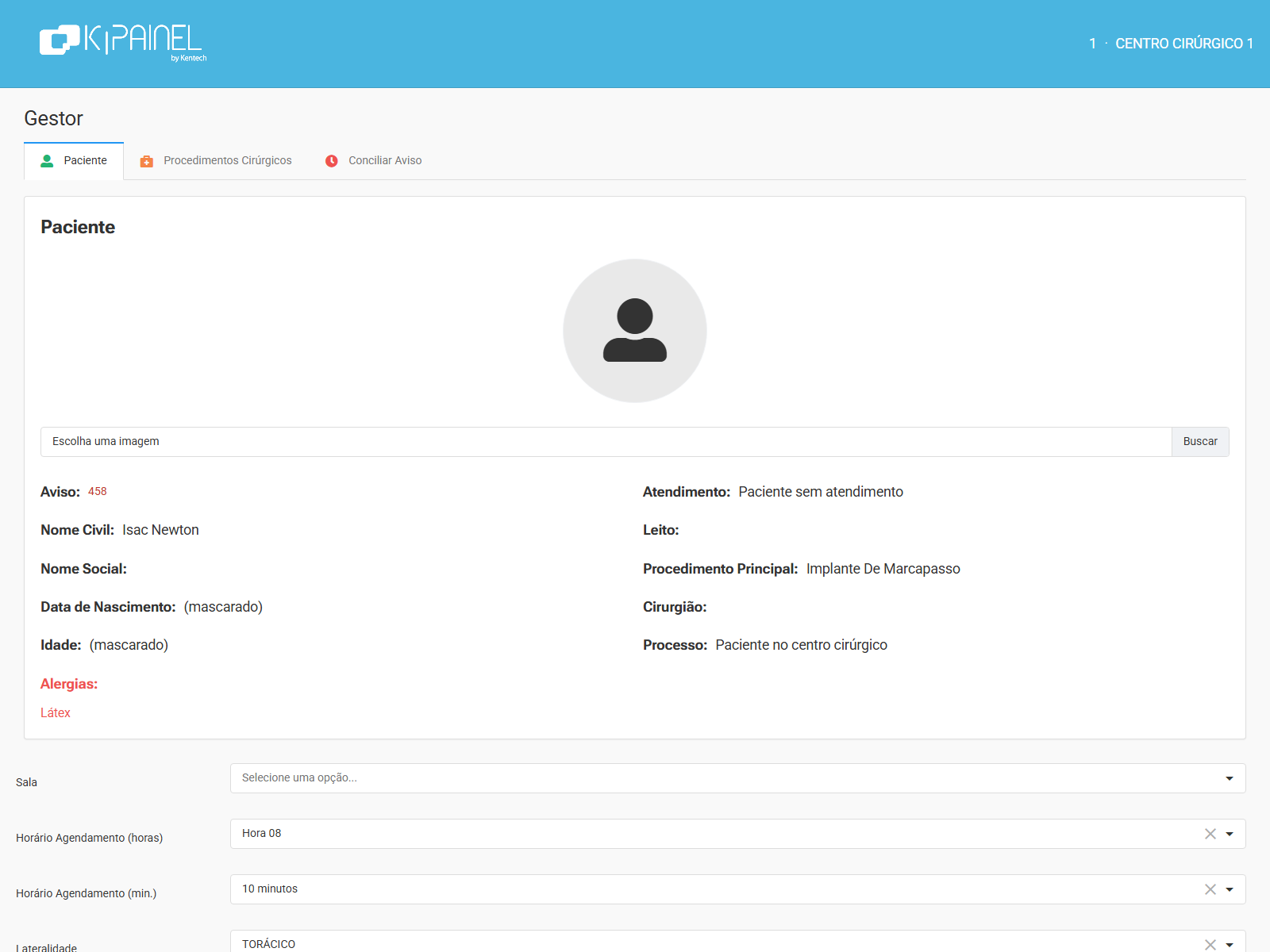
Bloco informativo (somente leitura): aviso cirúrgico, nome civil, nome social, data de nascimento, idade, atendimento, leito, procedimento principal, cirurgião, processo, alergias. Permite foto do paciente (upload PNG/JPG/JPEG ou remoção).
Campos editáveis
| Campo | Obrigatório | O que faz |
| Sala | Não | Sala cirúrgica do aviso. |
| Horário Agendamento (horas) | Sim | Hora do agendamento (Hora 00 … Hora 23). |
| Horário Agendamento (min.) | Sim | Minutos (00 minuto, 05 minutos, … 55 minutos). |
| Lateralidade | Não | Lateralidade cadastrada. |
| Equipe Anestésica | Não | Tipo de equipe. |
| Anestesista | Não | Anestesista interno. |
| Anestesista (externo) | Não | Texto livre. |
| Pré-Anestésico realizado? | Não | Sim / Não. |
| Circulante | Não | Usuário circulante. |
| Porte Operacional | Não | Pequeno, Médio ou Grande. |
| Observação | Não | Texto livre. |
| Isolamento? | Não | Sim / Não. |
| Natureza | Não | Contaminada, Limpa ou Infectada. |
| Justificativa de atraso Centro Cirúrgico | Não | Seleção múltipla (cadastro de justificativas — etapa centro cirúrgico). |
| Justificativa de atraso Sala | Não | Seleção múltipla (cadastro de justificativas — etapa sala cirúrgica). |
| Ocorrências | Não | Texto livre. |
Botões da edição
| Botão | Quando aparece | Efeito |
| Salvar alterações | Sempre (exceto bloqueio) | Salva e volta à listagem. |
| Buscar Paciente | Paciente ainda não buscado | Registra transporte do paciente. |
| Buscar Paciente (Cancelar Processo) | Transporte já registrado | Cancela a busca. |
| Editar Tempos | Edição de tempos habilitada | Abre edição de tempos filtrada pelo aviso. |
| Voltar | Sempre | Retorna à listagem. |
| Cancelar Aviso Temporário | Código negativo (aviso temporário) | Cancelamento irreversível. |
| Sair | Sempre | Retorna ao login. |
Atenção: enquanto o paciente estiver na sala cirúrgica (entrada registrada e saída ainda não), a edição do aviso é bloqueada com a mensagem Não é permitido editar aviso quando paciente estiver na sala cirúrgica.
7. Procedimentos secundários e conciliação
Na aba Procedimentos Cirúrgicos:
| Elemento | Efeito |
| Procedimento + Inserir | Vincula procedimento secundário ao aviso. |
| Remover (por linha) | Desvincula procedimento (com confirmação). |
O procedimento principal não aparece na lista de secundários.
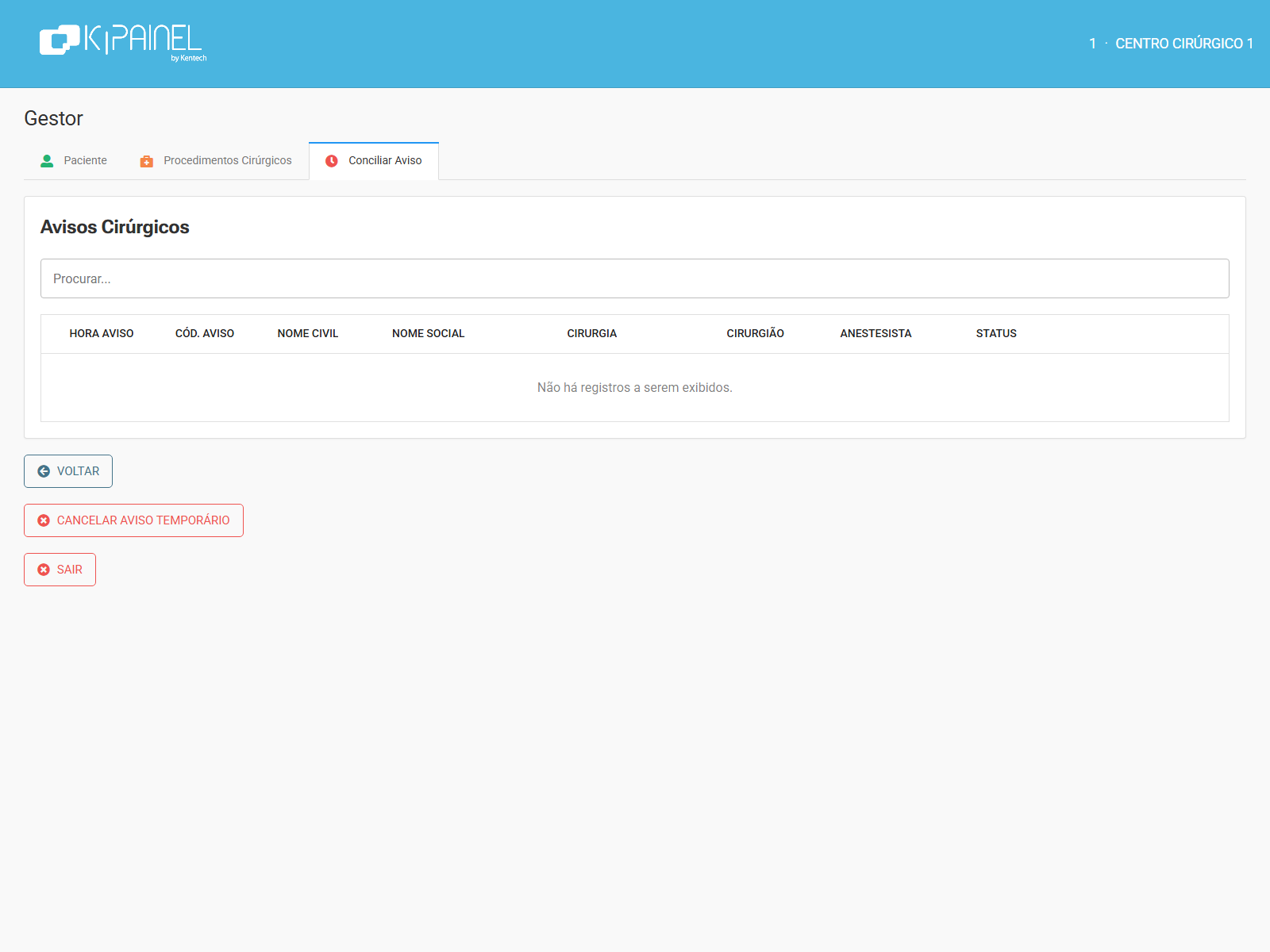
A aba Conciliar Aviso aparece quando o fluxo de aviso temporário está habilitado (HABILITAR_FLUXO_SEM_AVISO = S) e o aviso tem código negativo. Selecione um aviso definitivo na grade e clique em Realizar conciliação para fazer o merge.
8. Edição de tempos do processo
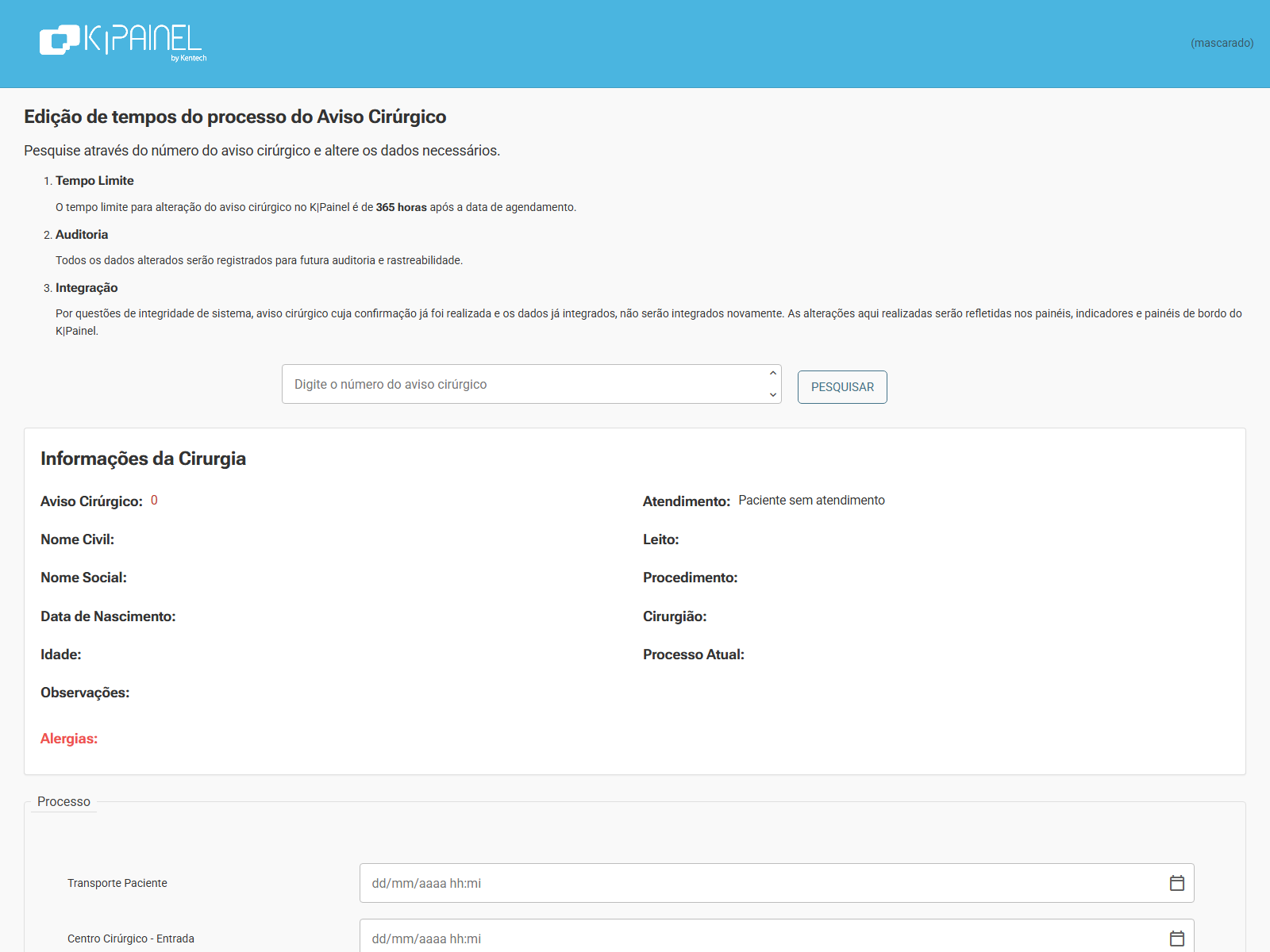
| Elemento | O que faz |
| Número do aviso cirúrgico + Pesquisar | Carrega os dados do aviso. |
| Bloco Informações da Cirurgia | Resumo somente leitura. |
| Processo | Campos de data/hora por etapa do fluxo cirúrgico. |
| Cirurgia Robótica | Exibido quando o aviso tem flag de cirurgia robótica. |
| Salvar | Exige justificativa em modal de confirmação; grava com auditoria. |
| Limpar | Limpa o formulário. |
| Voltar | Retorna à listagem ou ao aviso (conforme origem). |
Campos de processo
Os campos visíveis dependem das flags do centro cirúrgico. Principais etapas:
- Transporte Paciente
- Centro Cirúrgico – Entrada / Saída
- Pré Cirúrgico – Início / Fim
- CME – Início / Fim
- Preparo de Sala – Início / Fim
- Sala Cirúrgica – Entrada
- Observação Clínica – Início / Fim
- Anestesia – Início / Fim
- Cirurgia – Início / Fim
- Limpeza Concorrente – Início / Fim
- Limpeza – Início / Fim
- RPA – Entrada / Saída
Regras exibidas na tela:
- Tempo limite: prazo configurado no cadastro do centro cirúrgico, contado a partir da data de agendamento.
- Auditoria: alterações registradas para rastreabilidade.
- Integração: avisos já integrados não reintegram; alterações refletem em painéis e indicadores.
Cada data/hora posterior exige a anterior preenchida e em ordem cronológica.
9. Como validar
- Confirmar centro cirúrgico ativo e link 01 – GESTOR na Home.
- Testar login (CPF ou crachá) com usuário do hospital.
- Conferir colunas da grade conforme configuração de
GESTOR_COLUNAS. - Editar um aviso de homologação: salvar, registrar busca de paciente (se aplicável) e validar reflexo nos painéis.
- Se edição de tempos estiver habilitada: testar dentro do prazo configurado.
- Se houver aviso temporário: validar aba Conciliar Aviso.
10. Problemas comuns
| Sintoma | O que verificar |
| Login não aceita usuário | Método e papel de autenticação; cadastro do usuário no ERP. |
| Tela de login com erro de parâmetros | Centro cirúrgico inativo ou código inválido no link publicado. |
| Coluna de anestesista/pré-anestésico ausente ou duplicada | Valor de GESTOR_COLUNAS (tokens: ANESTESISTA, ANESTESISTA-ABREVIADO, PRE-ANESTESICO). |
| Botão Editar Tempos não aparece | Parâmetro Habilita edição dos tempos do aviso no Gestor no cadastro do centro cirúrgico. |
| Edição de tempos bloqueada por prazo | Tempo limite configurado e data de agendamento do aviso. |
| Aba Conciliar Aviso ausente | Fluxo de aviso temporário habilitado e aviso com código negativo. |
| Não permite salvar aviso | Paciente na sala cirúrgica; campos obrigatórios de horário. |
| Grade vazia | Avisos do dia para o centro cirúrgico; sincronização com ERP. |
| Link do Gestor não listado | Centro cirúrgico ativo na base. |
11. Configurações relacionadas
| Necessidade | Onde configurar |
| Colunas opcionais da grade | Configurações Globais → GESTOR_COLUNAS |
| Método de login operacional | Configurações Globais → autenticação de usuário |
| Habilitar edição de tempos | Editar Centro Cirúrgico |
| Fluxo de aviso temporário | Configurações Globais → HABILITAR_FLUXO_SEM_AVISO |
| Justificativas de atraso | Admin → Justificativas (por etapa de processo) |
| Publicar link do Gestor | Home → Links de Acesso → 01 – GESTOR |
12. Pontos de atenção
- O Gestor é operacional (equipe do centro cirúrgico), distinto das telas Admin de configuração.
- Códigos de aviso negativos (vermelho) indicam aviso temporário; cancelamento é irreversível.
- Buscar Paciente altera o status para transporte nos painéis até o paciente entrar no fluxo do centro cirúrgico.
- Alterações de tempos não reintegram avisos já confirmados no ERP, mas atualizam painéis e indicadores do K|Painel.
- Em prints de homologação para a Central de Ajuda, mascare dados pessoais (nome civil/social real, data de nascimento, idade, usuário logado) com o placeholder
(mascarado)em minúsculas. Não mascare labels de campos, títulos de colunas da grade nem identificadores operacionais (código/horário do aviso, sala, centro cirúrgico, lateralidade, procedimento, status). Nomes fictícios de homologação só permanecem visíveis com match exato na allowlist de figuras históricas/institucionais (ex.: Isaac Newton, Patrimônio Público); pacientes comuns com homônimos parciais devem ser mascarados.