Como controlar o layout por perfil
O layout por perfil é o controle de quais Painéis de Bordo cada Perfil de Acesso pode abrir. Os Painéis de Bordo são os dashboards de gestão que aparecem na Home (a primeira tela após o login no ambiente administrativo). O Perfil de Acesso é o conjunto de módulos e funcionalidades que a instituição atribui aos usuários.
Ele existe para que cada equipe veja só as análises do seu trabalho — por exemplo, ocupação para a coordenação e outro conjunto para quem acompanha processos. O benefício no dia a dia é a Home listar exatamente os dashboards liberados àquele perfil, sem misturar telas de outras áreas.
No K|Painel esse vínculo não tem tela própria: você faz na tela Perfis Cadastrados, com o botão Vincular Módulo, filtrando o módulo Dashboards.
1. Antes de começar
- Já ter o Perfil de Acesso cadastrado e Ativo (cadastro em Configurações → Perfis de Acesso).
- Saber quais dashboards aquela equipe precisa na Home.
2. Abrir os Perfis de Acesso
- No menu do usuário (canto superior direito), clique em Configurações.
- No grupo Usuários e Controle, clique em Perfis de Acesso.
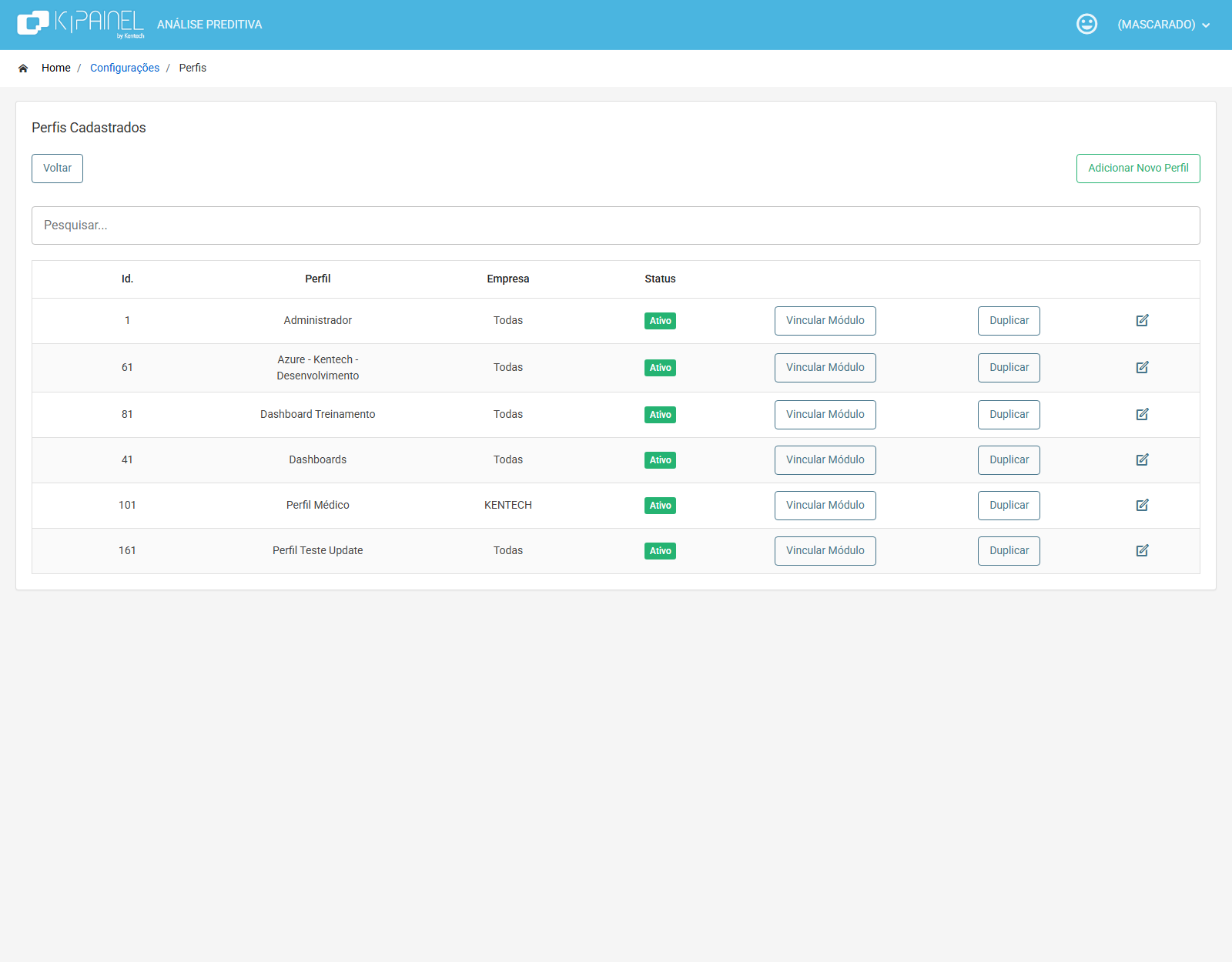
Na tela Perfis Cadastrados você vê a lista de perfis e o botão Vincular Módulo em cada linha.
O que aparece nesta tela
- Voltar — retorna ao hub de Configurações.
- Adicionar novo Perfil — abre o cadastro de um perfil novo. O cadastro em si está no artigo Perfis de Acesso.
- Pesquisar… — localiza o perfil pelo nome, pelo Id. ou pela Empresa. Não precisa apertar Enter: a lista reduz à medida que você digita.
- Id. — número que identifica o perfil.
- Perfil — nome do perfil (por exemplo Dashboards, Perfil Médico, Administrador).
- Empresa — empresa à qual o perfil está associado, ou Todas quando vale para qualquer empresa da instituição.
- Status — Ativo (pode ser usado nos usuários) ou Inativo (não deve ser vinculado a novos acessos).
- Vincular Módulo — abre a tela Módulos do Perfil, onde você libera ou retira cada funcionalidade, inclusive os dashboards.
- Duplicar — cria uma cópia do perfil com os mesmos módulos. Depois revise os dashboards da cópia.
- Ícone de lápis — edita o cadastro do perfil (nome, empresa, ativo).
3. Abrir os módulos do perfil
- Localize o perfil da equipe (no exemplo, Dashboards).
- Clique em Vincular Módulo.
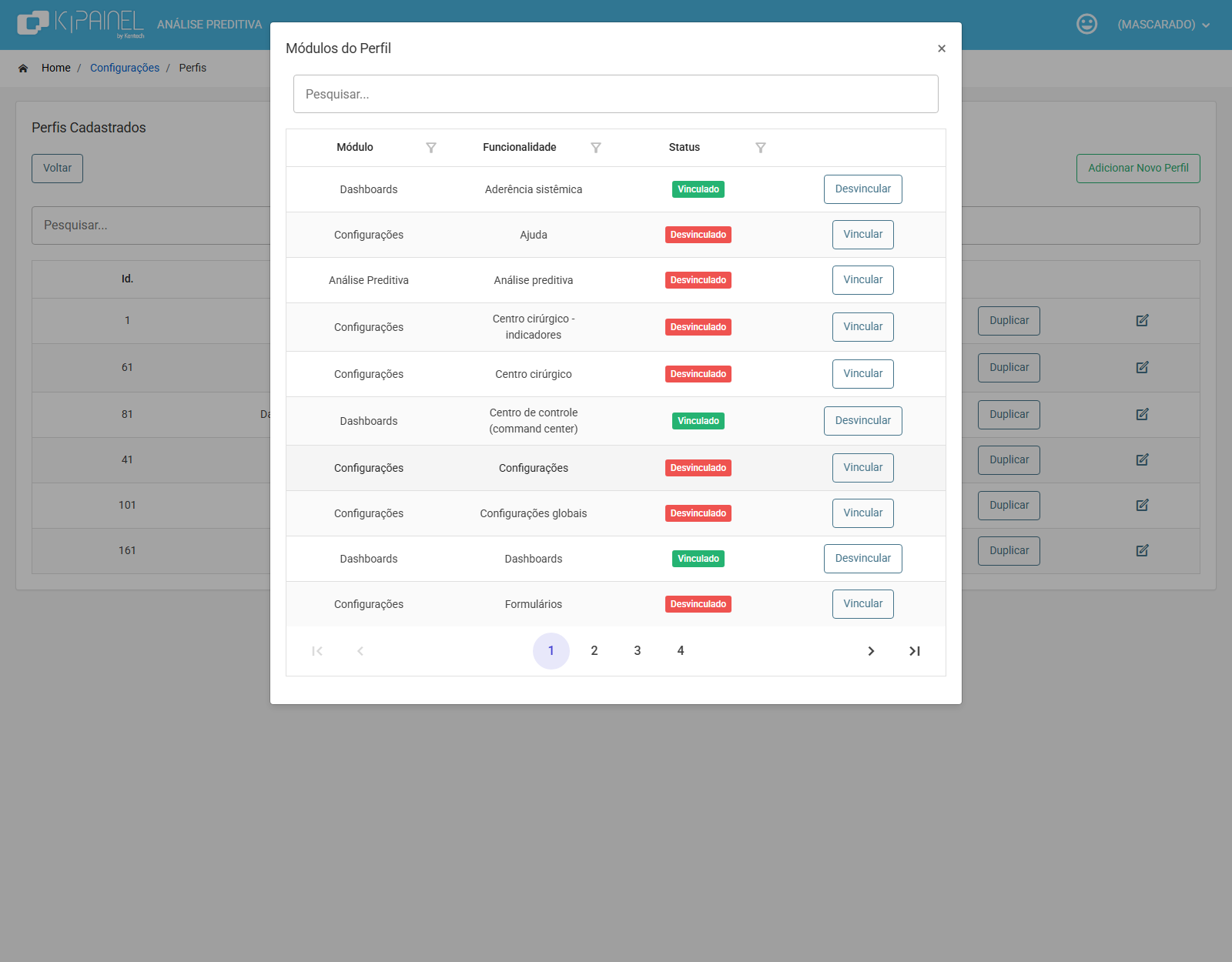
Abre a tela Módulos do Perfil, com todas as funcionalidades do K|Painel e o status de cada uma neste perfil.
O que preencher / usar nesta tela
- Pesquisar… — reduz a lista pelo texto do módulo ou da funcionalidade. Para o layout da Home, digite Dashboards.
- Funil da coluna Módulo — o placeholder é Filtrar por Módulo. Escolha Dashboards para ver só os painéis de bordo. Use o X do filtro para voltar à lista completa.
- Funil da coluna Funcionalidade — o placeholder é Filtrar por Funcionalidade. Escolha um dashboard específico (por exemplo Aderência sistêmica).
- Funil da coluna Status — o placeholder é Filtrar por status. As opções são Vinculado (já faz parte do perfil) e Desvinculado (ainda não faz).
- Paginação no rodapé — quando há muitas linhas, use as páginas para percorrer a lista. Se não houver registros, a mensagem é Não há registros a serem exibidos.
Colunas da grade
- Módulo — área do K|Painel. Os layouts da Home estão no módulo Dashboards. As demais linhas (Configurações, Análise Preditiva, etc.) controlam telas administrativas, não a grade da Home.
- Funcionalidade — o dashboard ou a tela em si. Cada nome aqui (por exemplo Centro de controle (command center) ou Gestão de processos) corresponde a um item que pode aparecer em Painéis de Bordo.
- Status — Vinculado (verde): quem tiver este perfil vê aquele dashboard. Desvinculado (vermelho): aquele dashboard não entra na Home desse perfil.
- Vincular / Desvincular — grava na hora. Após Vincular, o sistema confirma Perfil Vinculado!; após Desvincular, Perfil Desvinculado!. O botão da linha troca para a ação inversa.
4. Liberar só os dashboards da equipe
- Em Pesquisar…, digite Dashboards.
- Confira a lista: o módulo de cada linha deve ser Dashboards.
- Em cada funcionalidade, clique em Vincular ou Desvincular conforme a equipe.
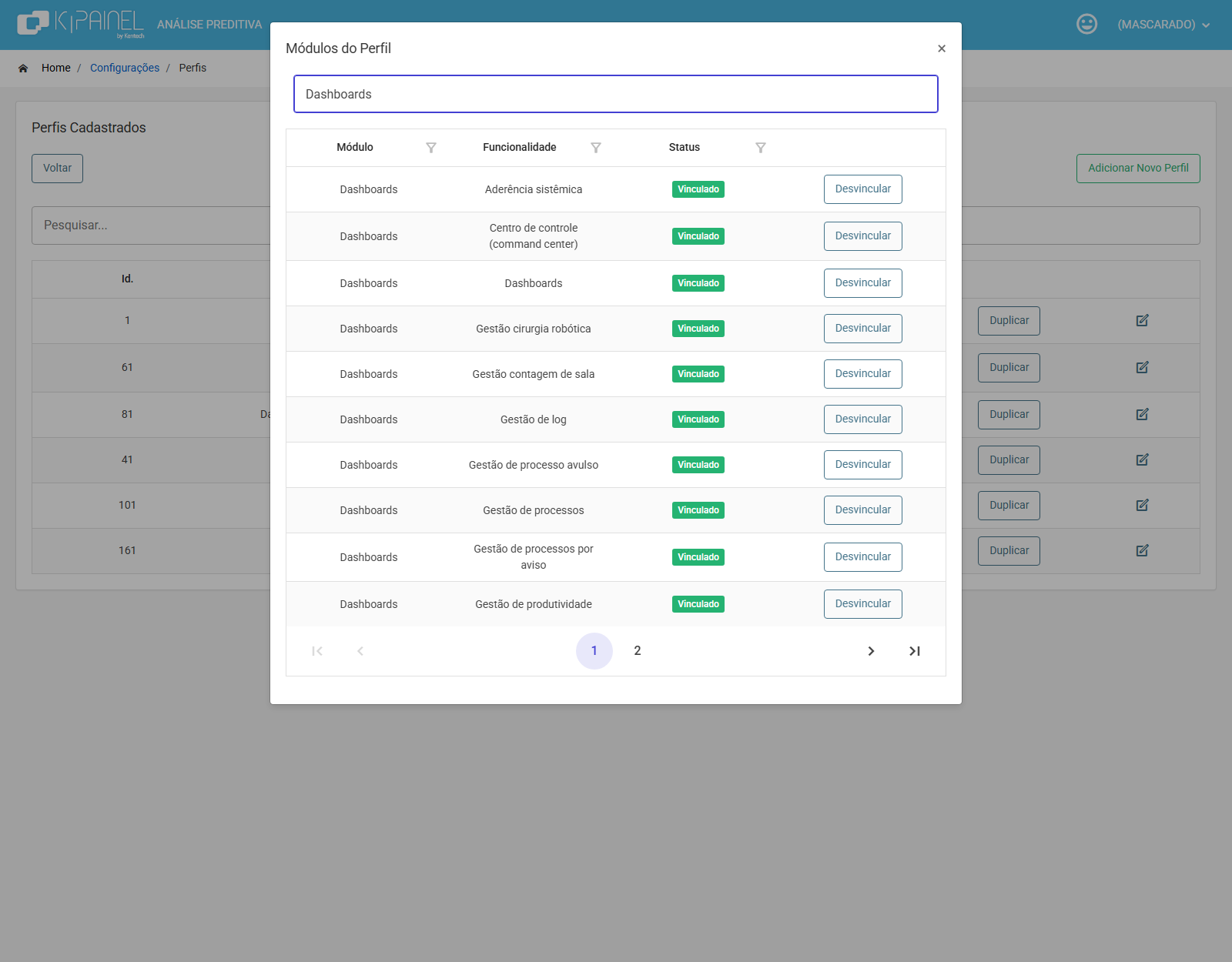
Exemplos de funcionalidade que costumam aparecer (a lista da sua instituição pode ser menor ou maior): Aderência sistêmica, Centro de controle (command center), Gestão cirurgia robótica, Gestão contagem de sala, Gestão de log, Gestão de processo avulso, Gestão de processos, Gestão de processos por aviso, Gestão de produtividade.
A linha cuja Funcionalidade é só Dashboards é o agrupador do módulo: ela não abre um painel na Home. O que a pessoa vê na Home são as funcionalidades com nome próprio (as linhas da pesquisa acima).
Feche a tela no X quando terminar. Não há botão Salvar nesta grade: cada Vincular / Desvincular já grava.
5. Conferir o resultado na Home
- Volte à Home.
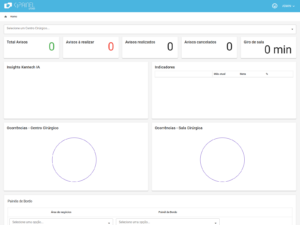
- Role até o card Painéis de Bordo.
A grade lista só os dashboards Vinculados aos perfis do usuário logado.
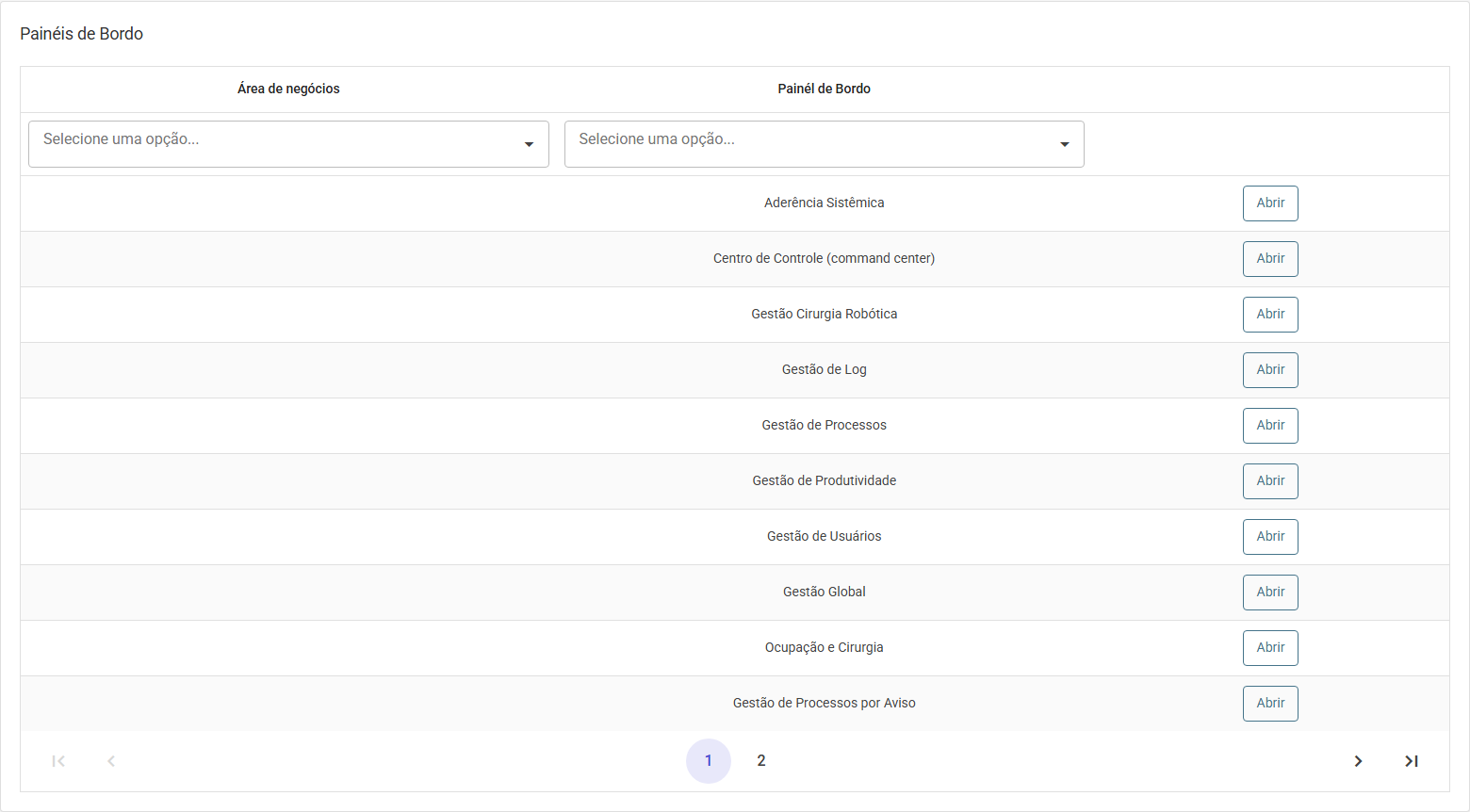
O que aparece neste card
- Área de negócios — agrupamento do dashboard, quando a instituição preencheu. O filtro Selecione uma opção… reduz a lista por área.
- Painél de Bordo — nome do dashboard. O filtro Selecione uma opção… reduz a lista pelo nome.
- Abrir — abre o dashboard em uma nova aba do navegador.
Os dashboards não entram no menu superior: o caminho de uso é sempre a Home → Painéis de Bordo → Abrir. O guia de uso dessa grade está em Como Utilizar os Painéis de Bordo na Home.
6. Garantir que o usuário tem o perfil
Vincular o dashboard no perfil não basta se a pessoa ainda não tem aquele perfil. Em Configurações → Usuários, localize o usuário, clique em Perfil e Vincular o perfil que você acabou de ajustar. Um usuário pode ter mais de um perfil: os dashboards de todos os perfis dele se somam na Home.
7. Dúvidas frequentes
- A Home está sem Painéis de Bordo. Nenhum dashboard está Vinculado nos perfis daquela pessoa — ou o usuário ainda não tem o perfil. Confira Vincular Módulo e o vínculo em Usuários.
- O colega vê painéis diferentes dos meus. Cada perfil tem sua lista. Perfis diferentes (ou a soma de vários perfis) geram listas diferentes.
- Vinculei e a Home não mudou. Atualize a página da Home (ou entre de novo). O card só recarrega os dashboards ao abrir a Home.
- Isso é a TV do centro cirúrgico? Não. TV é painel de parede, aberto pela tela Início. Aqui são dashboards de análise na Home.
8. Pontos de atenção
- Para um perfil só de dashboards, desvincule Configurações e demais módulos e deixe Vinculado apenas o que a equipe analisa.
- Depois de Duplicar um perfil, revise os dashboards: a cópia herda os vínculos e pode liberar painéis a mais.
- Não confunda este fluxo com Meu perfil (dados de quem está logado). Layout por perfil é sempre Perfis de Acesso → Vincular Módulo.