Como Utilizar o aplicativo Limpeza
O Limpeza é o aplicativo em que a equipe de higienização vê, no celular ou no tablet, a ordem das salas que precisam ser limpas. Com a fila priorizada, a equipe atende primeiro as salas que mais impactam o próximo aviso cirúrgico.
1. Antes de começar
- Ter o link 12 – LIMPEZA na tela Início.
- Saber os 6 primeiros dígitos do crachá ou do CPF (o próprio campo indica qual).
- A instituição precisa ter o Radar de atraso ligado para priorizar as salas.
2. Login
- Na tela Início, abra 12 – LIMPEZA.
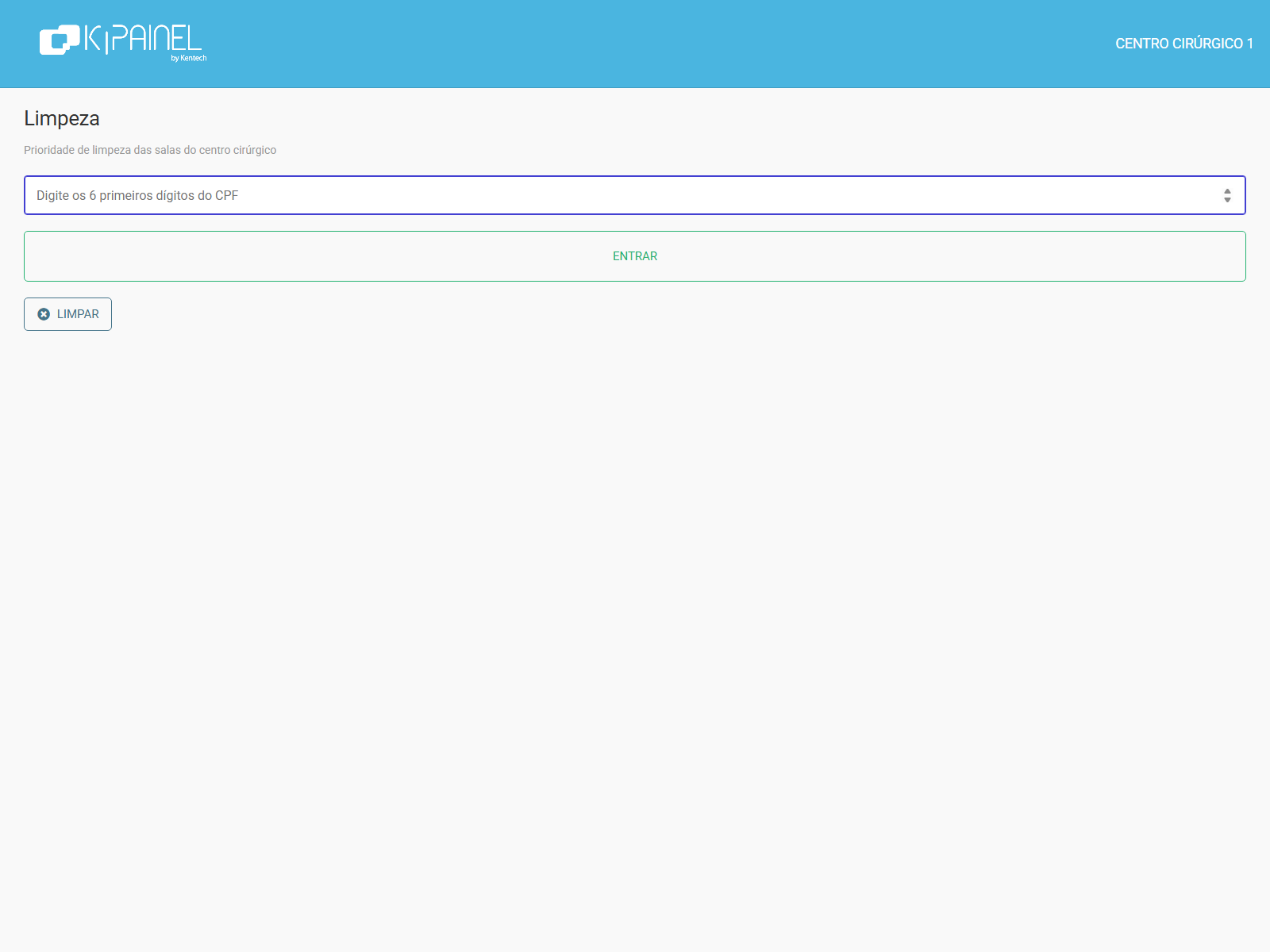
- Digite os 6 dígitos no campo indicado (no print: Digite os 6 primeiros dígitos do CPF).
- Clique em Entrar. Use Limpar se precisar recomeçar.
Sem um valor válido, o aplicativo não abre a lista de salas.
3. Fila de limpeza
- Após o login, a tela Limpeza mostra as salas do centro que aguardam ou estão em limpeza.
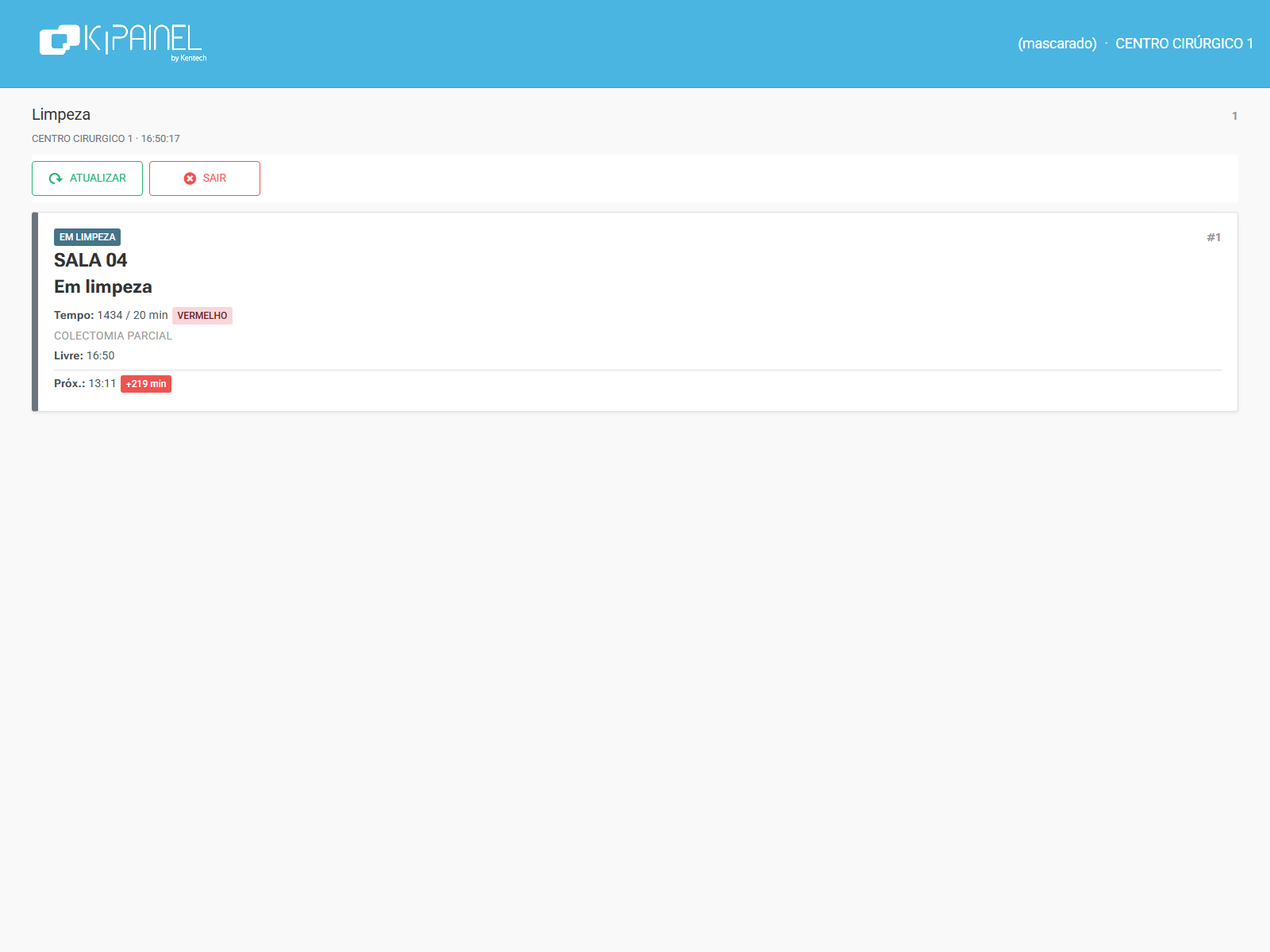
- O número ao lado do título indica quantas salas estão na fila (quando o Radar está ativo).
- Clique em Atualizar para recarregar na hora. A lista também se atualiza sozinha.
- Use Sair para voltar ao login.
O que cada card mostra
- Prioridade (
#1,#2…) — ordem em que a sala deve ser atendida. - Novo — a sala acabou de entrar na fila.
- Próxima — primeira da fila, ainda aguardando.
- Aguardando / Em limpeza / Concorrente — situação atual da sala.
- Tempo — minutos já decorridos e, quando houver histórico, o tempo esperado (verde, amarelo ou vermelho).
- Livre — horário previsto em que a sala ficará livre (quando a limpeza já começou).
- Próx. — horário do próximo aviso daquela sala; se houver atraso acima da tolerância, aparece o acréscimo em minutos.
Se a Análise Preditiva estiver desligada, a tela avisa e não lista as salas. Se ainda não houver histórico de duração, a fila aparece sem estimativa de tempo. Quando não houver sala para limpar, aparece Nenhuma sala aguardando limpeza.
4. Dúvidas frequentes
- Não consigo entrar. Confira os 6 dígitos e abra de novo o link 12 – LIMPEZA na tela Início.
- A fila está vazia. Todas as salas estão livres ou ainda com paciente, ou o Radar está desligado.
- Apareceu um alerta de sala nova. Uma sala acabou de entrar na espera; atenda pela prioridade
#1.
5. Pontos de atenção
- A ordem da fila considera quem está esperando, o risco de atraso do próximo aviso e o tempo já decorrido.
- Limpeza concorrente aparece com o selo Concorrente — é a limpeza em paralelo ao fluxo, quando a instituição a utiliza.