
Configurações (PREVIEW)
Pré-visualização para validação interna. Artigo kpainel-admin-Configuracao. O post publicado permanece inalterado.
A tela Configurações é o ponto central de acesso aos módulos de cadastro e ajustes do K|Painel. Por meio dela, o administrador encontra, organizados em grupos, os atalhos para gerenciar usuários, centros cirúrgicos, indicadores, formulários, licença e demais recursos disponíveis conforme o perfil de acesso do usuário logado.
Essa organização facilita a localização das funcionalidades administrativas sem precisar memorizar caminhos individuais no menu.
1. Como acessar
Para abrir a tela Configurações:
1. Faça login no ambiente administrativo;
2. Clique no menu do usuário, localizado no canto superior direito;
3. Selecione Configurações.
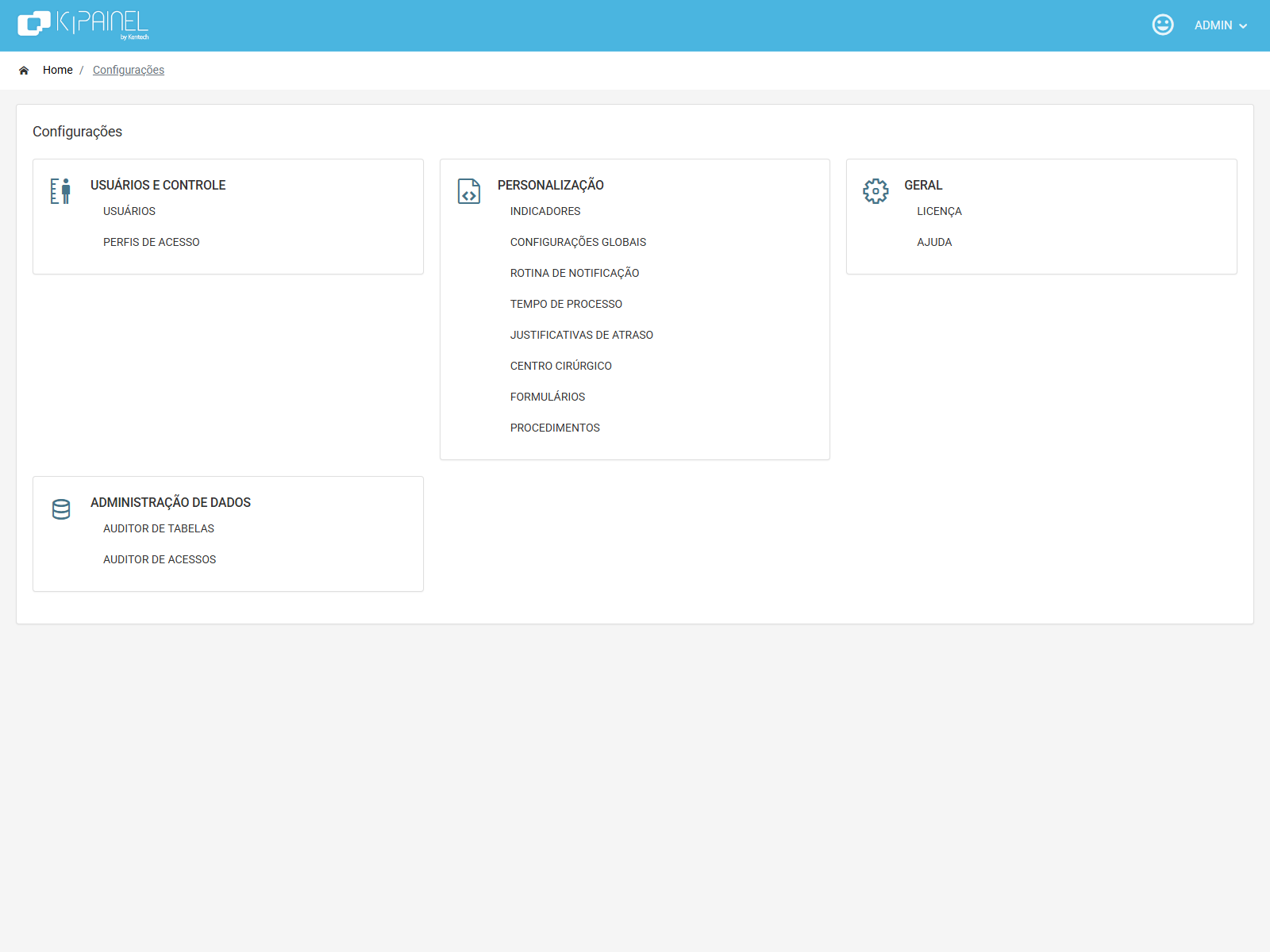
O item Configurações fica visível para usuários do tipo Administrador ou para aqueles que possuem perfil com acesso ao módulo de configuração.
2. Grupos de funcionalidades
Ao abrir a tela, os módulos disponíveis são apresentados em cards organizados por grupo:
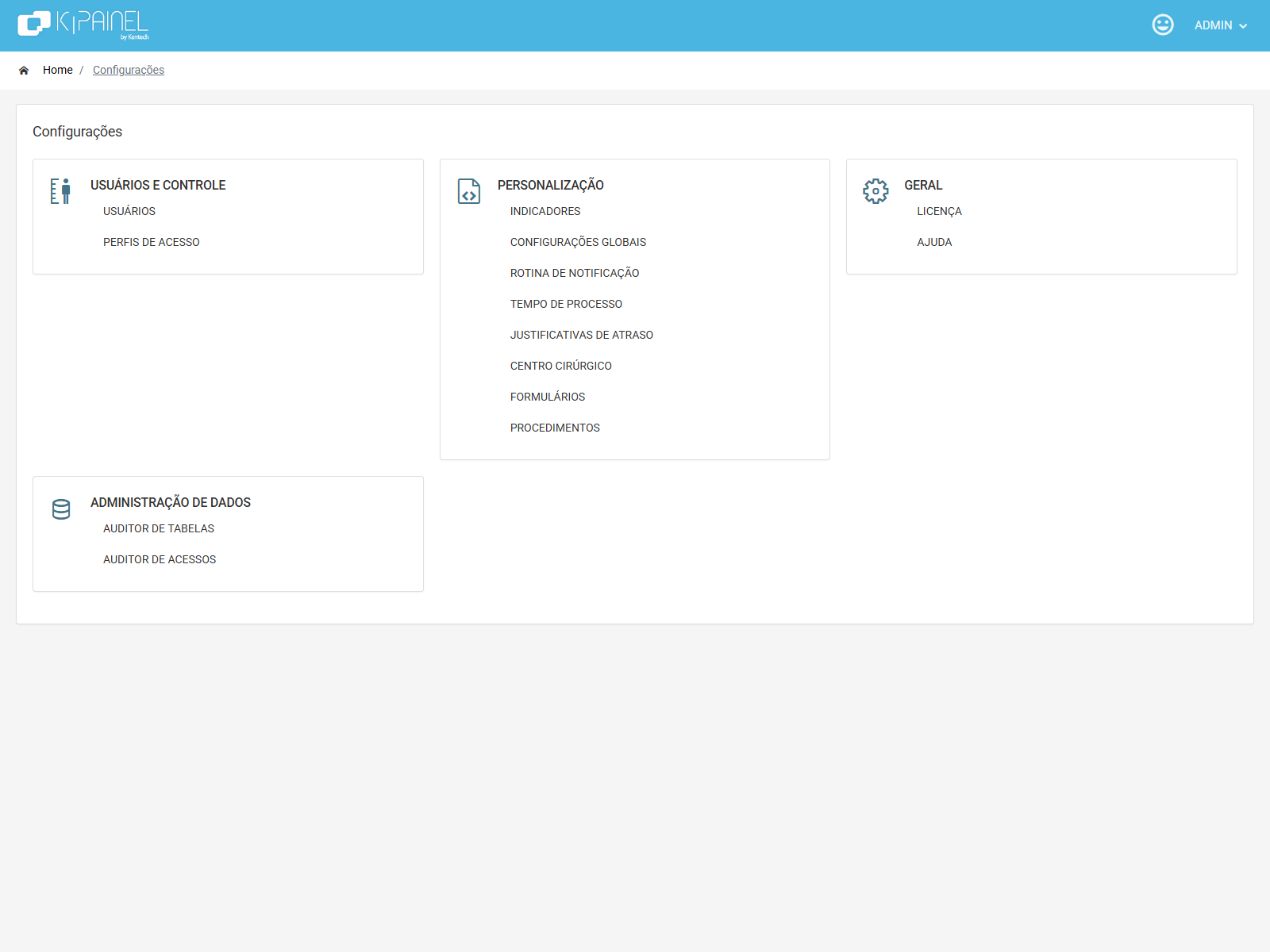
Usuários e Controle
Agrupa os cadastros relacionados ao controle de acesso:
- Usuários: cadastro e manutenção dos profissionais com acesso ao K|Painel;
- Perfis de Acesso: definição de quais módulos e funcionalidades cada perfil pode utilizar.
Personalização
Reúne os cadastros operacionais e de ajuste do ambiente, como:
- Centro Cirúrgicos: listagem e edição dos centros cirúrgicos;
- Indicadores: cadastro de indicadores de desempenho;
- Formulários: formulários utilizados nos processos;
- Justificativas: motivos de atraso disponíveis na operação;
- Notificações: rotinas de envio de alertas;
- Configurações Globais: parâmetros gerais do ambiente;
- Procedimentos: procedimentos cirúrgicos;
- Tempo de Processo: tempos padrão dos processos.
A lista exata de itens neste grupo depende dos módulos liberados ao perfil do usuário logado.
Geral
- Licença: consulta e renovação da licença do K|Painel;
- Ajuda: abre a Central de Ajuda em uma nova aba do navegador.
Administração de dados
- Auditor de Tabelas: dashboard de auditoria de tabelas, aberto em nova aba;
- Auditor de Acessos: dashboard de auditoria de acessos, aberto em nova aba.
3. Navegando pelo hub
Cada link nos cards abre a tela correspondente dentro do ambiente administrativo. Os itens Ajuda, Auditor de Tabelas e Auditor de Acessos abrem em uma nova aba do navegador.
Os módulos exibidos refletem exatamente o que está liberado ao perfil do usuário — o hub não apresenta itens além das permissões concedidas.
4. Aplicação no dia a dia
A tela Configurações serve como ponto de partida para todas as atividades administrativas do K|Painel. Ao iniciar uma tarefa de cadastro ou ajuste, comece por esta tela para localizar rapidamente o módulo desejado.
Dica: muitos cadastros vinculados a um centro cirúrgico específico (salas cirúrgicas, equipes anestésicas, regras, processos avulsos, metas de indicadores) ficam acessíveis pelo menu Ações na tela de Centro Cirúrgicos, e não diretamente neste hub.
![Leia mais sobre o artigo [PREVIEW] Como Utilizar o Acompanhamento no Centro Cirúrgico](https://ajuda.kentech.com.br/wp-content/uploads/2026/08/kpainel-centro-cirurgico-editar-preview-01-editar-aviso-300x225.png)