Como Utilizar o Acompanhamento no Centro Cirúrgico (PREVIEW)
Pré-visualização para validação interna. Artigo kpainel-centro-cirurgico-Editar. O post publicado permanece inalterado.
O que é a tela de acompanhamento do Centro Cirúrgico?
É a estação em que você vê as Informações da Cirurgia do aviso aberto e avança o processo do paciente no centro cirúrgico: registrar a etapa atual, informar saída (unidade, UTI, alta, óbito etc.), justificar atraso quando a tela pedir e, se permitido, cancelar o último processo.
Antes de começar
- Estar logado no Centro Cirúrgico.
- Ter aberto um aviso cirúrgico (número + Entrar).
Como utilizar
App Centro Cirúrgico
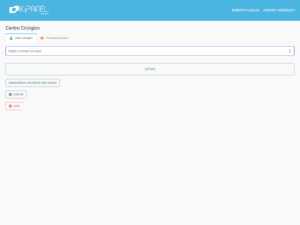
1. Abra o aviso cirúrgico na tela de abertura e clique em Entrar.
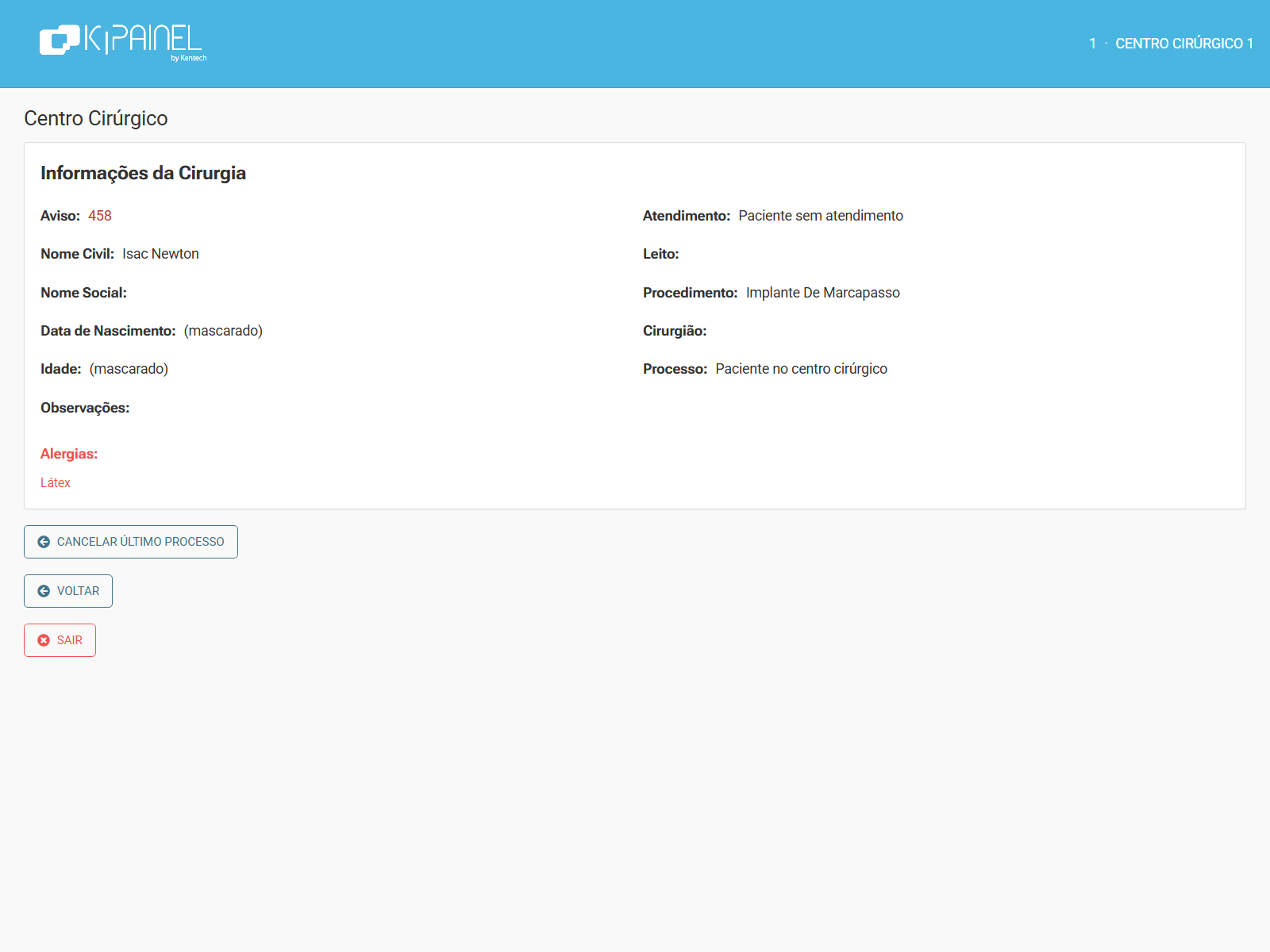
2. Confira o bloco Informações da Cirurgia (aviso, nomes, procedimento, cirurgião, processo, observações e alergias).
3. Clique no botão da etapa atual (o texto muda conforme o processo — por exemplo, a ação cadastrada para aquele momento).
4. Se aparecer Justificativa de atraso, selecione a opção e avance.
5. Na etapa de saída, clique no destino: SAÍDA DO CENTRO CIRÚRGICO – UNIDADE / SEMI, UTI, ALTA, ÓBITO ou outro destino que a instituição tenha configurado.
6. Use Voltar para retornar à abertura, ou Sair para encerrar a sessão.
Dúvidas frequentes
- Não aparece o botão para avançar. A etapa atual pode não permitir avanço, ou o paciente ainda não está nessa fase. Confira o Processo no cabeçalho.
- A tela pede justificativa de atraso. Preencha Justificativa de atraso — é obrigatório quando a opção aparece.
- Não vejo botões de saída. Eles aparecem na etapa de saída do centro cirúrgico, conforme a instituição.
- O código do aviso está em vermelho. Indica aviso cirúrgico temporário.
Dicas / pontos de atenção
- O texto do botão de avanço não é fixo: ele mostra a ação da etapa atual.
- Depois de avançar ou registrar a saída com sucesso, o fluxo costuma voltar ao login.
- Cancelar último processo pede confirmação — use só quando for realmente necessário.
![Leia mais sobre o artigo [PREVIEW] Salas Cirúrgicas](https://ajuda.kentech.com.br/wp-content/uploads/2026/08/kpainel-admin-salascirurgicas-preview-01-listagem-salas-300x225.png)
![Leia mais sobre o artigo [PREVIEW] Como Utilizar o Painel de Acompanhantes](https://ajuda.kentech.com.br/wp-content/uploads/2026/08/kpainel-painel-acompanhantes-preview-01-visao-geral-300x225.png)