Home » KFlow » KFlow Realizando Consulta de Aviso de Cirurgia
Realizando Consulta de Aviso de Cirurgia
Agora que chegamos à parte operacional do sistema, vamos mostrar como você pode utilizar o KFlow em suas atividades diárias. A seguir, apresentaremos duas maneiras principais de realizar a consulta de Aviso de Cirurgia no módulo de planejamento cirúrgico.
Planejamento Cirúrgico : Pendências
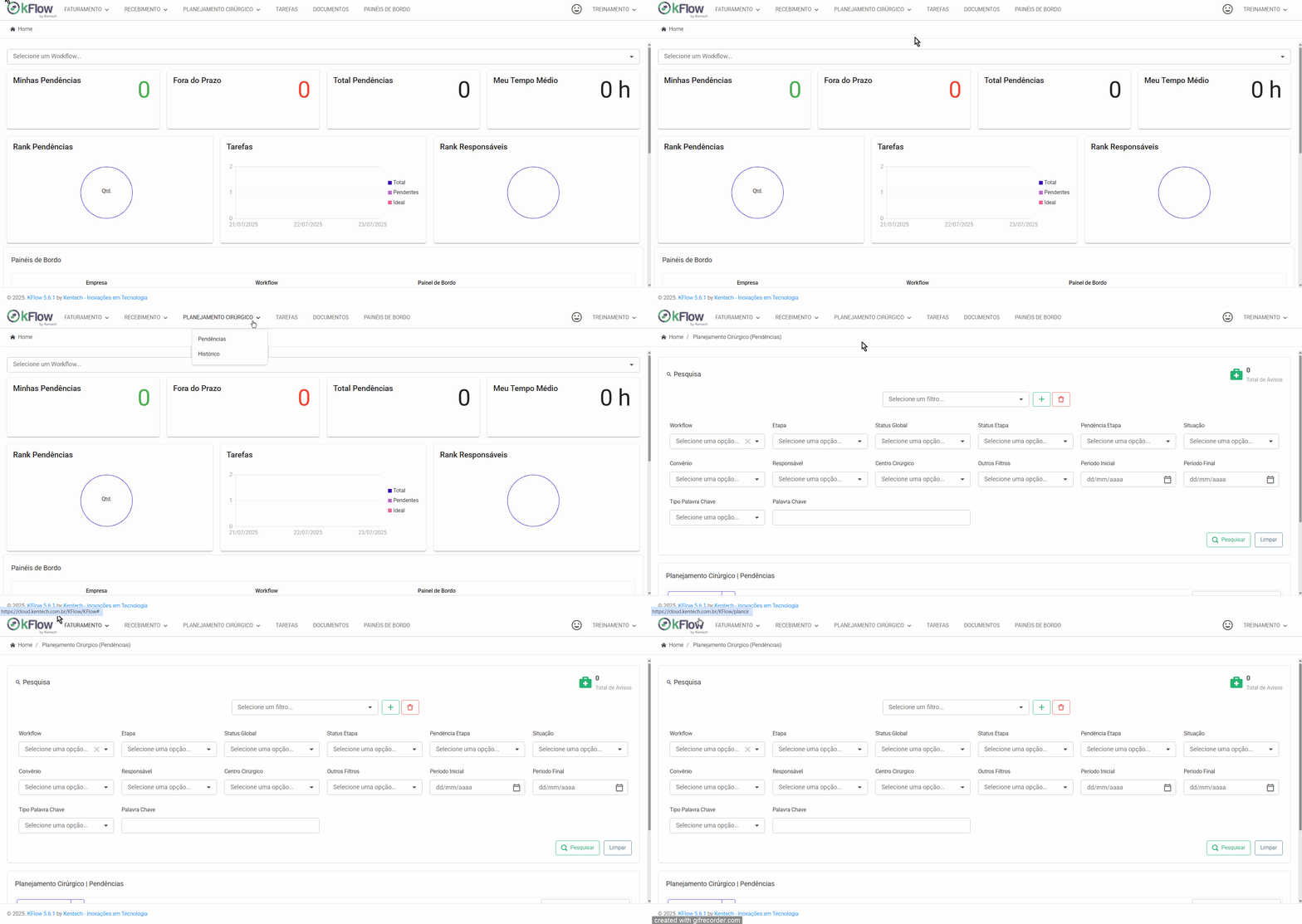
Caminho: Home > Planejamento Cirúrgico > Pendências
Este método permite que você acesse os pré-agendamento de cirurgia que foram encaminhadas para uma determinada etapa. Vamos orientá-lo sobre como navegar por este módulo para encontrar as informações que você precisa.
Nota: As etapas apresentadas serão de acordo com o perfil de acesso do colaborador.
Acesse o menu de planejamento cirúrgico
Utilizando os Filtros da página de Pendências
A página de pendências oferece uma variedade de filtros que podem ser utilizados para refinar sua análise. Preencha os filtros disponíveis conforme suas necessidades específicas. Após configurar os filtros, clique no botão “Pesquisar” para visualizar os resultados desejados.
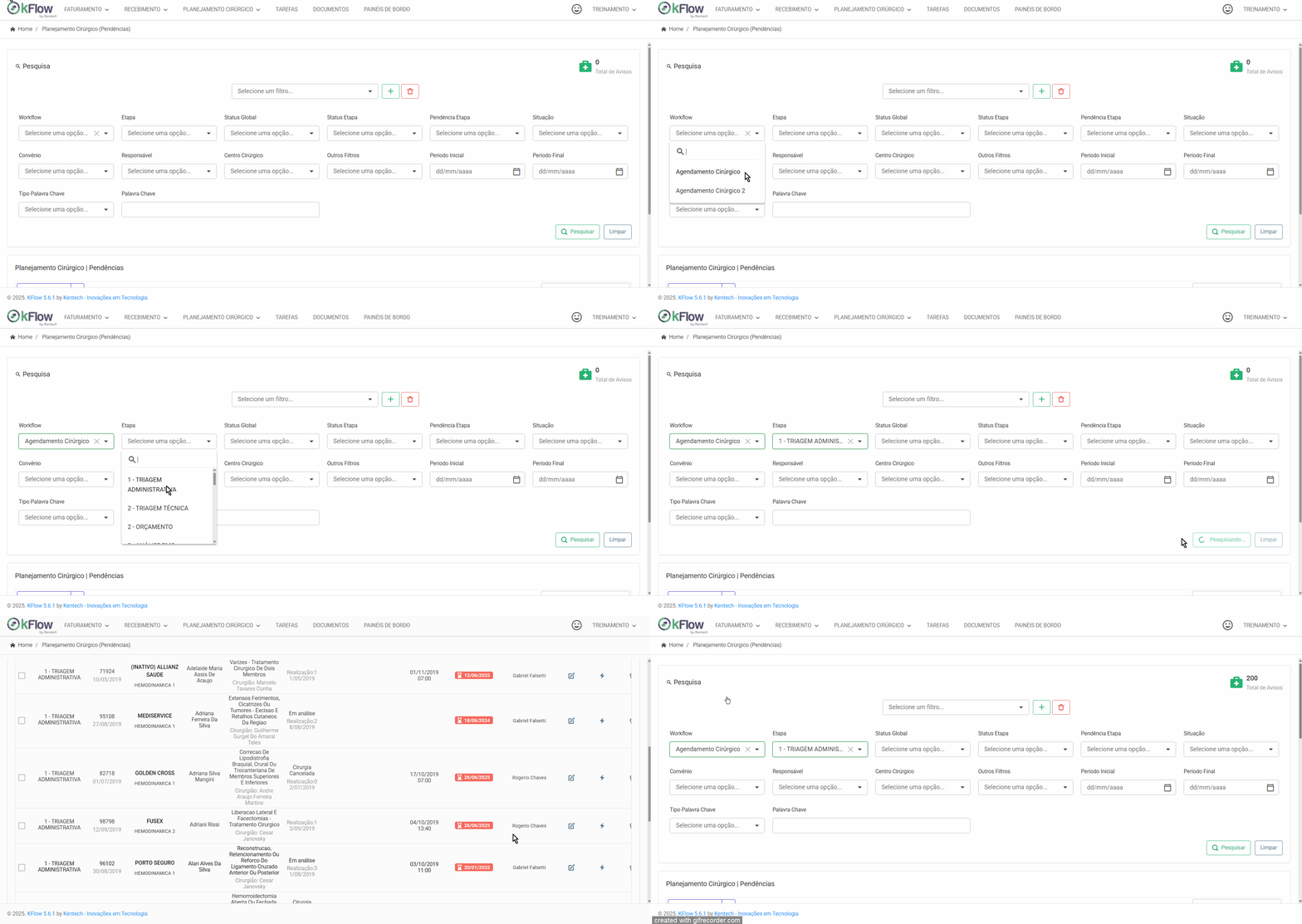
Entendendo os Filtros na Tela de Pendências
Filtros Principais
- Workflow: Lista os workflows previamente cadastrados e disponíveis para o usuário.
- Etapa: Exibe as etapas do workflow às quais o usuário autenticado tem acesso.
- Status Global: Apresenta os status globais cadastrados no workflow. Essa classificação acompanha a conta do início ao fim do fluxo, a menos que seja alterada.
- Status da Etapa: Mostra os status específicos de cada etapa. Ao aplicar, exibe os avisos de cirurgia com o status selecionado.
- Pendência da Etapa: Lista as pendências registradas em cada etapa, permitindo filtrar avisos de cirurgia que possuam pendências específicas.
- Situação: Filtra os avisos de cirurgia conforme sua situação no workflow:
- Todas
- A Receber – Aguardando recebimento
- Recebidas – Avisos já recebidos
- Com Guia Autorizada
- Com Guia Pendente
- Com Guia Solicitada
- Com Tarefas Pendentes
- Com Ocorrências Pendentes
- Contas a Vencer
- Contas Vencidas
- Convênio: Lista os convênios cadastrados no ERP da instituição.
- Responsável: Mostra os usuários que têm acesso ao workflow e receberam as contas.
- Centro Cirúrgico: Lista os centros cirúrgicos cadastrados na instituição.
Outros Filtros Específicos
- Opções rápidas:
- Comentários não lidos
- Solicitada via Portal (com ou sem aviso)
- Tipo Ambulatorial
- Tipo Eletiva
- Tipo Urgência
- Filtros por Data: (necessário informar período inicial e final)
- Data de Geração do Aviso
- Data de Agendamento da Cirurgia
- Data de Início do Agendamento Cirúrgico
- Data da Cirurgia
- Data de Cancelamento
- Data de Transferência
- Data de Previsão de Internação
- Data de Solicitação
- Data de Autorização do Aviso
Palavra-Chave
Campo de busca livre que permite localizar registros a partir de:
- Atendimento (número)
- Código do Paciente
- Código do Aviso (HIS)
- CRM do Prestador
- Número da Carteira
- Número da Guia
- Nome do Paciente
- Protocolo de Solicitação de Guia
Pesquisa Múltipla
Para buscar mais de um número de aviso ou atendimento, separe os valores com vírgula “,”.
Exemplo: 123,456 retorna os registros dos atendimentos
123 e
456 simultaneamente.