
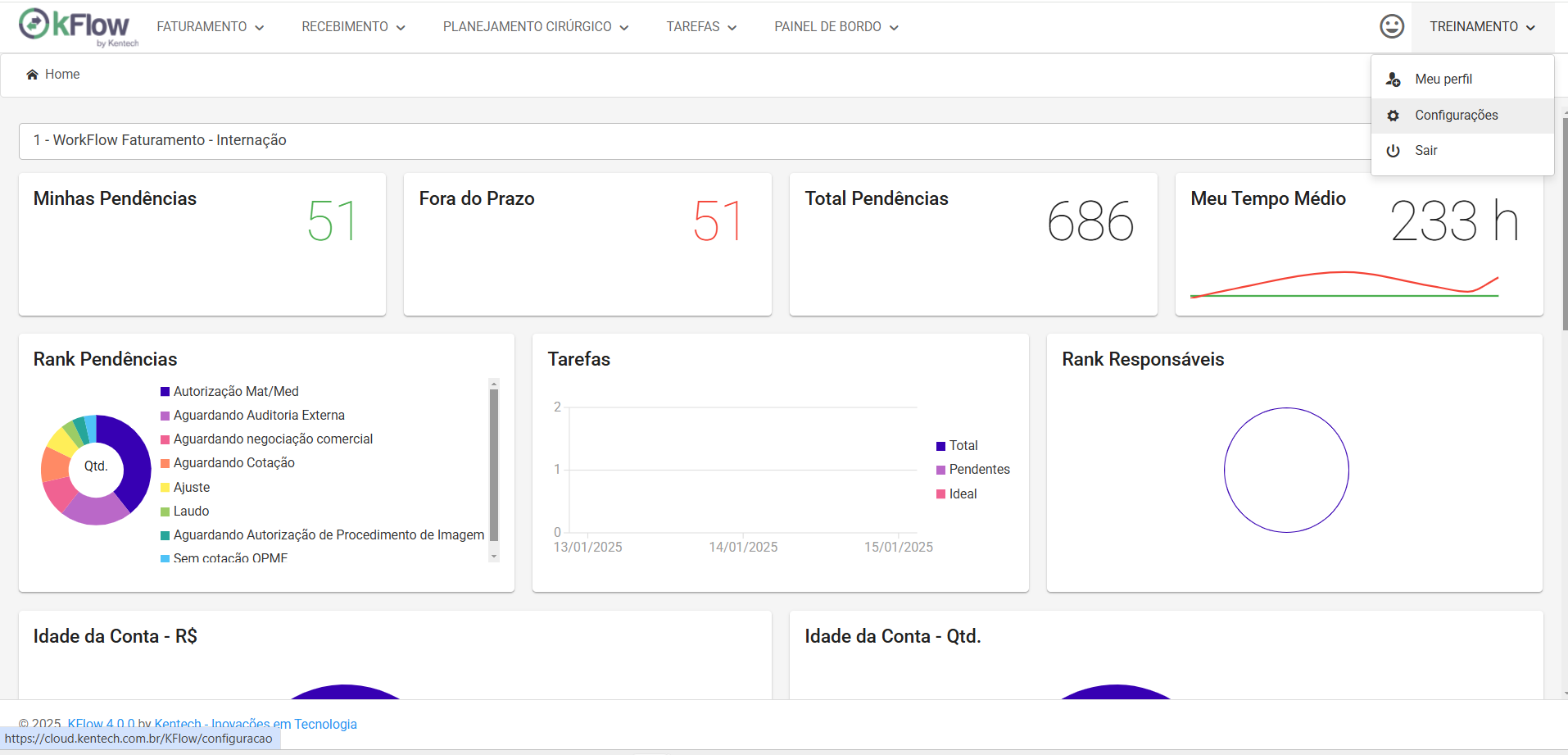
 2. Em seguida, acesse “Workflow”.
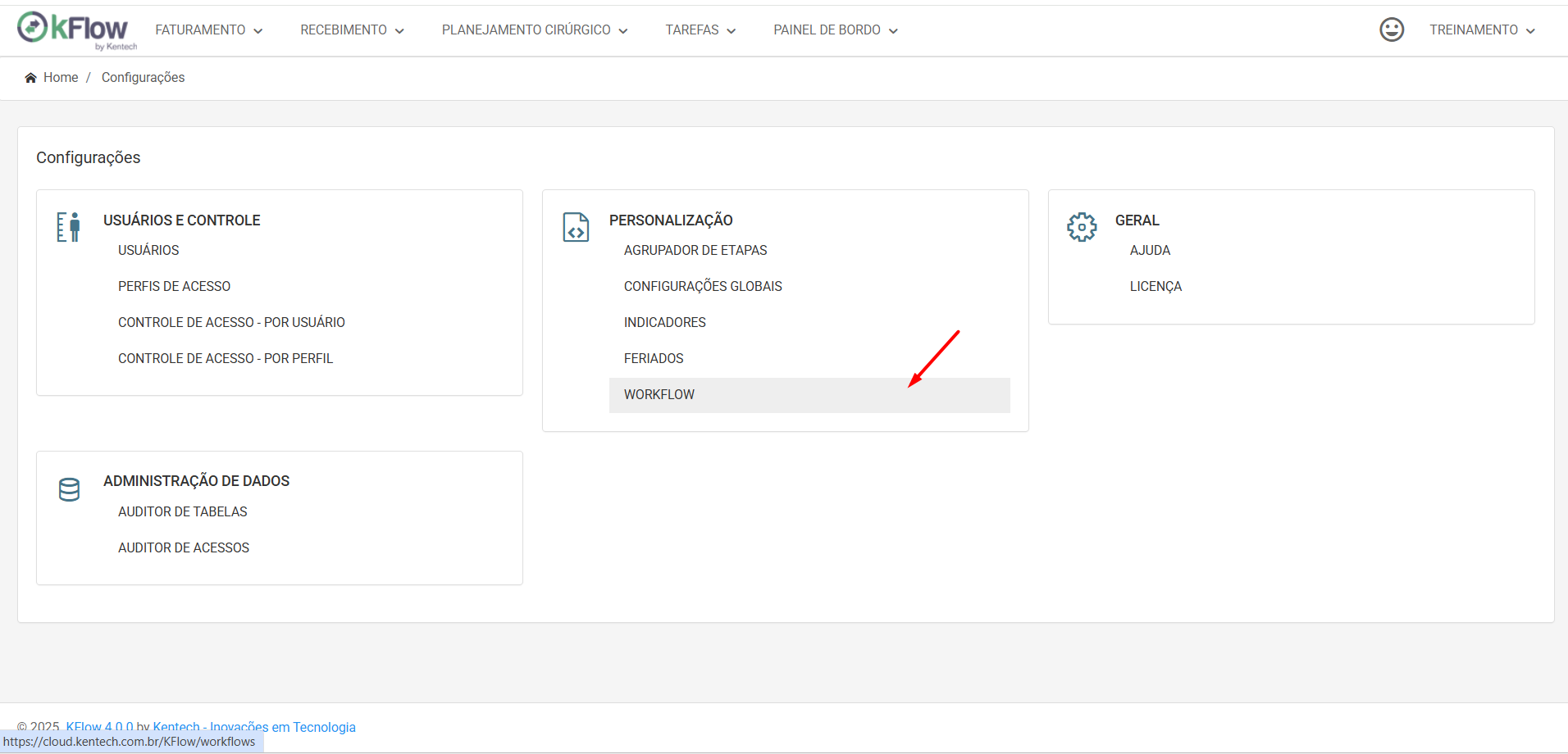 3. Localize o Workflow e clique no botão de Editar.
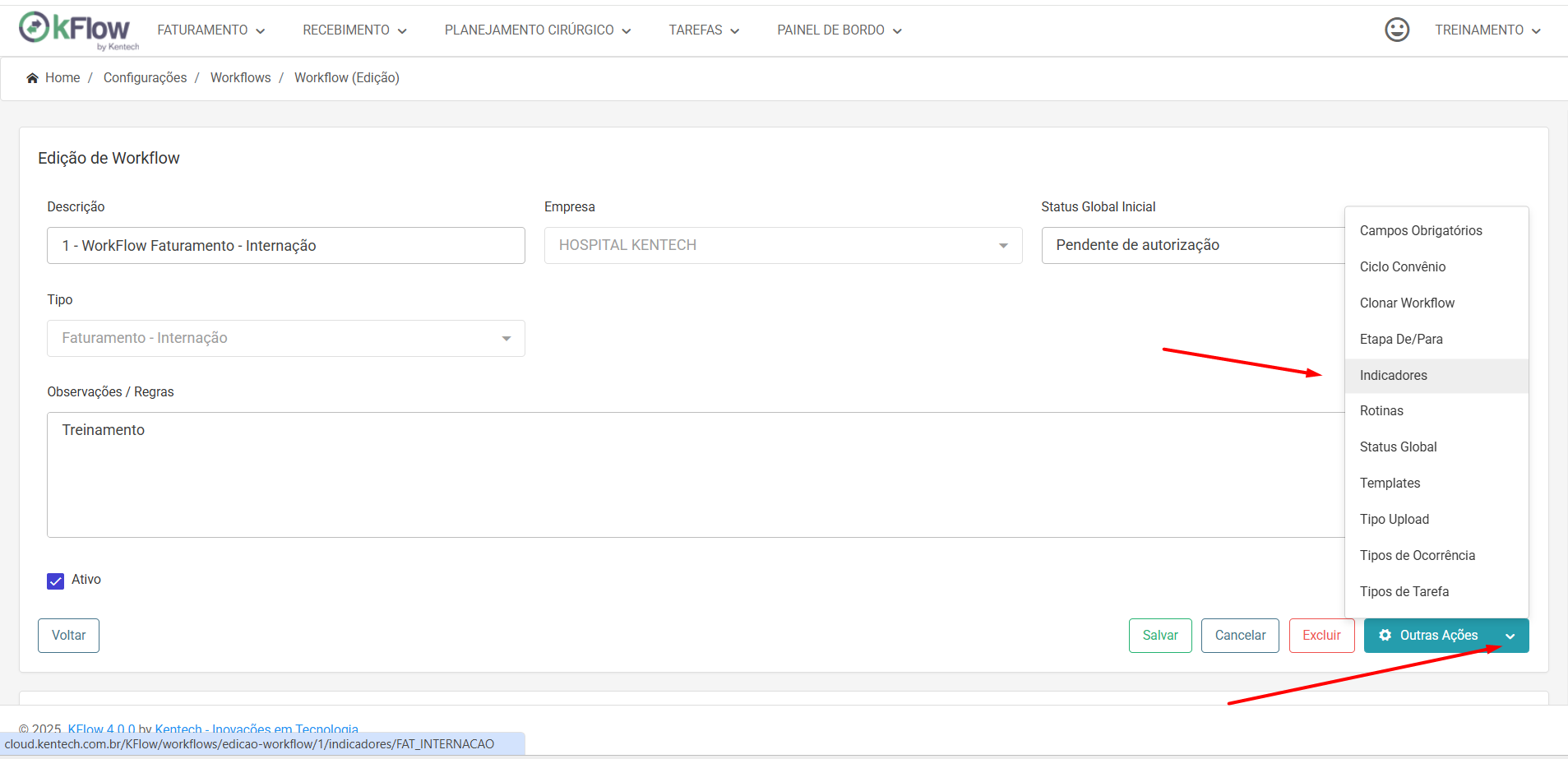
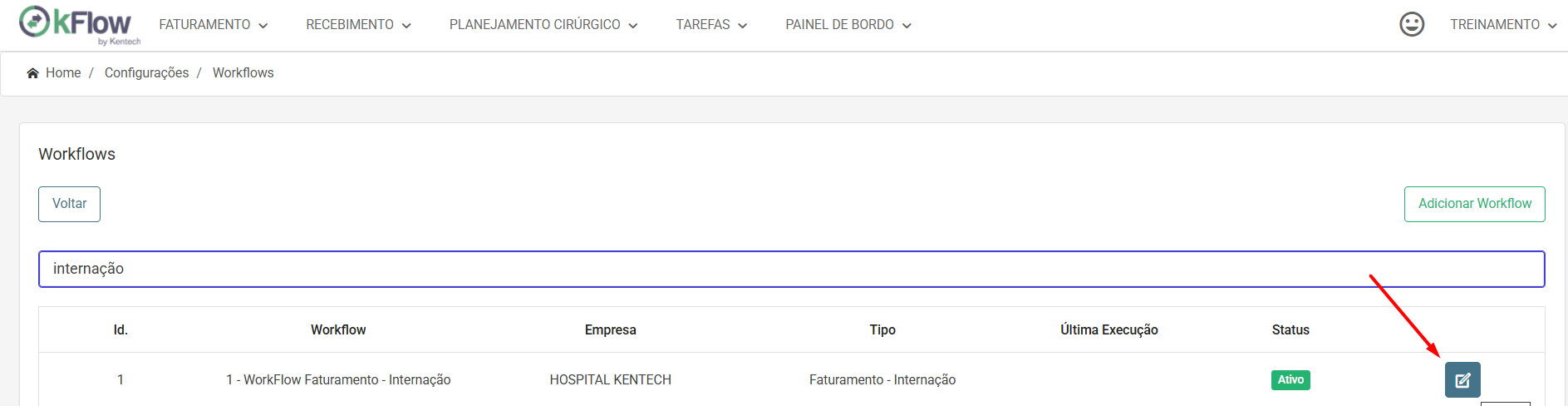 4. A seguir, clique no botão de ‘Ações’ e ‘Indicadores”
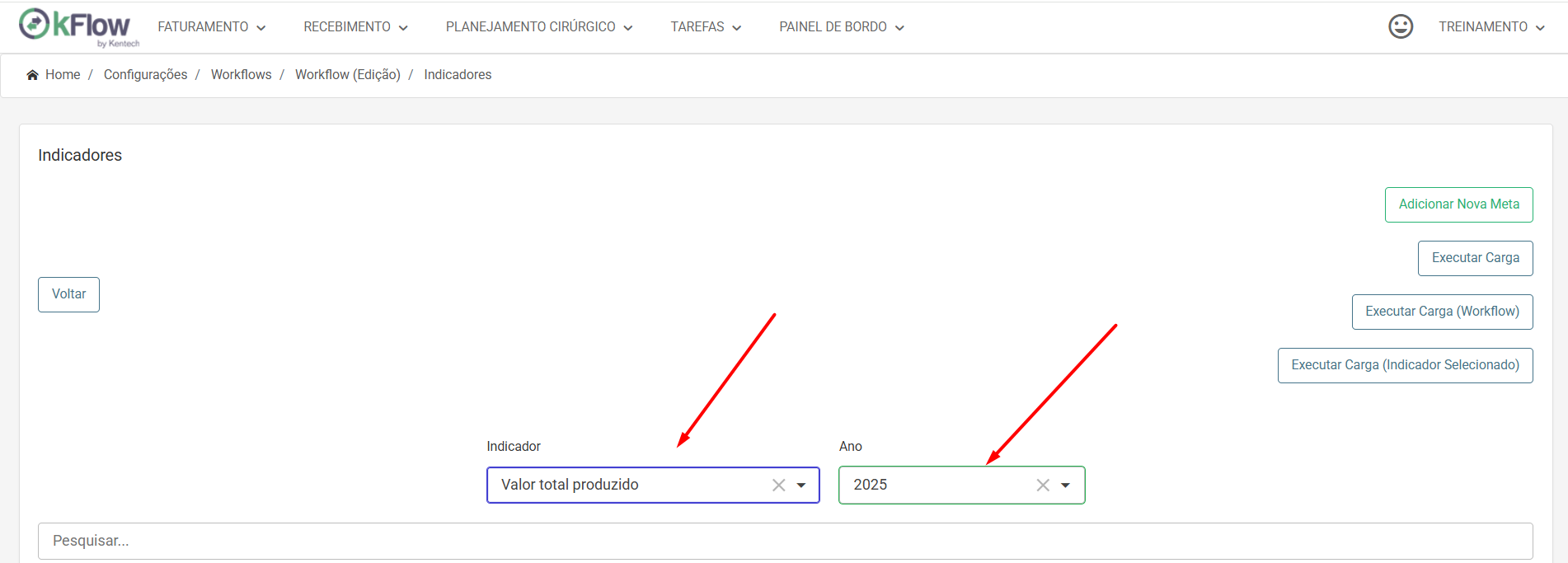
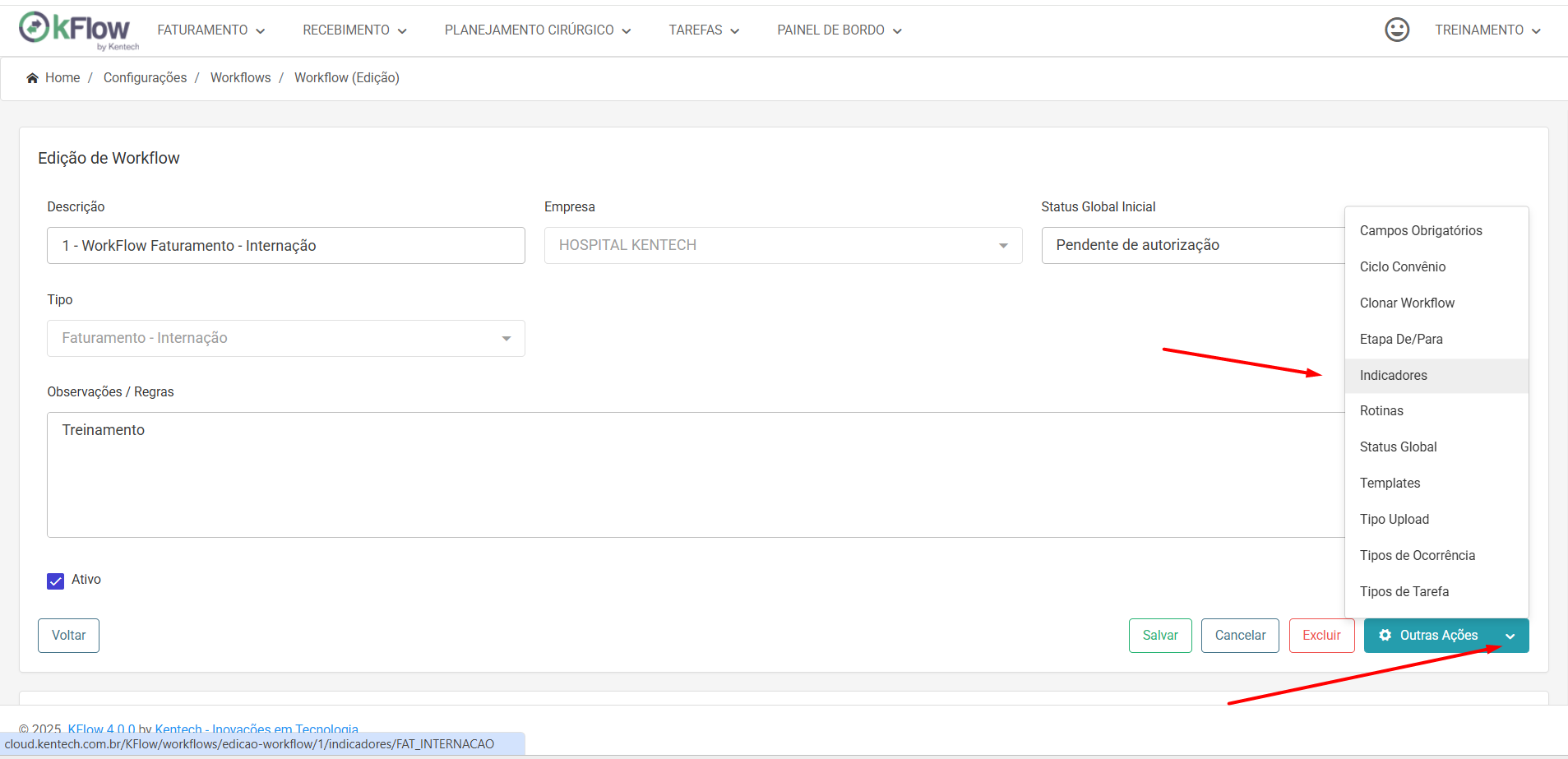 5. Localize o indicador que deseja configurar e selecione o ano correspondente.
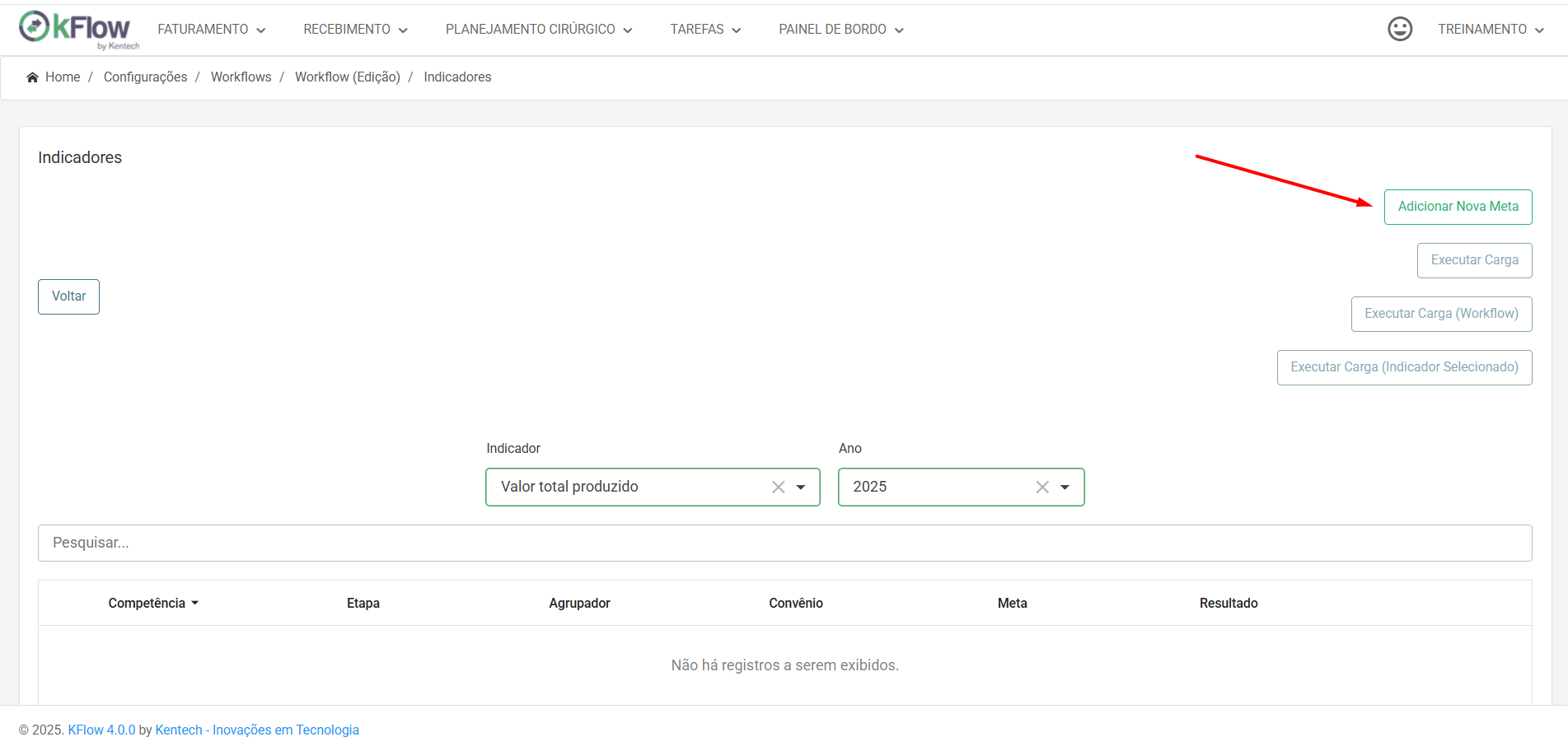
 6. Para cadastrar as metas, clique no botão “Adicionar Nova Meta”.
 7. Verifique o mês da competência, preencha o campo “Meta” e clique em “Confirmar”.
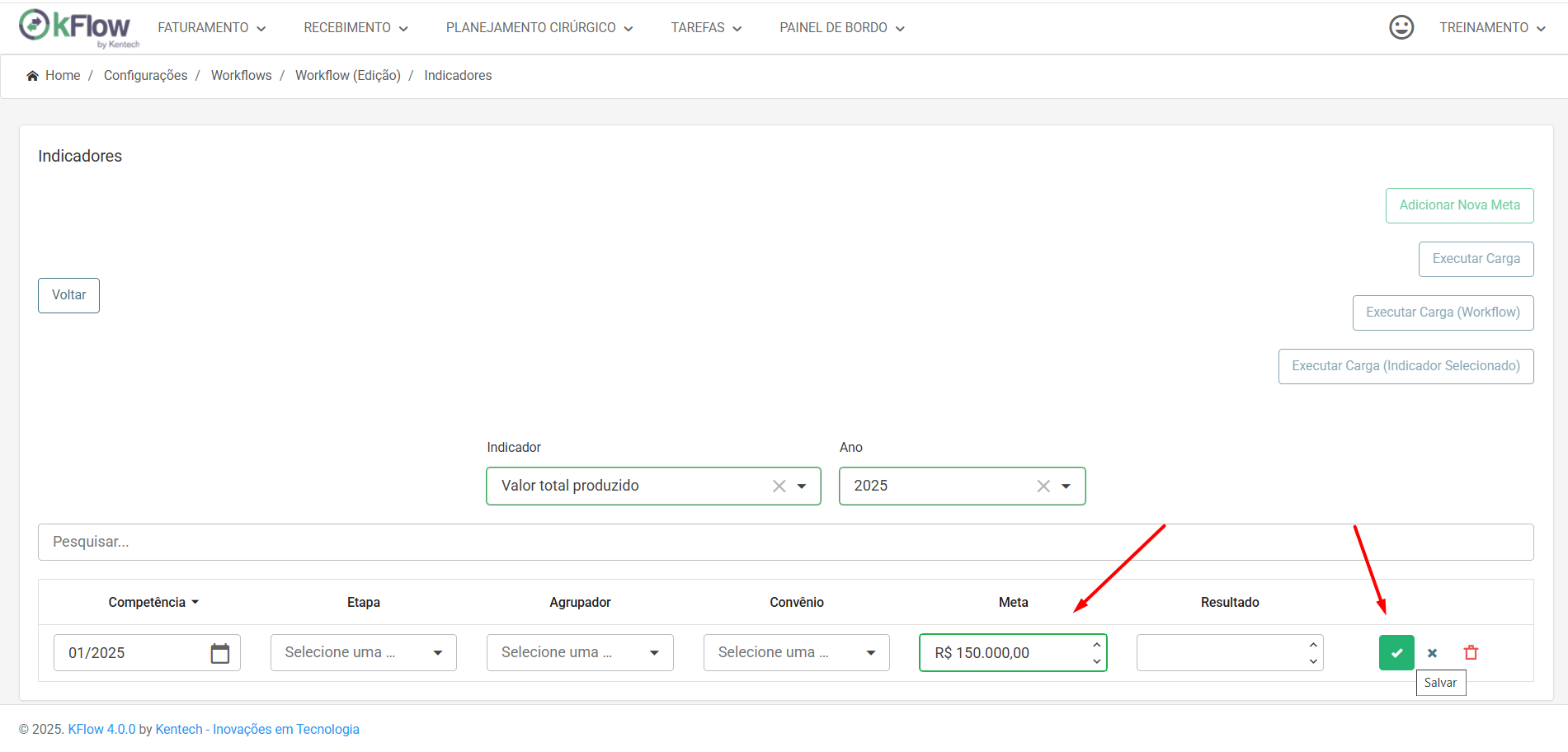 Nota: Repita esse processo para cadastrar as metas de todos os meses do ano.
8. Após concluir, utilize o botão “Executar Carga” para recalcular o indicador.
Nota: Repita esse processo para cadastrar as metas de todos os meses do ano.
8. Após concluir, utilize o botão “Executar Carga” para recalcular o indicador.
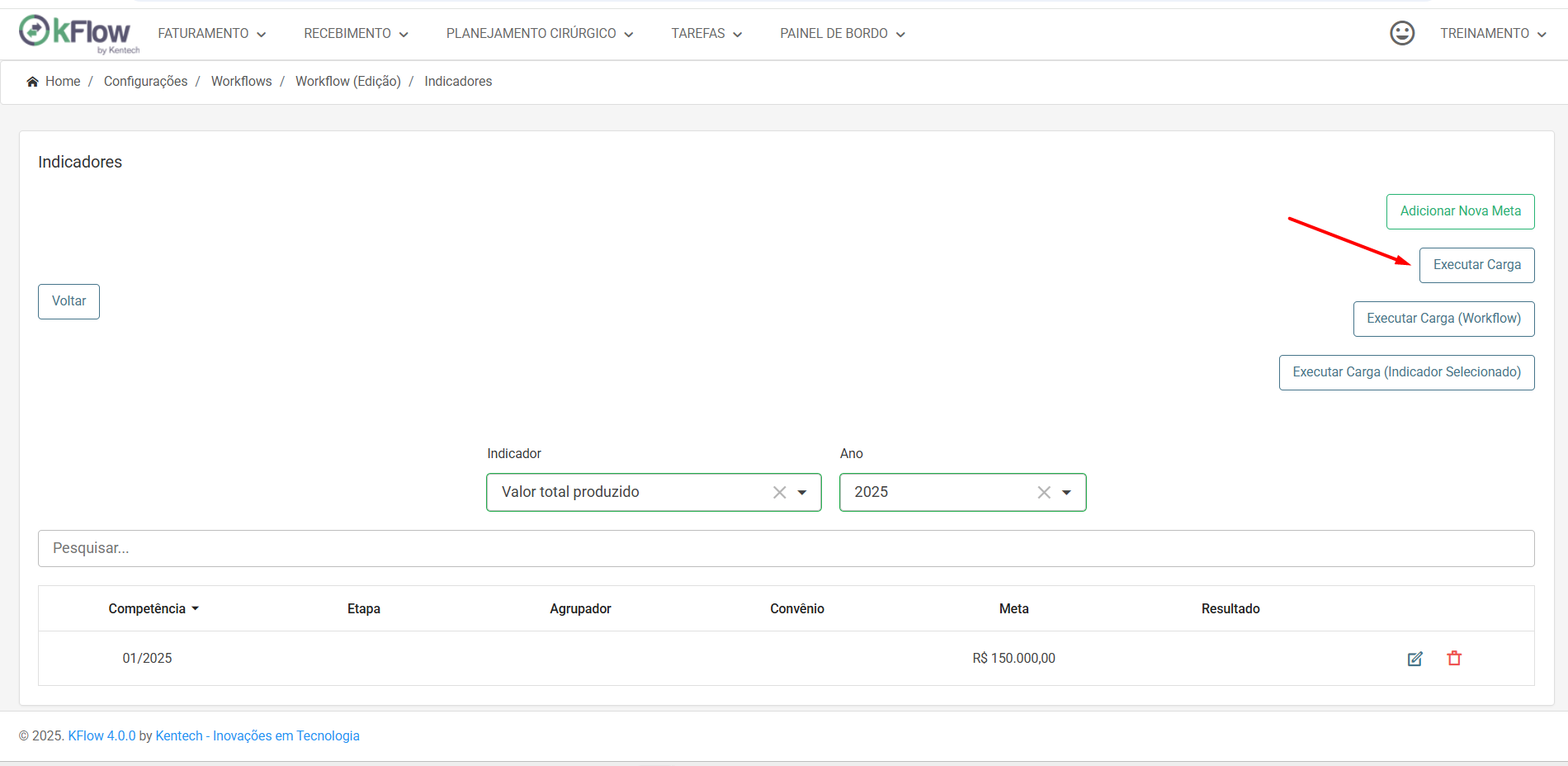 Pronto! A meta do indicador foi cadastrado. Ao realizar a consulta do painel de bordo ‘Indicadores’ a Meta do indicador configurado será apresentado para gestão.
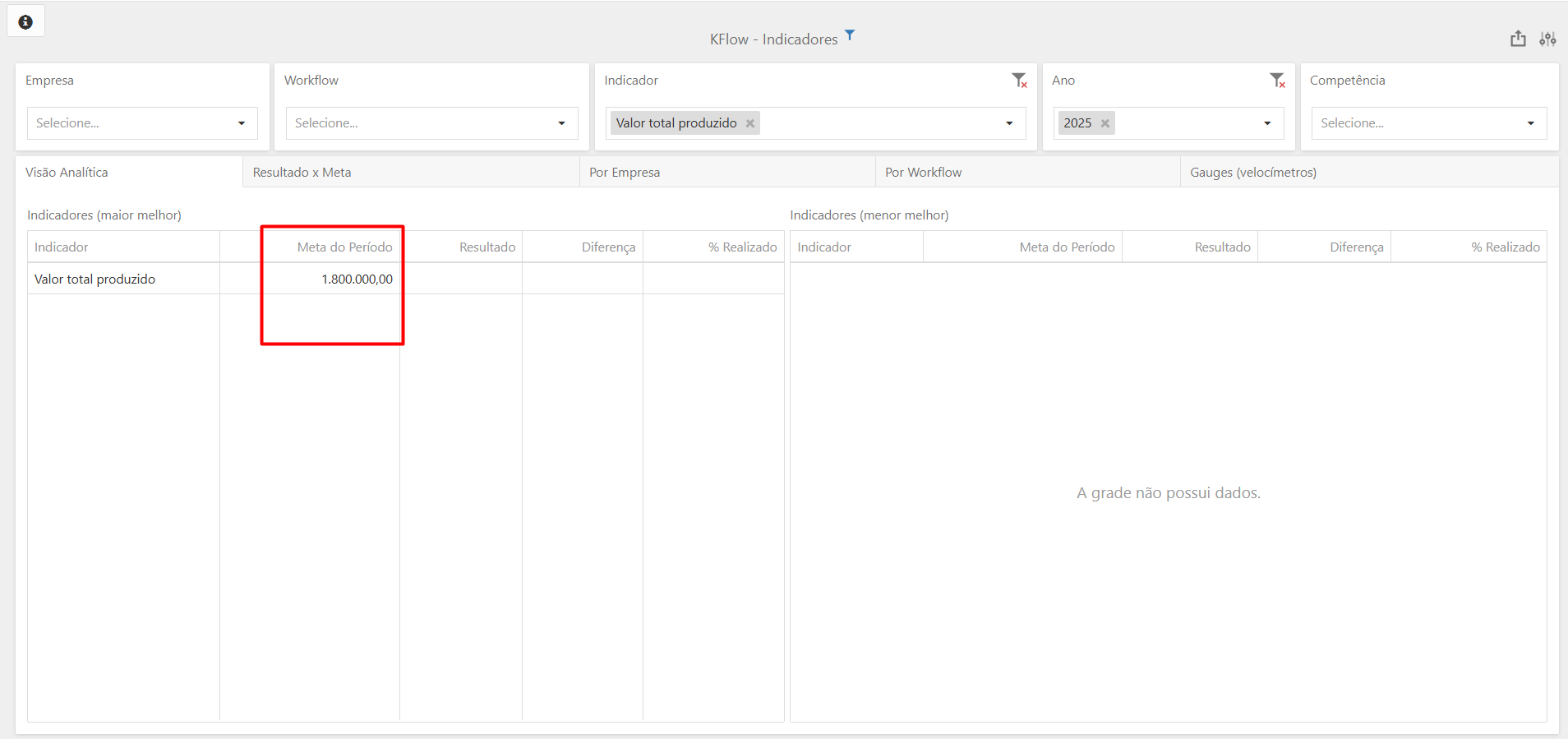 Cadastro em Lote de Metas dos Indicadores do Wokflow
Com essa funcionalidade, você poderá preencher e importar as metas diretamente pela planilha Excel, tornando o processo mais ágil e eficiente.
Para realizar o cadas das metas:
Cadastro em Lote de Metas dos Indicadores do Wokflow
Com essa funcionalidade, você poderá preencher e importar as metas diretamente pela planilha Excel, tornando o processo mais ágil e eficiente.
Para realizar o cadas das metas:
- Clique no ícone do usuário, localizado no canto superior direito da página, e selecione a opção de “Configurações”. Em seguida, acesse “Workflow” e localize o Workflow e clique no botão de Editar.
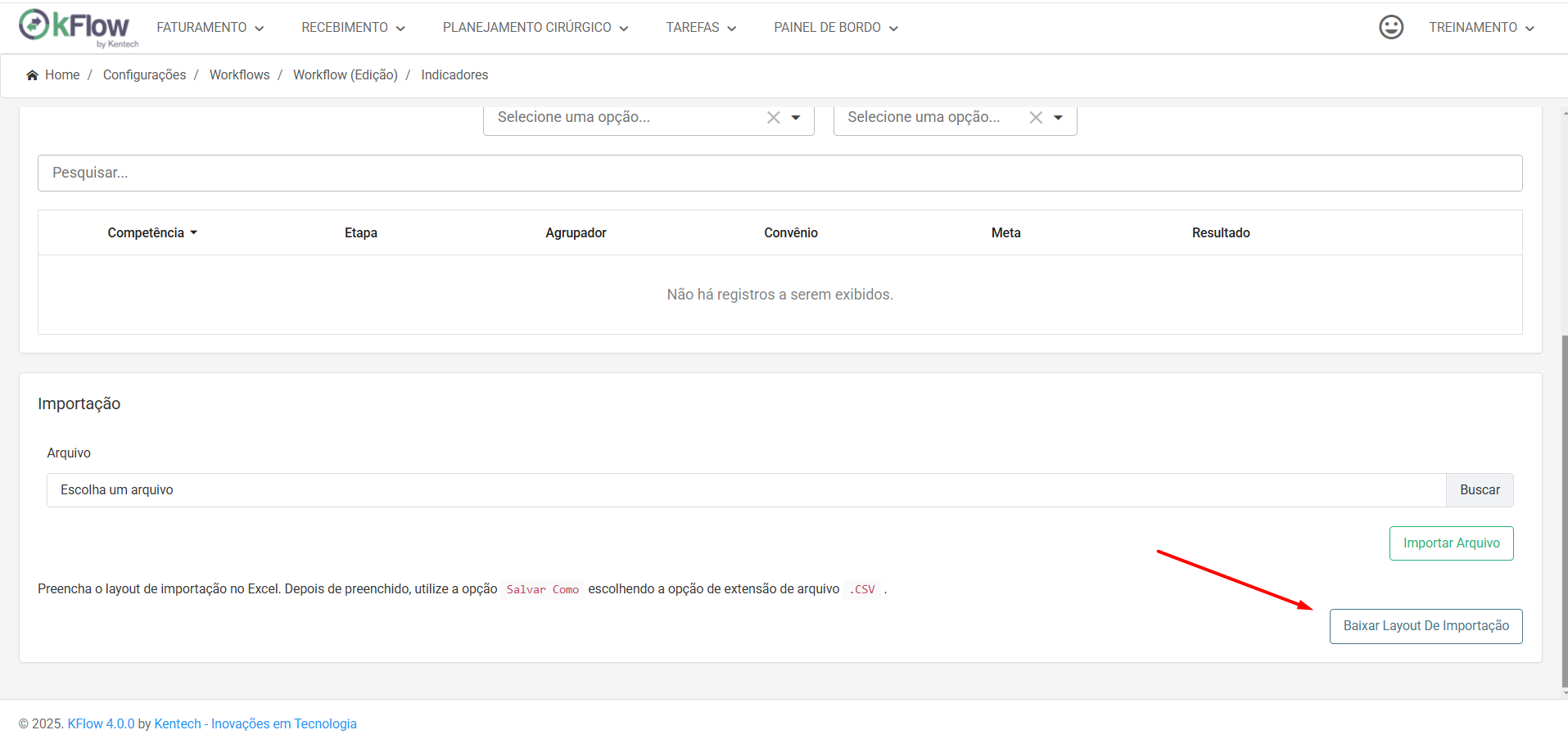
 3. No final da página, clique no botão de ‘Baixar Layout de Importação’
 4. Ao abrir a planilha, será apresentada a relação de todos os indicadores disponíveis no KFlow. Escolha o indicador para o qual deseja cadastrar a meta e preencha os valores correspondentes aos meses do ano.
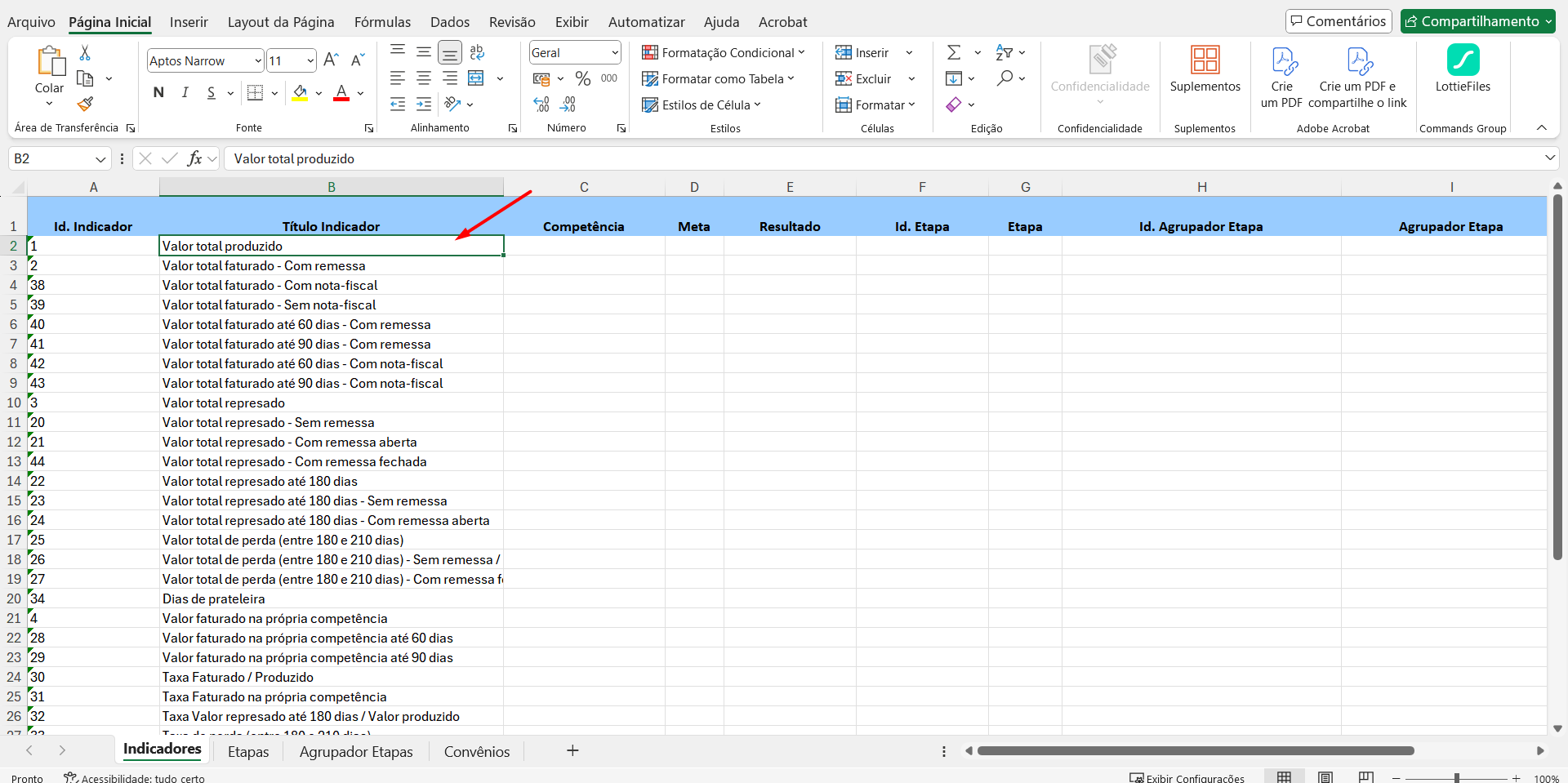
Nota: Apague a relação dos indicadores que não serão atualizado no momento. Manter no Excel somente os indicadores que serão atualizados.
Neste exemplo, realizaremos o cadastro para o indicador ‘Valor Total Produzido’. Informe a competência referente ao mês e insira a meta desejada.
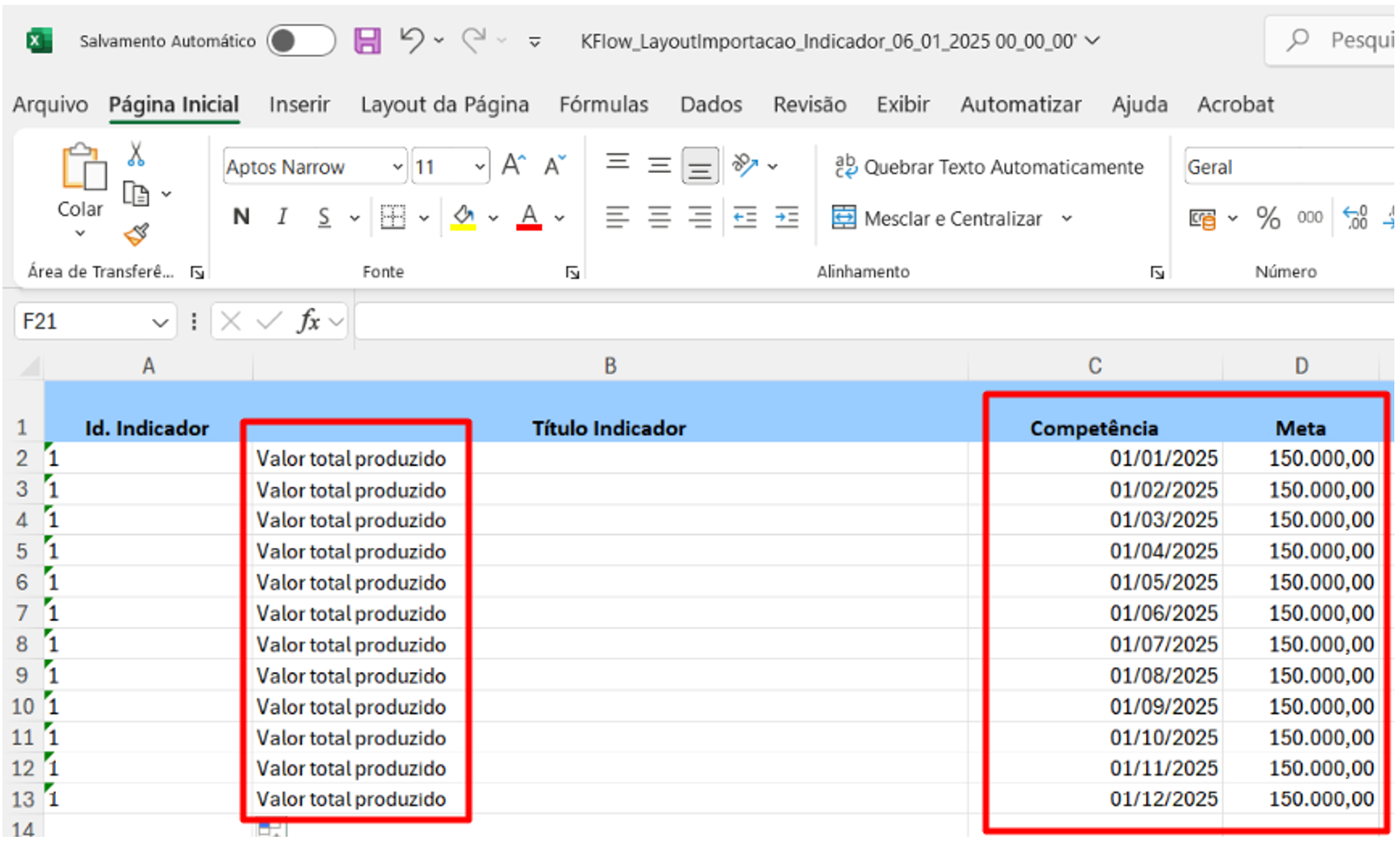 Ao finalizar o preenchimento, certifique-se de que o mês e código do indicador está correto.
5. Salve a planilha no formato CSV para concluir o processo.
Ao finalizar o preenchimento, certifique-se de que o mês e código do indicador está correto.
5. Salve a planilha no formato CSV para concluir o processo.
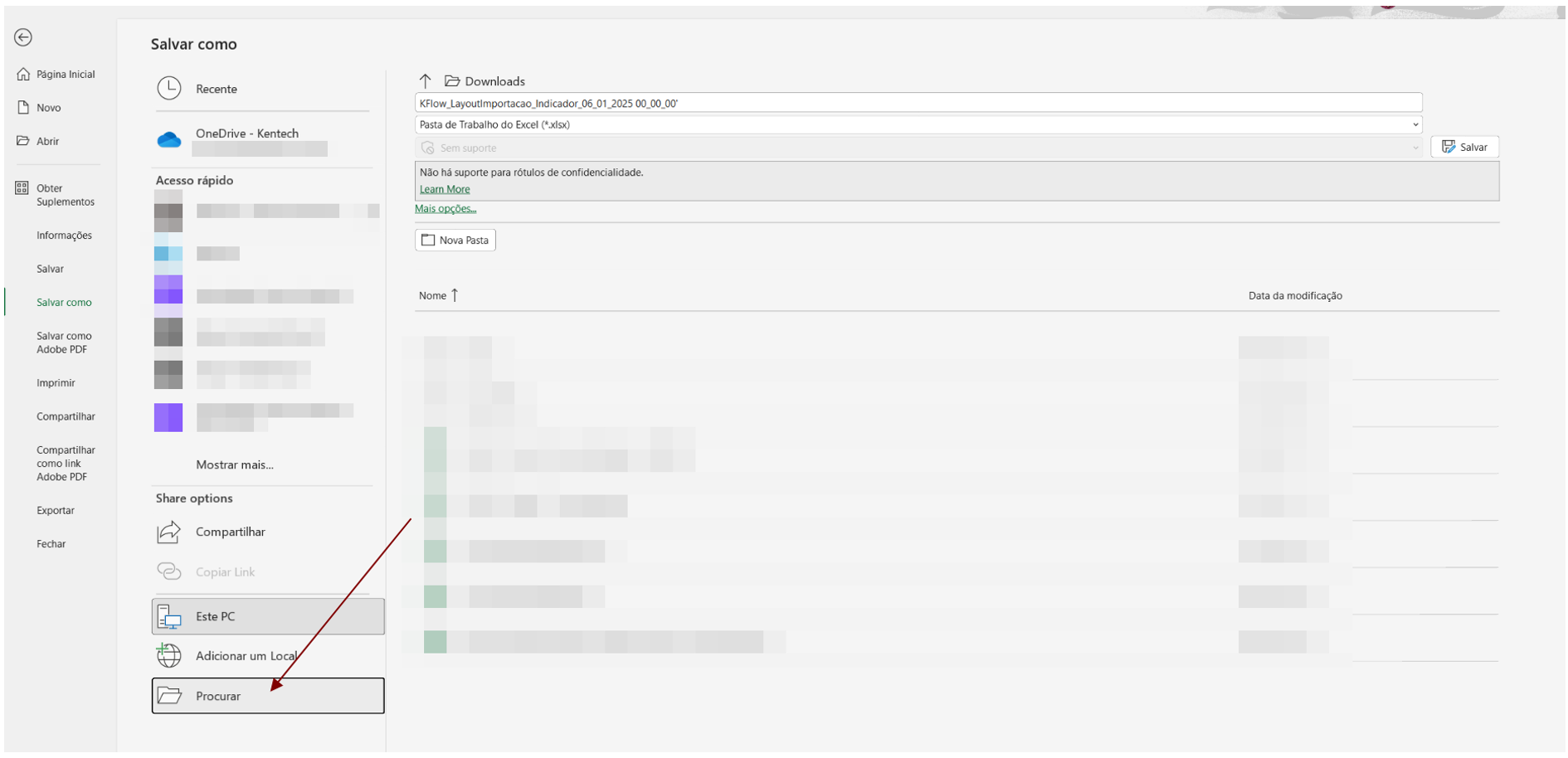
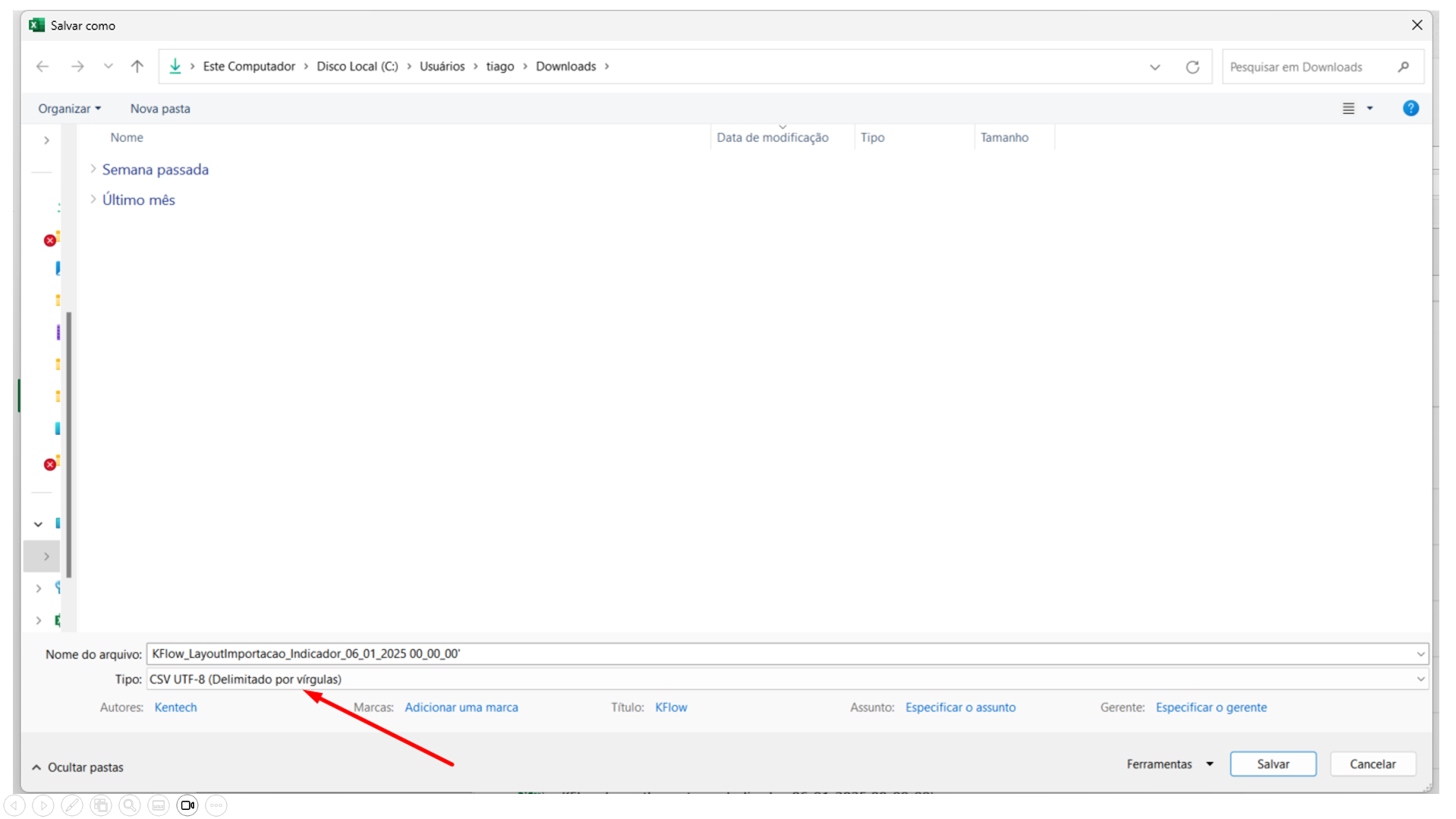 6. No Kflow, Localize o arquivo CSV e clique no botão para importar.
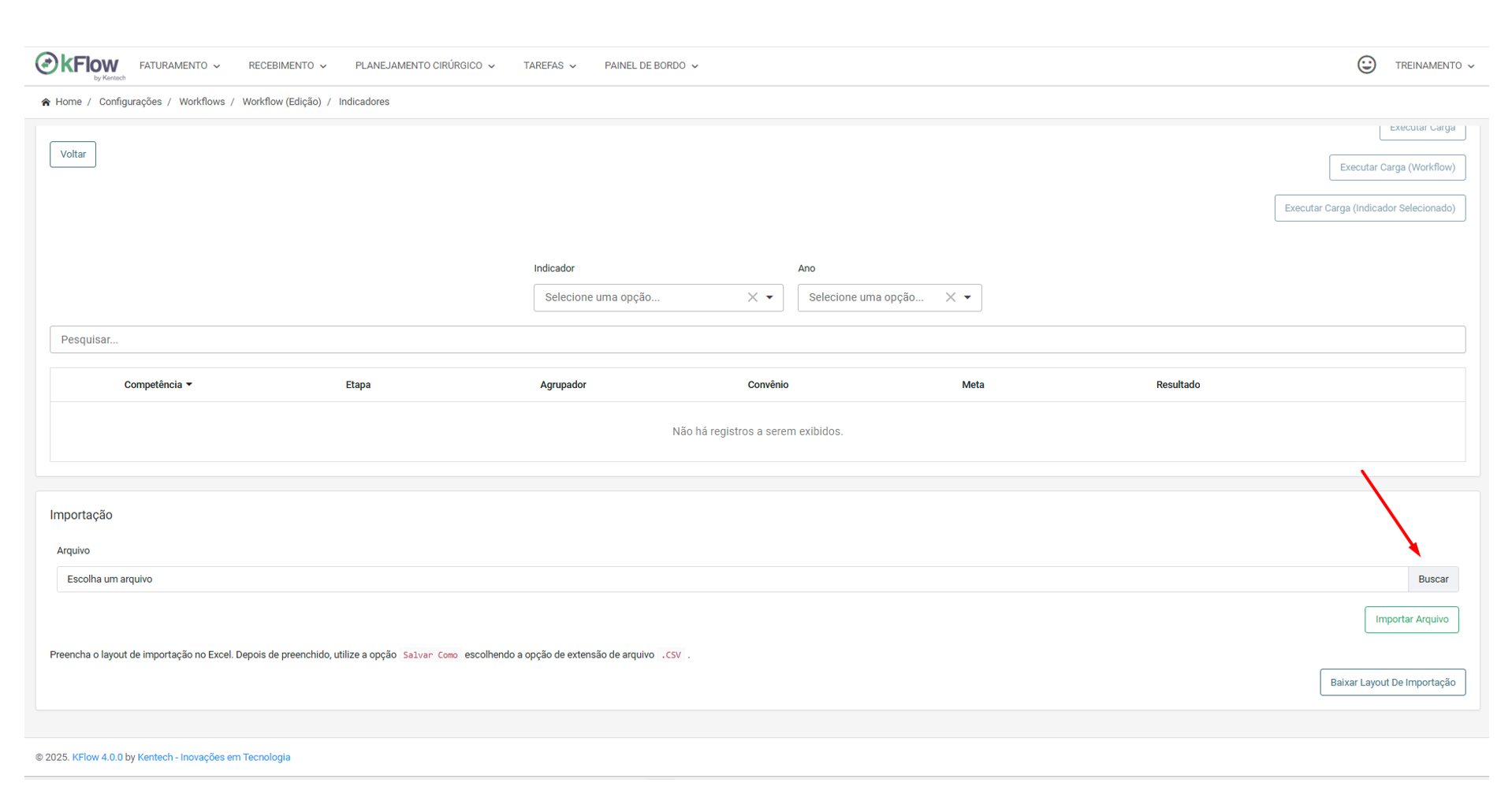
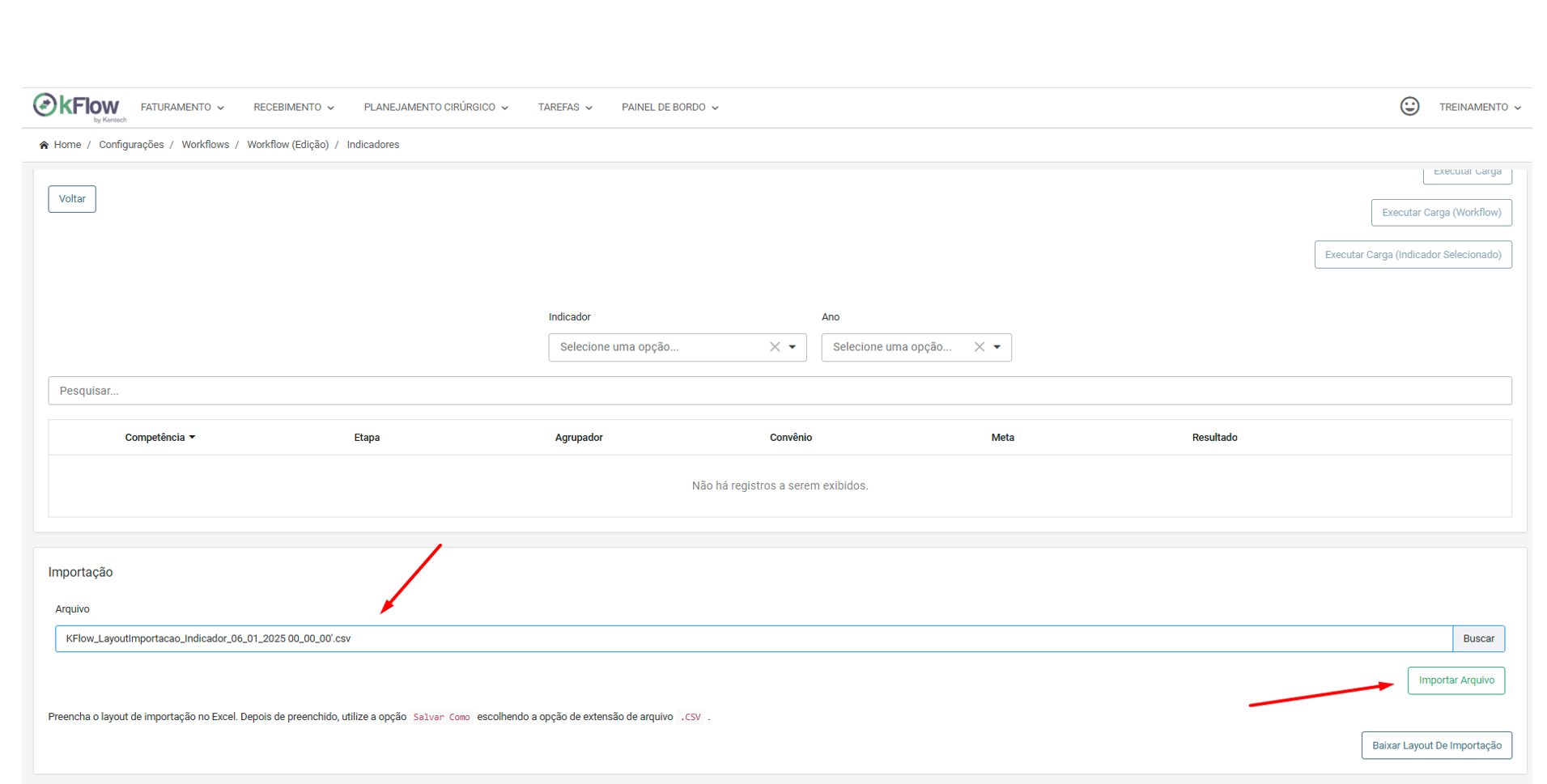
Pronto, meta cadastrada com sucesso!
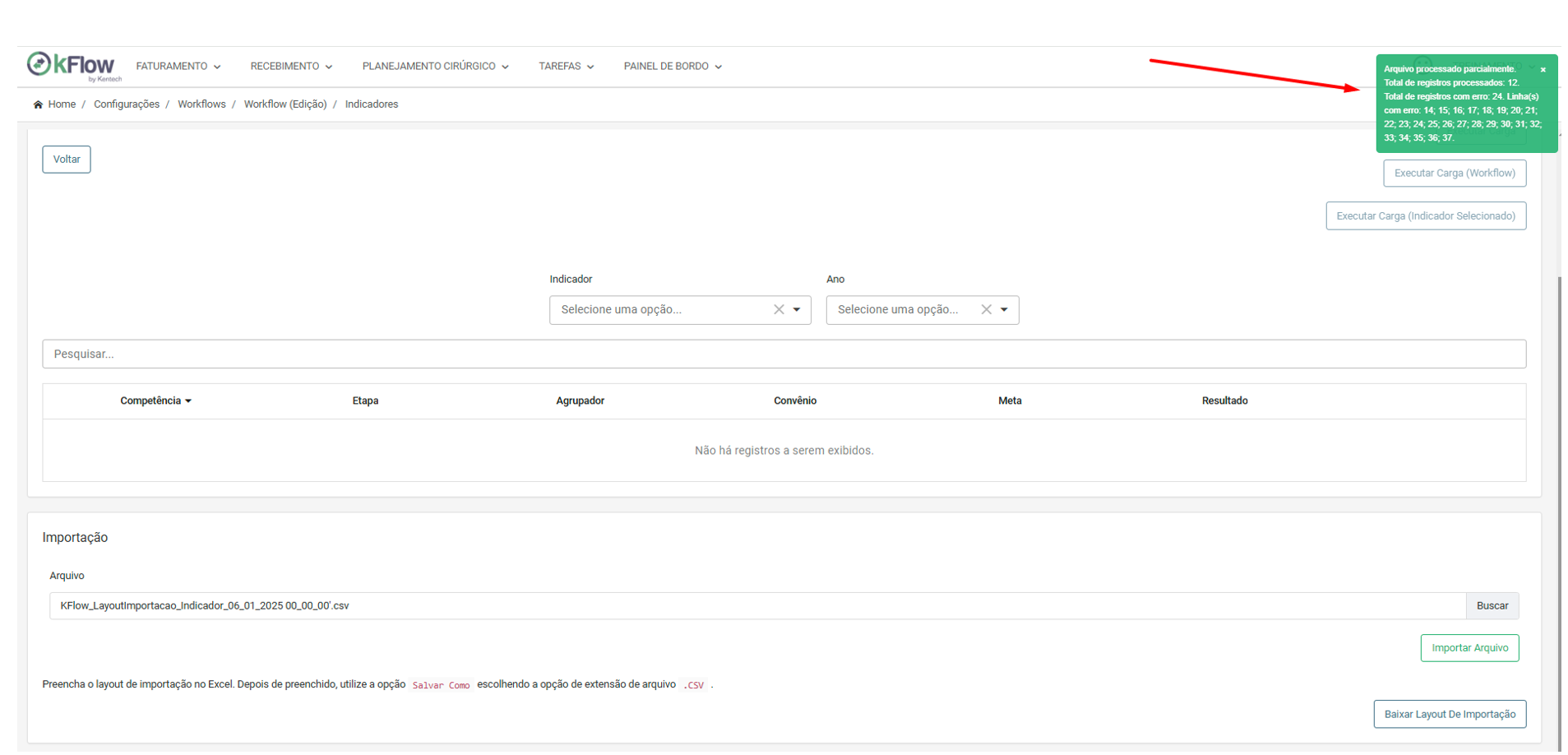 Nota: Para os indicadores sem o cadastro de metas será apresentado mensagem de falha, informando que existem indicadores no layout sem o cadatro de metas.
7. Localize o indicador, e clique no botão de ‘Executar carga’
Nota: Para os indicadores sem o cadastro de metas será apresentado mensagem de falha, informando que existem indicadores no layout sem o cadatro de metas.
7. Localize o indicador, e clique no botão de ‘Executar carga’
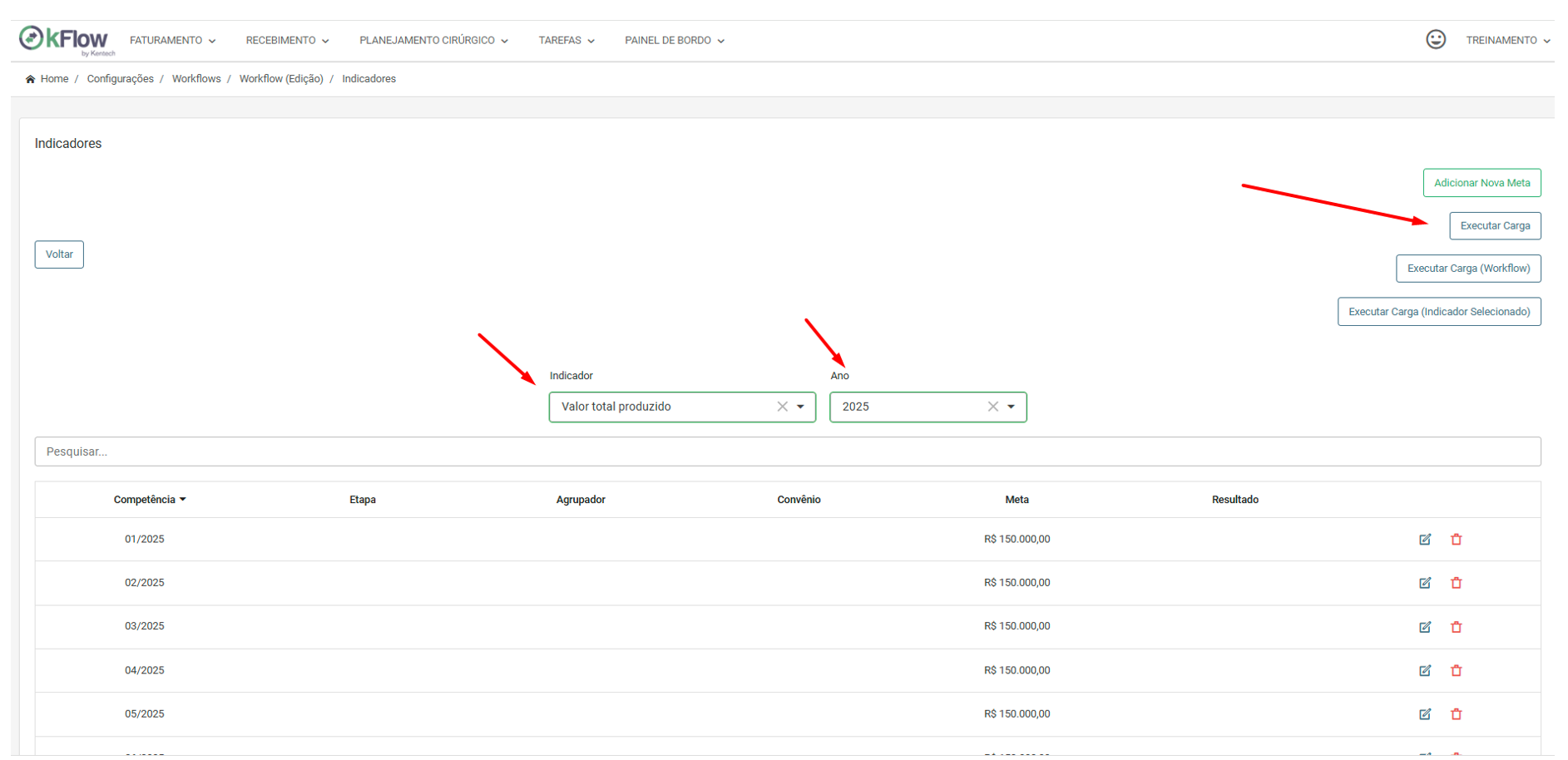 Após a executar a carga, os dashboards com indicadores estarão atualizados. Esse processo poderá ser realizado sempre que for preciso atualizar as metas dos indicadores.