Home » KFlow » KFlow Inserindo Documentos no Workflow
Inserindo Documentos no Workflow
Home > Documentos > Ações em Lote > Inserir Documento
A funcionalidade de inserção de documentos permite vincular arquivos às contas dentro do workflow, garantindo organização e rastreabilidade das informações.
Como inserir um documento:
1 – Acesse o menu
Workflow e
realize o filtro desejado.
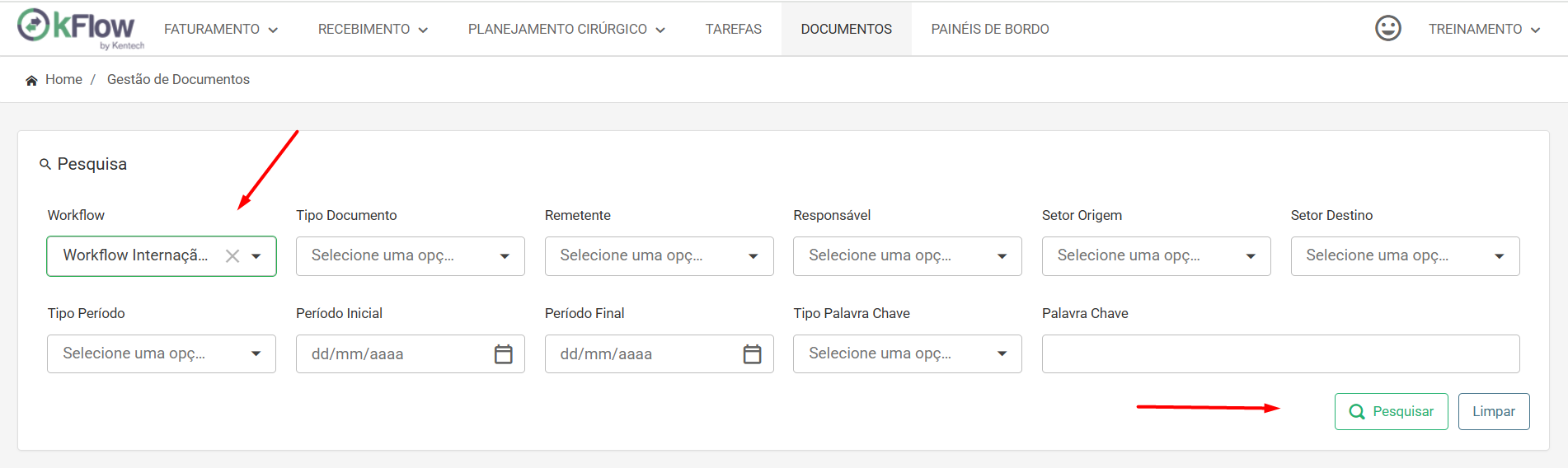
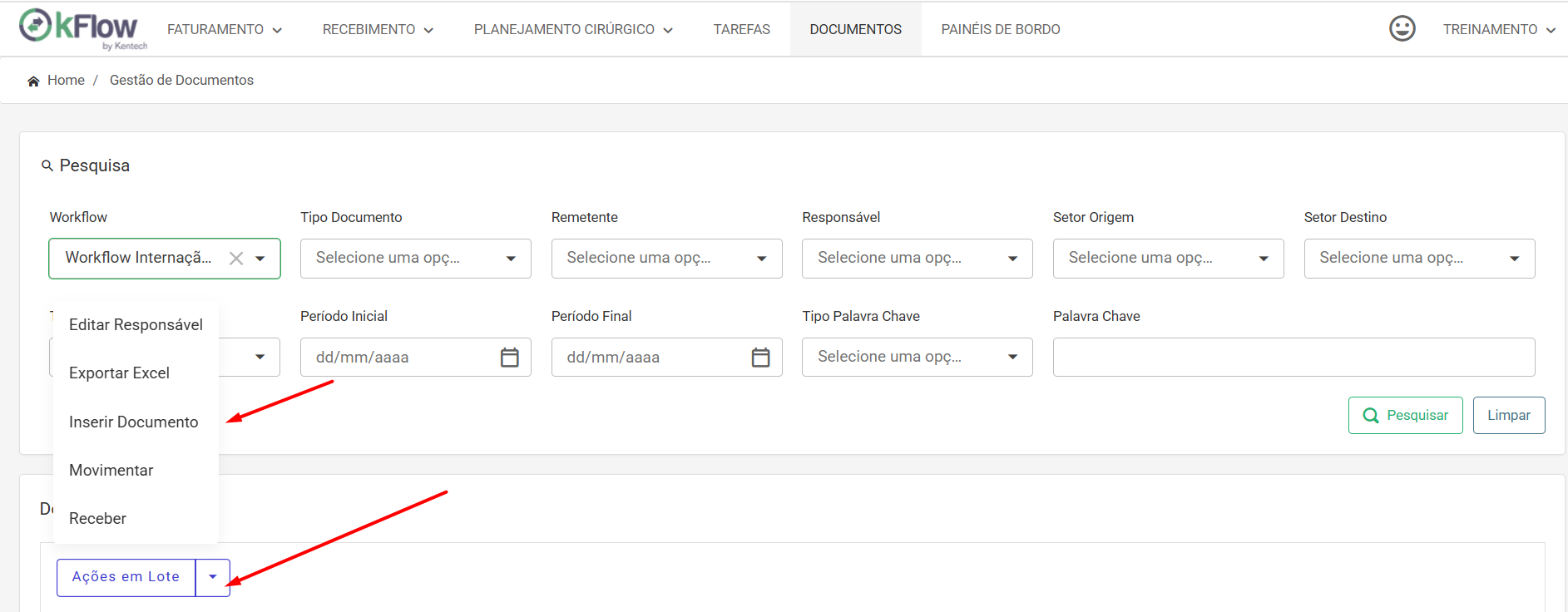
2 – No botão
Ações em Lote, clique na opção
Inserir Documento.
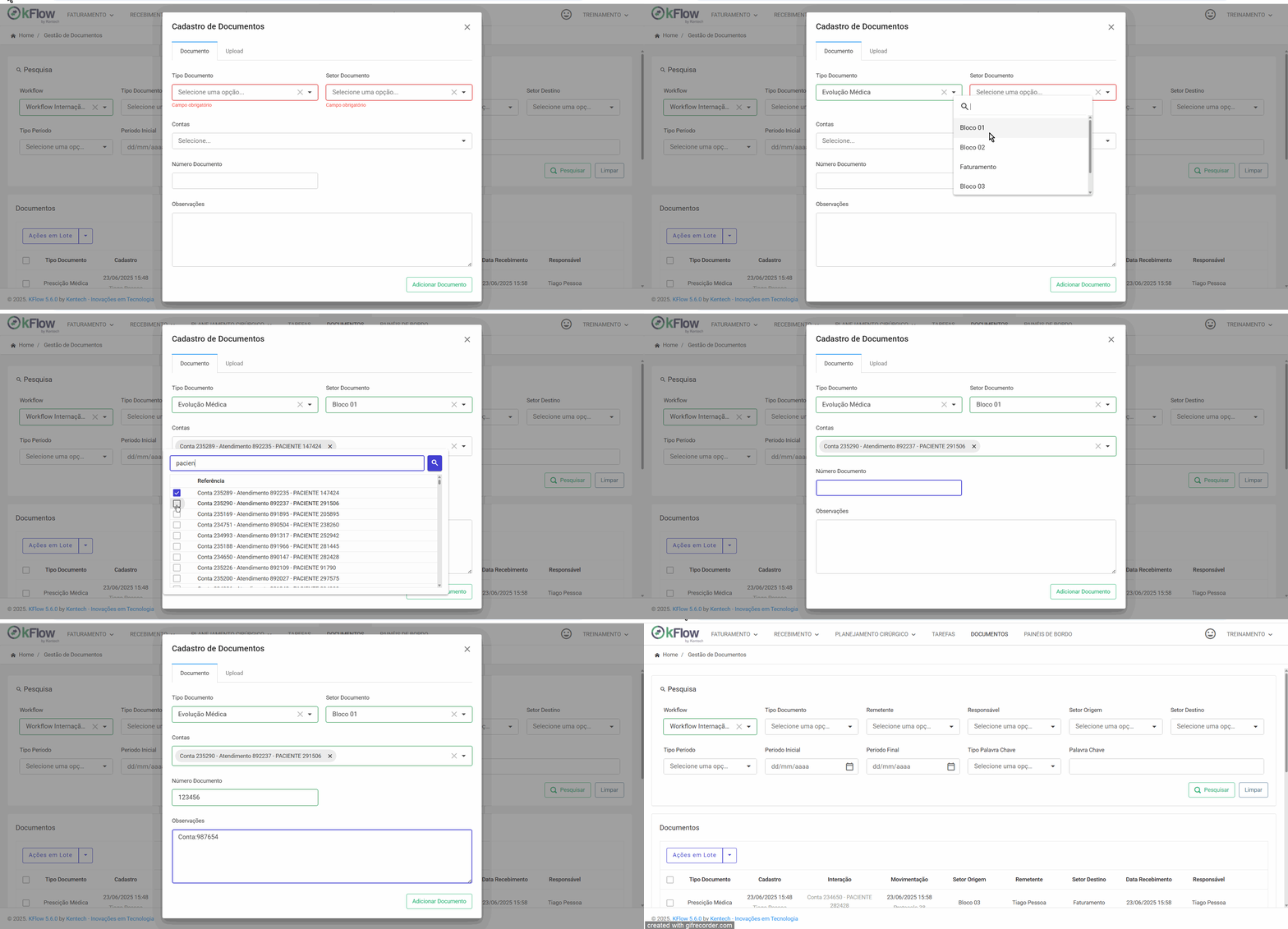
3 – Preencha os campos obrigatórios:
- Tipo de documento
- Setor de Destino do documento
- Conta: localize a conta à qual o documento será vinculado. Você pode buscar pelo nome do paciente, número da conta ou atendimento.
- Número do documento (campo livre que pode ser usado depois como filtro).
- Observações: insira informações relevantes sobre o documento que será movimentado para o setor de destino.
- Após preencher todos os campos, clique em Adicionar Documento para concluir.
 Nota importante:
Para que a inserção de documentos no workflow funcione corretamente, verifique:
- Se o módulo de Documentos está habilitado no perfil de acesso.
- Se o setor e o tipo de documento foram devidamente cadastrados no sistema.
Para mais detalhes, acesse os guias abaixo:
https://ajuda.kentech.com.br/kflow-cadastro-de-acoes-do-workflow-setores/
- Guia de Cadastro de Documentos
https://ajuda.kentech.com.br/kflow-cadastro-de-acoes-do-workflow-tipo-de-documento/