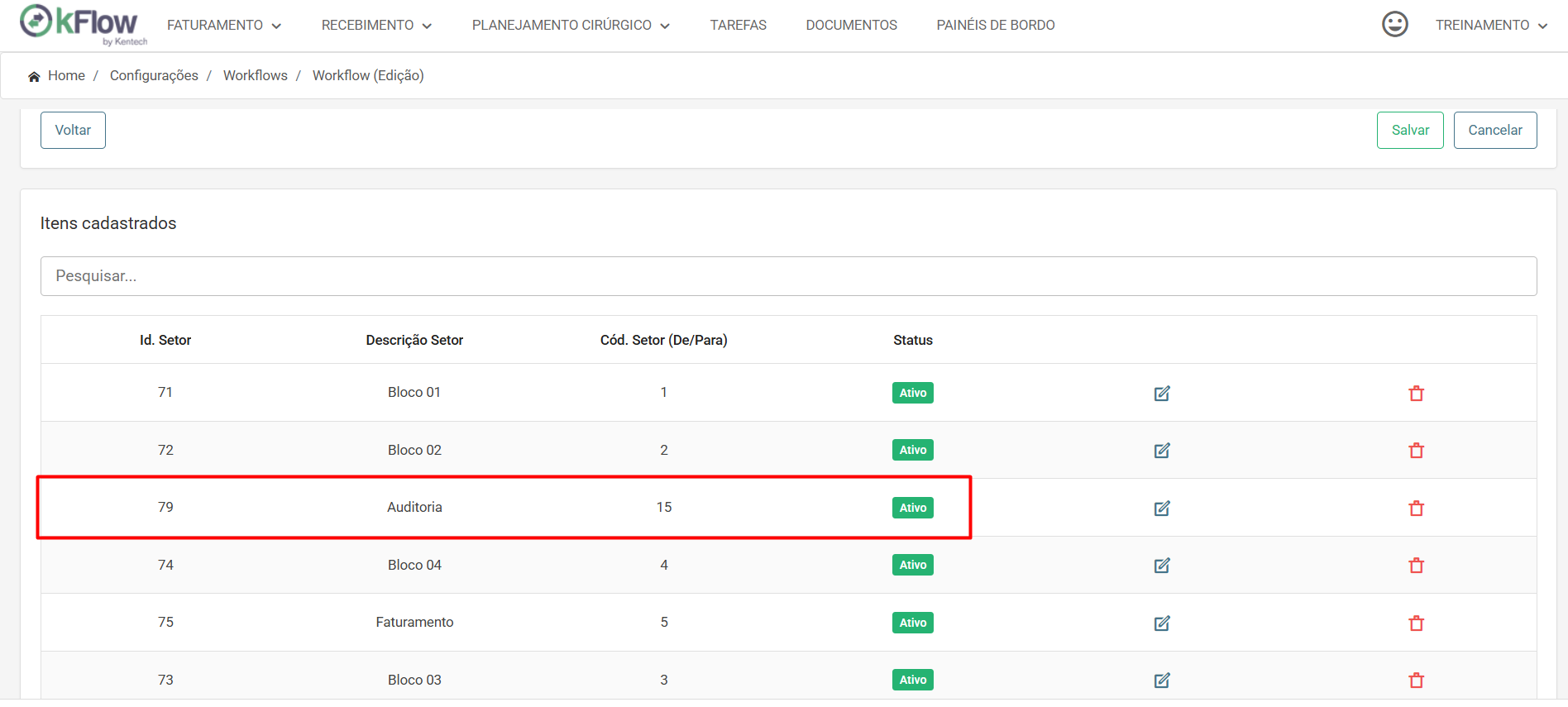
Setores
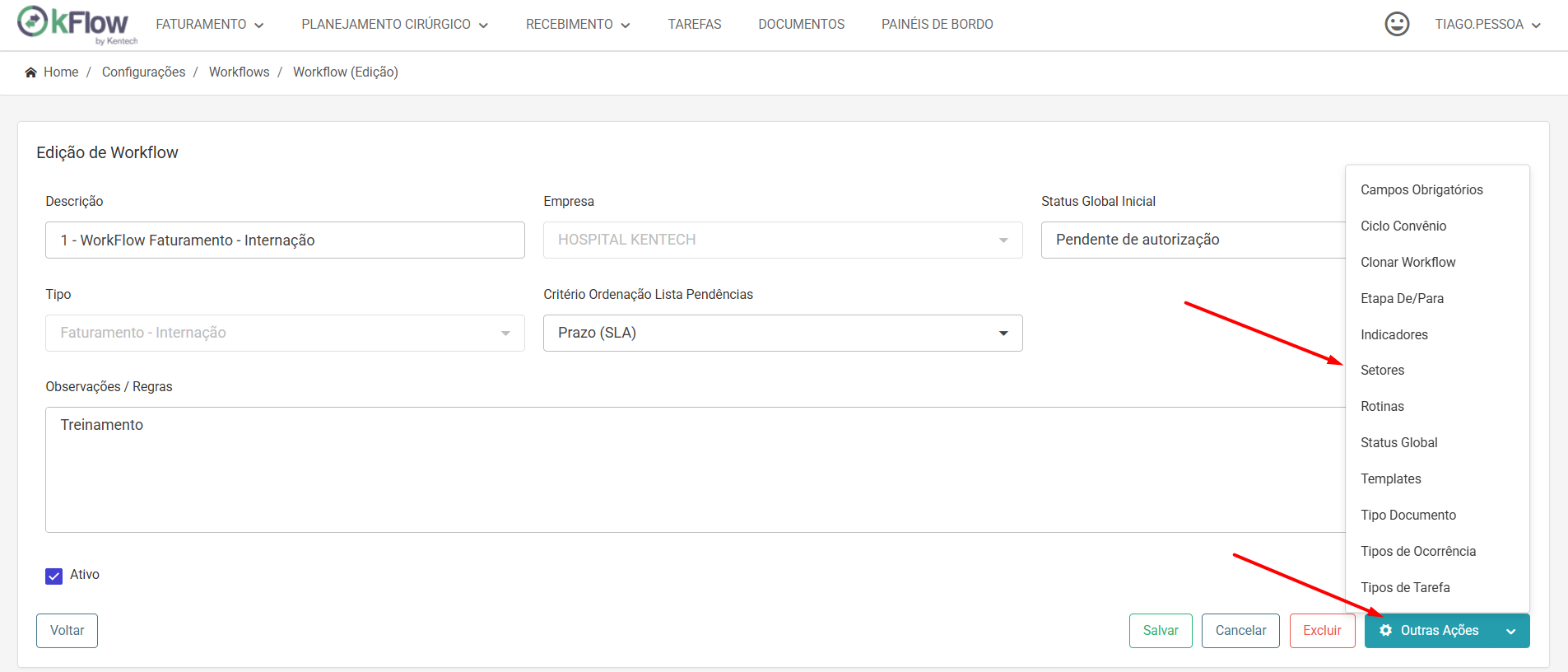
Configurações > Workflows > Workflow (Edição)> Outras ações > Setores
A partir da versão 5.6.0 do KFlow, foi disponibilizado o recurso de gestão de movimentação de documentos avulsos.
Esse processo permite a movimentação de documentos entre um setor de origem e um setor de destino, garantindo rastreabilidade e controle durante toda a gestão documental.
Para garantir o correto funcionamento dessa funcionalidade, é necessário realizar o cadastro prévio dos setores de documentos.
Passo 1: Identificar os setores no sistema RIS
Antes de iniciar o cadastro no KFlow:
- Acesse o sistema RIS do hospital.
- Localize os nomes dos setores que participarão da movimentação de documentos.
- Anote os códigos dos setores e os nomes correspondentes a cada setor.
Passo 2: Realizar o cadastro dos setores no KFlow
Com as informações em mãos:
- Acesse o menu de cadastro de setores de documentos no KFlow.
- Informe:
Nome do setor
Código do Setor (de acordo com o RIS)
Marque a opção de Ativo
Salve o cadastro.
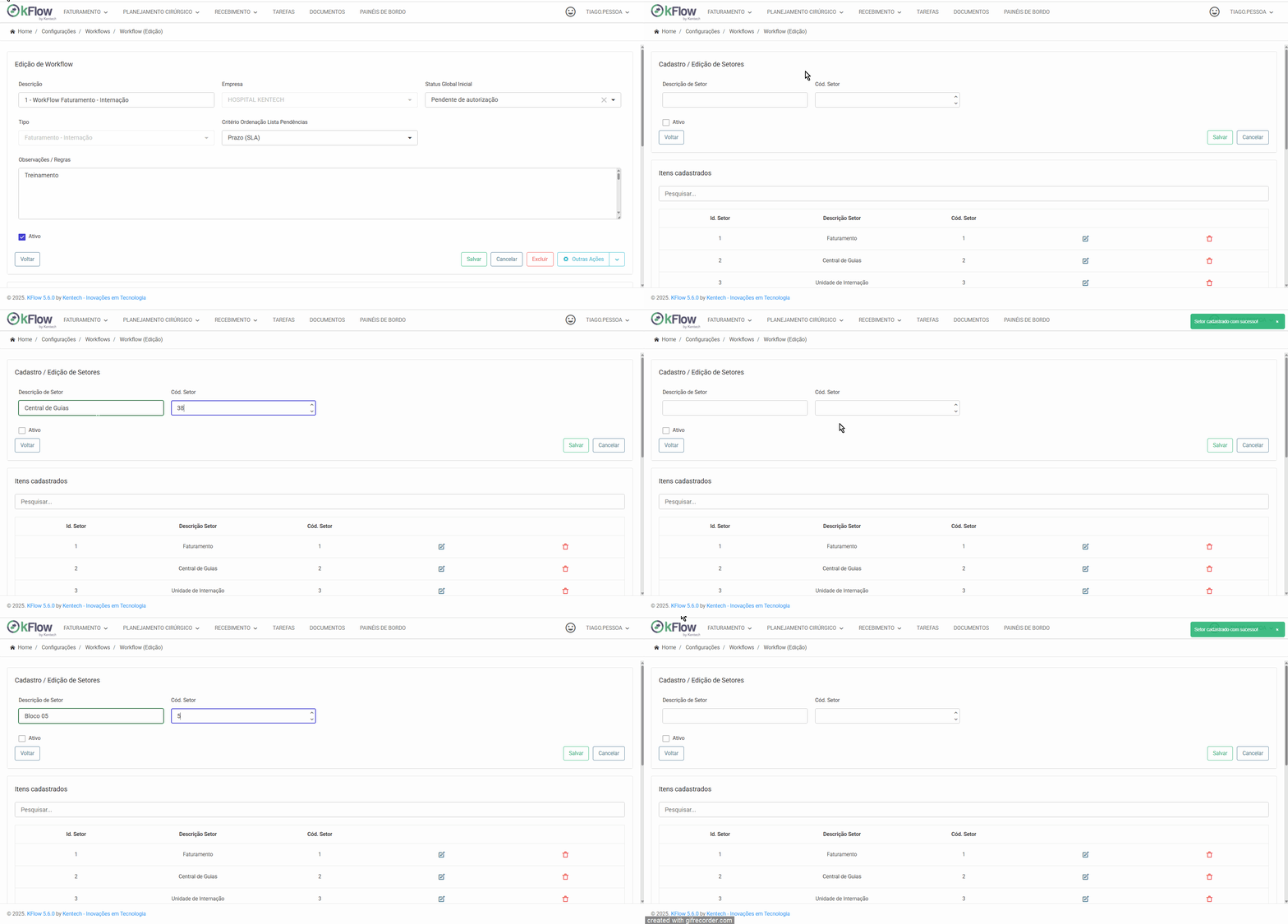
Esse processo é essencial para que o protocolo de movimentação de documentos avulsos funcione corretamente no fluxo do KFlow.
Lembre-se de realizar o cadastro do setor de origem e destino do recebimento dos documentos.
3 – Importação de Setores via Excel
Permite importar setores em massa a partir de um arquivo Excel (.xlsx).
Baixar o Layout
- Acesse a página de Indicadores.
- Clique na opção Importar Layout e faça o download do arquivo modelo.
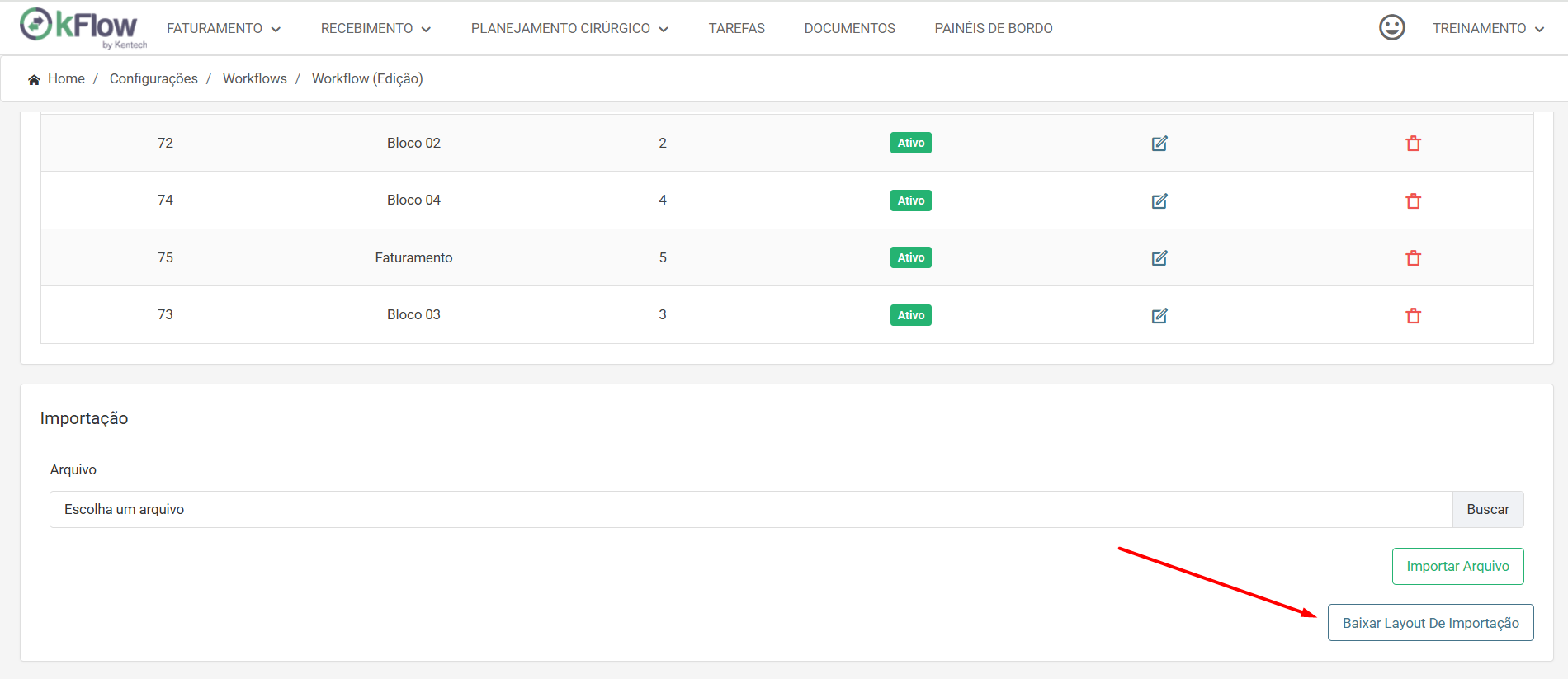
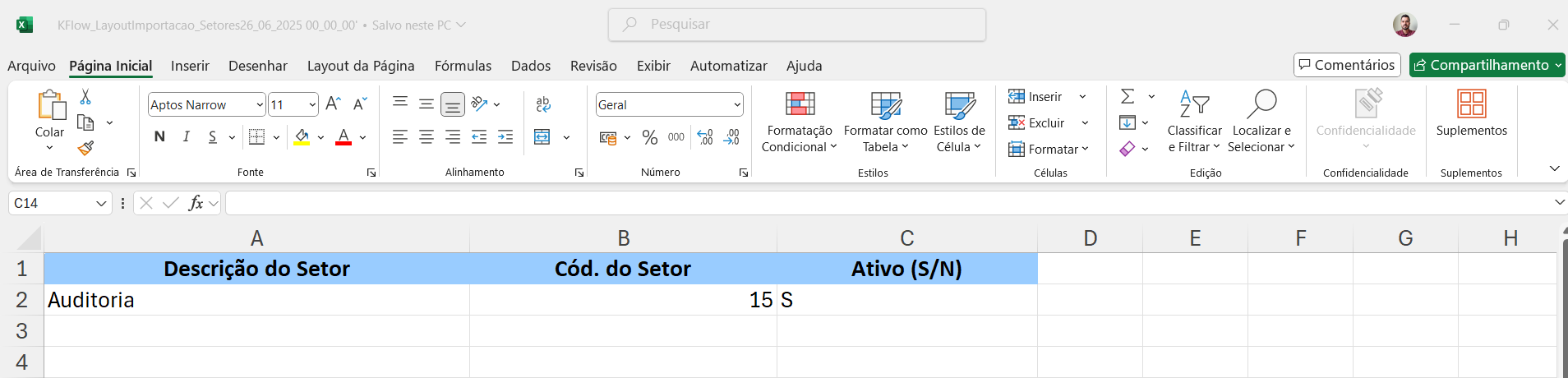
- Preencher o Layout no Excel
- Acesse a aba “Setores” da planilha.
- Descrição do Setor
- Código do Setor
- Ativo
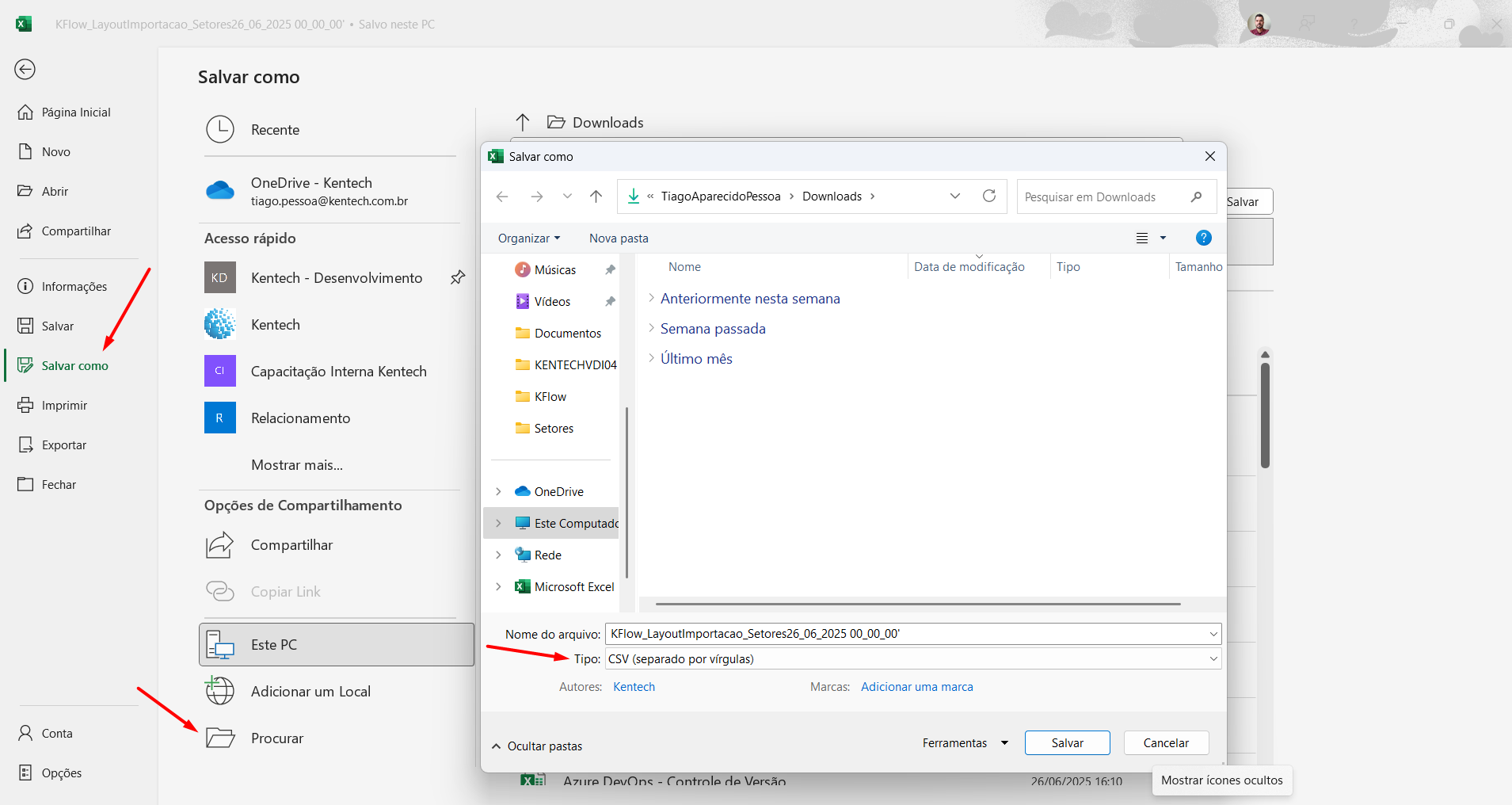
- Salvar como CSV
- Após preencher a planilha, clique em Salvar Como.
- Selecione o tipo de arquivo .CSV (separado por vírgulas).
- Realizar a Importação
- Volte ao sistema KFlow.
- Na tela de indicadores, clique em Importar Arquivo.
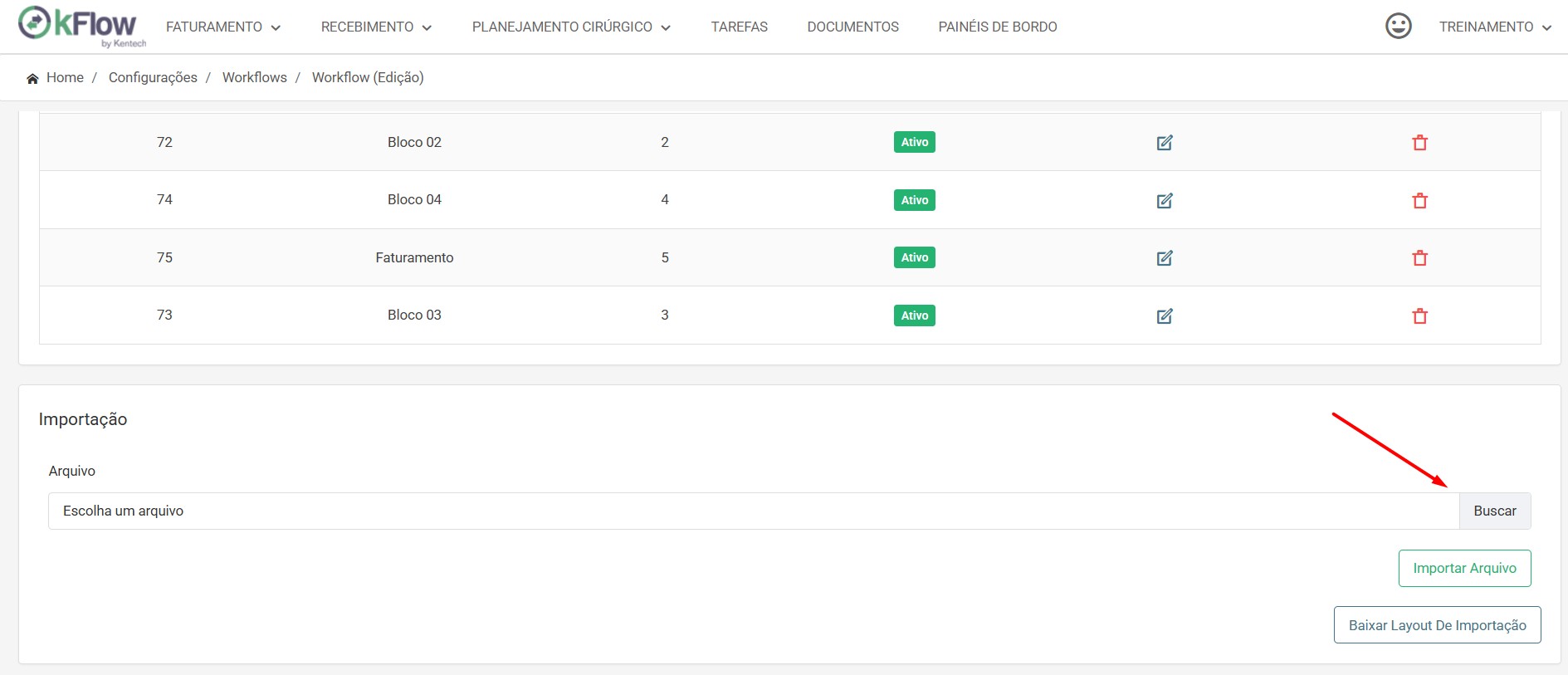
- Selecione o arquivo .CSV e envie para concluir o cadastro.
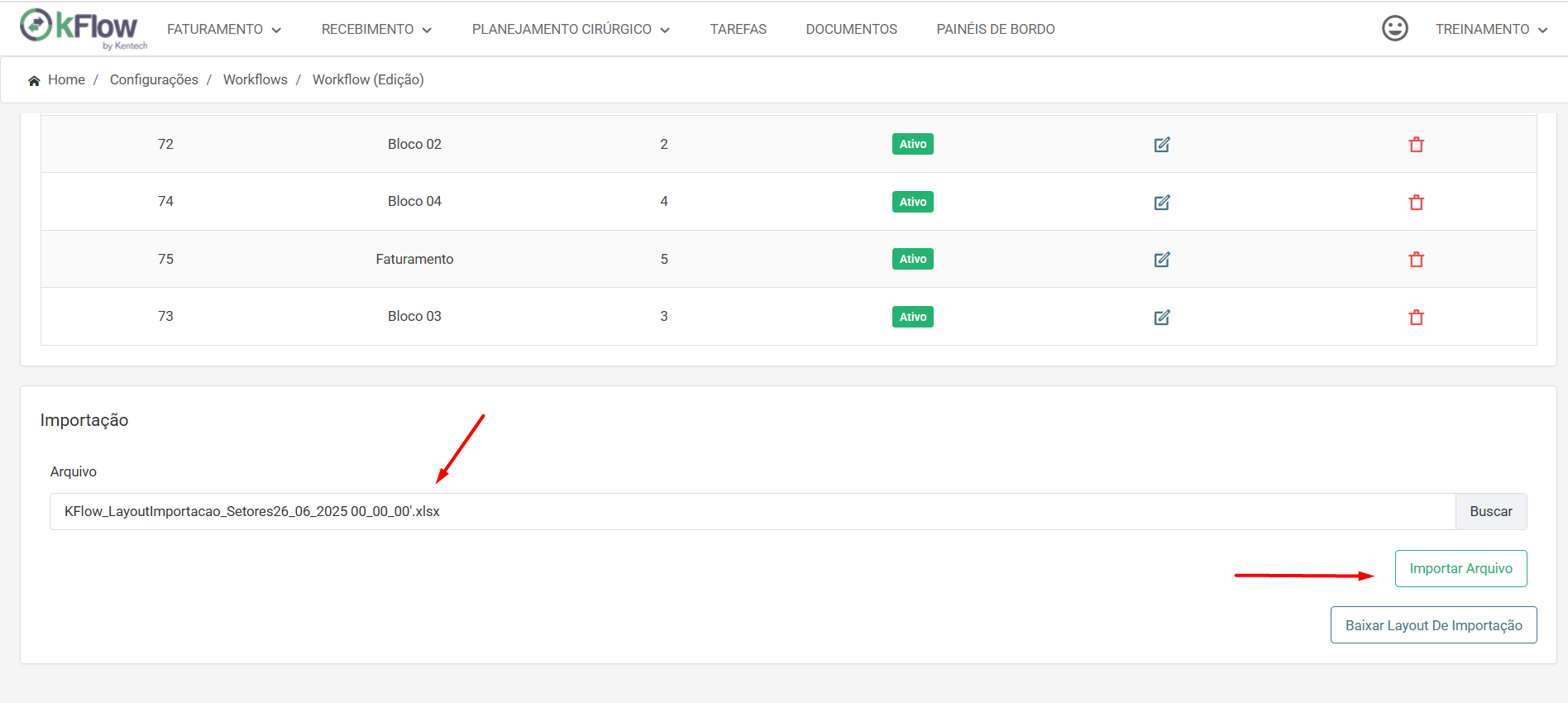
Após a importação, o setor será cadastro.