Home » KFlow » Cadastro de Ações Do Workflow Indicadores
Indicadores
Configurações > Workflows > Workflow (Edição)> Outras ações > Indicadores
No KFlow, é possível configurar
indicadores personalizados de acordo com as regras e metas da sua instituição.
No menu
Indicadores, você pode:
- Definir a meta de cada indicador.
- Registrar o resultado obtido por mês de competência.
- Acompanhar o desempenho de cada indicador ao longo do tempo.
Cadastro Manual
Como Consultar ou Editar a Meta de um Indicador
Siga os passos abaixo:
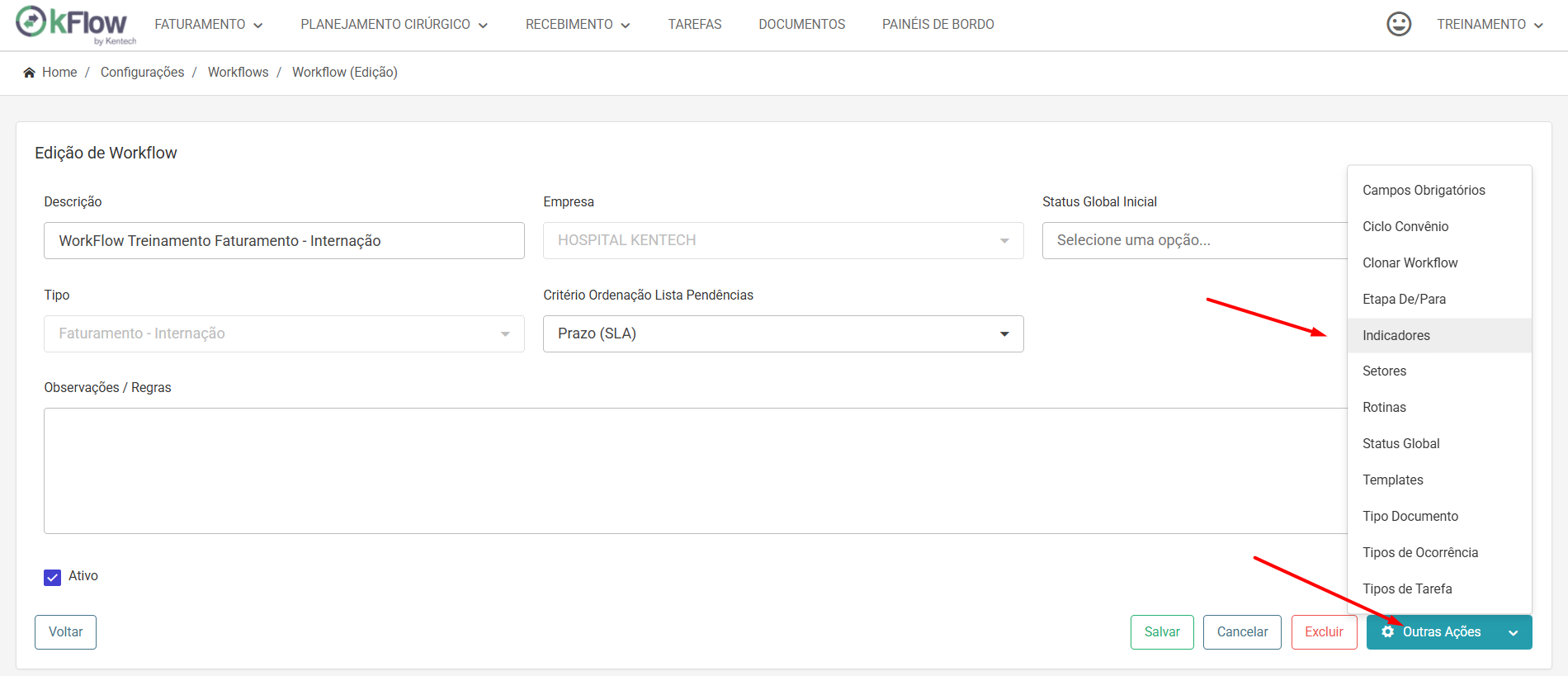
1 – Acesse o menu
Indicadores.
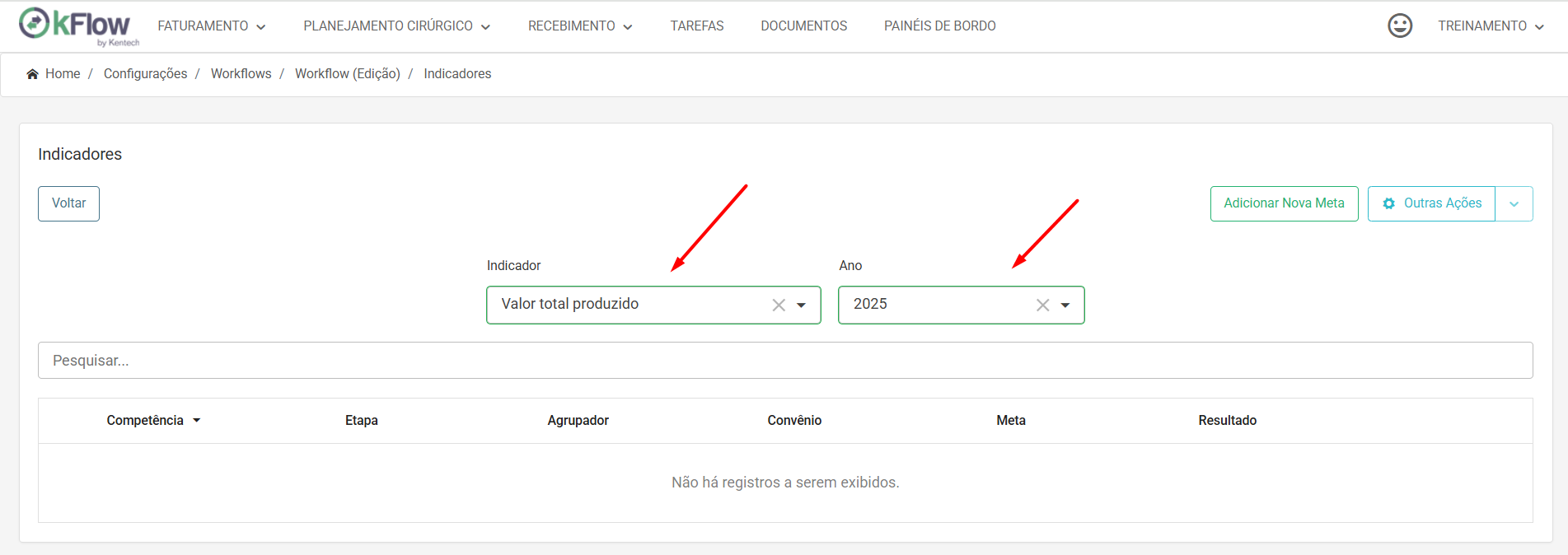
2 – Localize o indicador desejado usando os filtros disponíveis e selecione o ano.
3 – Clique no botão ‘Adicionar Nova Meta’ e selecione o
mês de competência que deseja consultar ou editar.
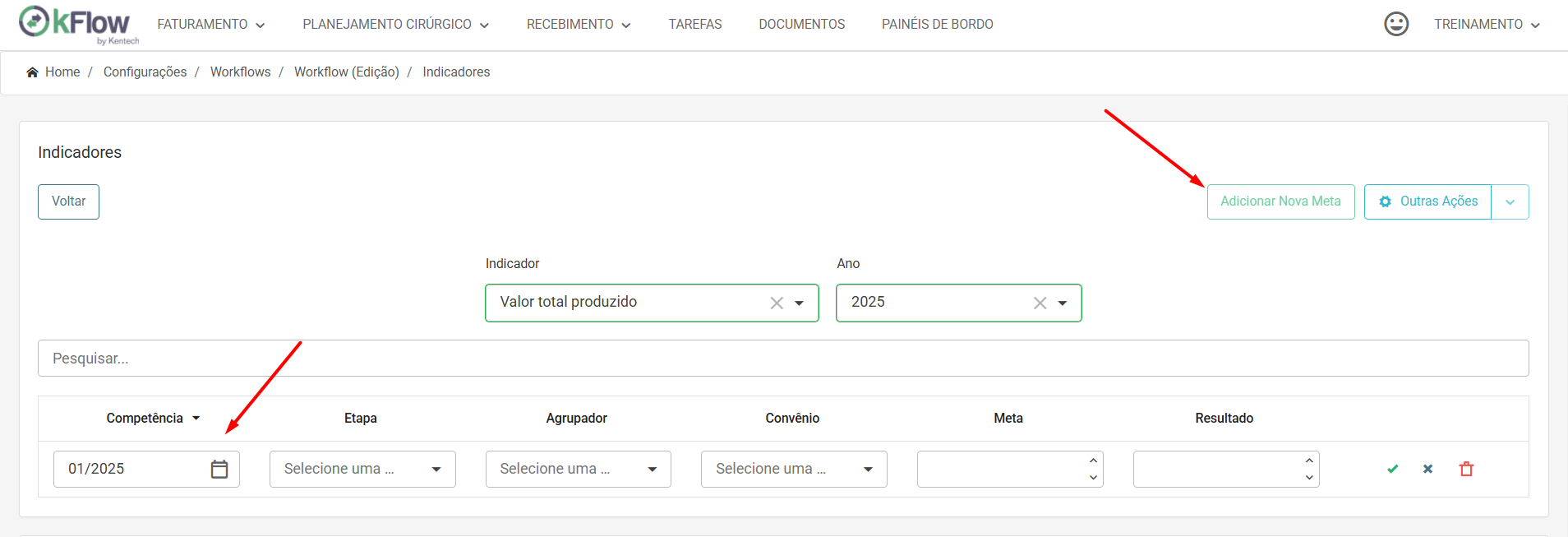
Atualize os campos de
meta, conforme necessário. Clique em
Salvar para confirmar as alterações.
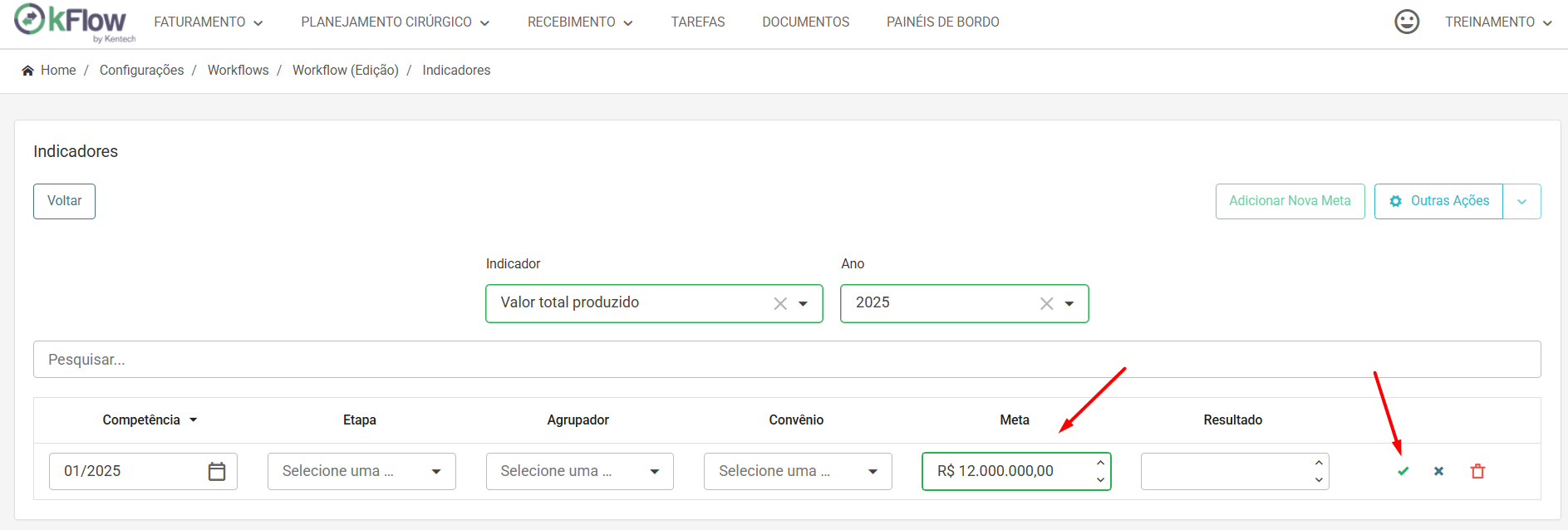
Essa funcionalidade permite acompanhar se os resultados estão dentro das metas estabelecidas e tomar decisões com base em dados confiáveis.
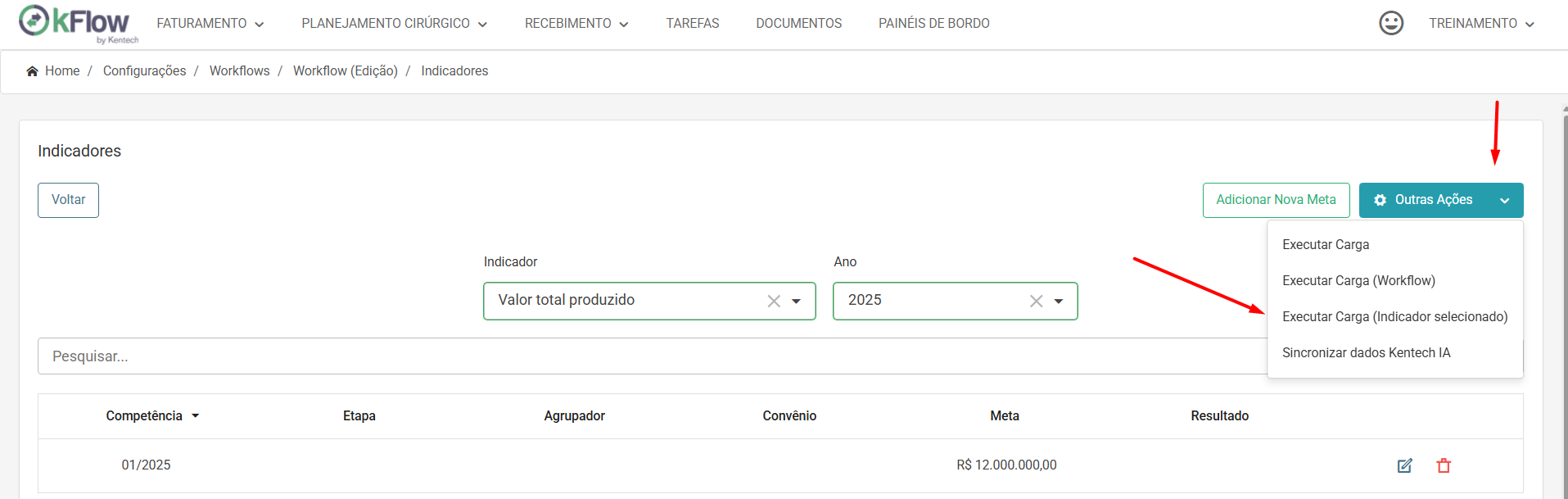
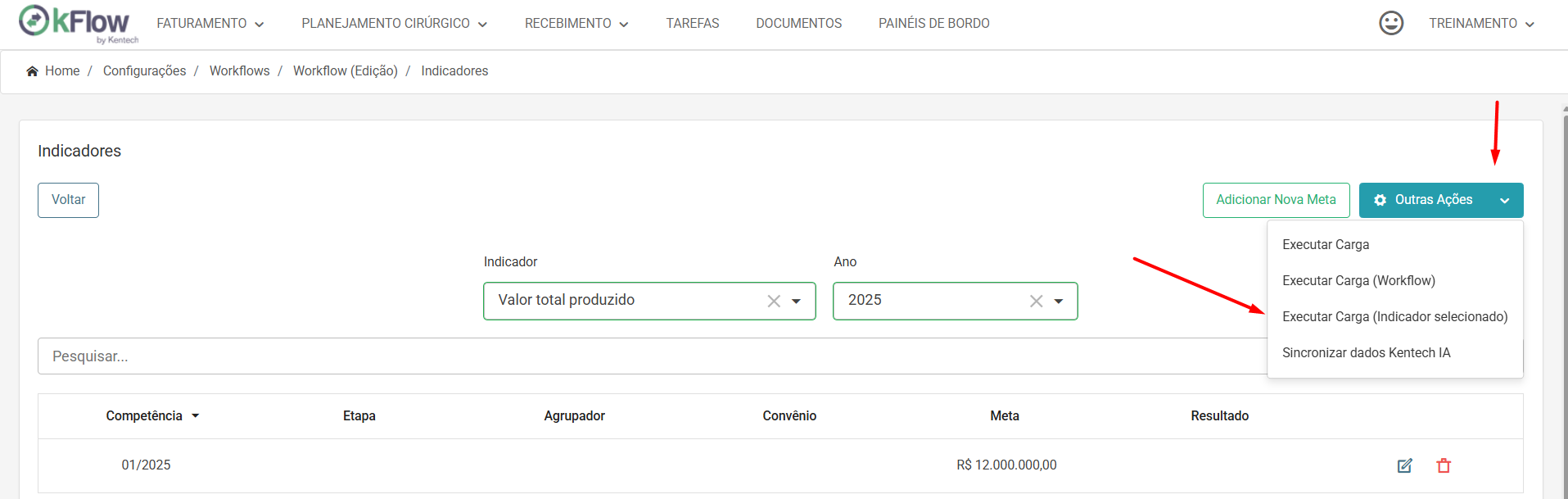
Ponto de atenção: Após o cadastrar a meta, utilize o botão de Executar Carga no Indicador Selecionado para calcular o resultado do indicador
Layout de Importação
Na página de Indicadores, o KFlow oferece o recurso de importação via layout, que permite realizar o cadastro de metas e resultados de forma prática e rápida.
Esse recurso é especialmente útil para cadastrar os dados de indicadores referentes às vigências do ano, evitando lançamentos manuais repetitivos.
Como Importar Indicadores com o Layout
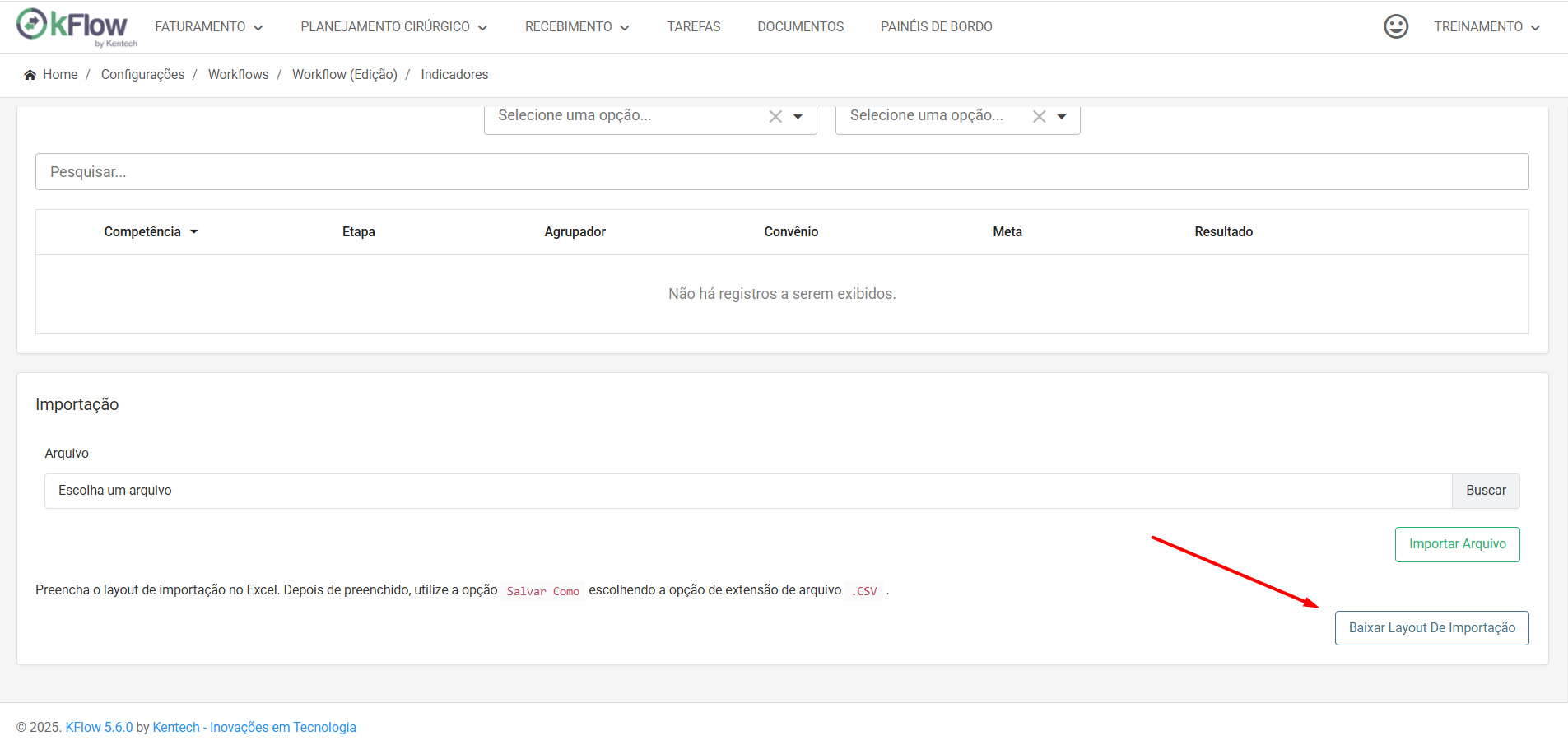
- Baixar o Layout
- Acesse a página de Indicadores.
- Clique na opção Importar Layout e faça o download do arquivo modelo.
- Preencher o Layout no Excel
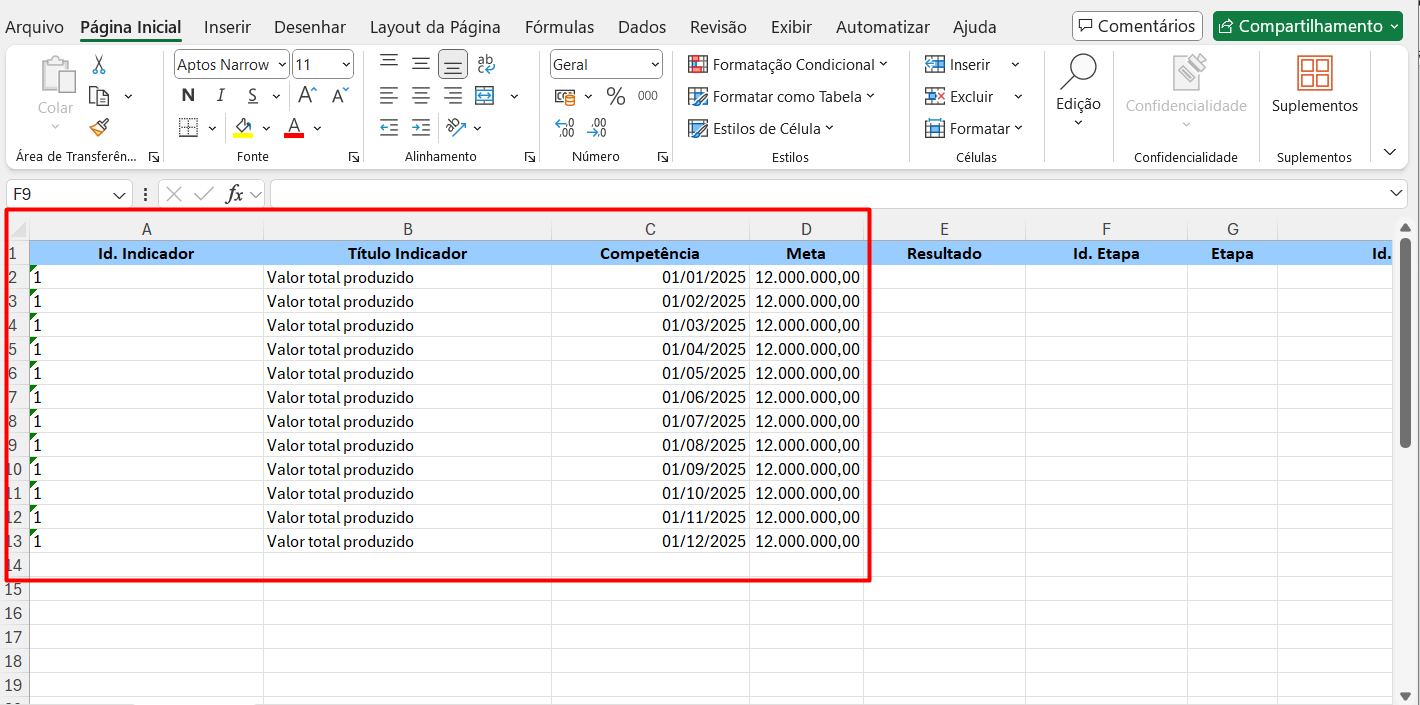
- Acesse a aba “kflow-indicadores” da planilha.
- Preencha as informações conforme abaixo:
- ID do indicador: copiado do sistema (não pode ser alterado).
- Título do indicador: copiar conforme cadastrado no KFlow.
- Competência: mês de referência no formato dd/mm/aaaa (ex: 01/01/2025).
- Resultado: valor acordado com sua instituição para aquele mês.
 Importante:
- Cada indicador deve conter dados de janeiro a dezembro.
- As demais colunas do layout não precisam ser preenchidas.
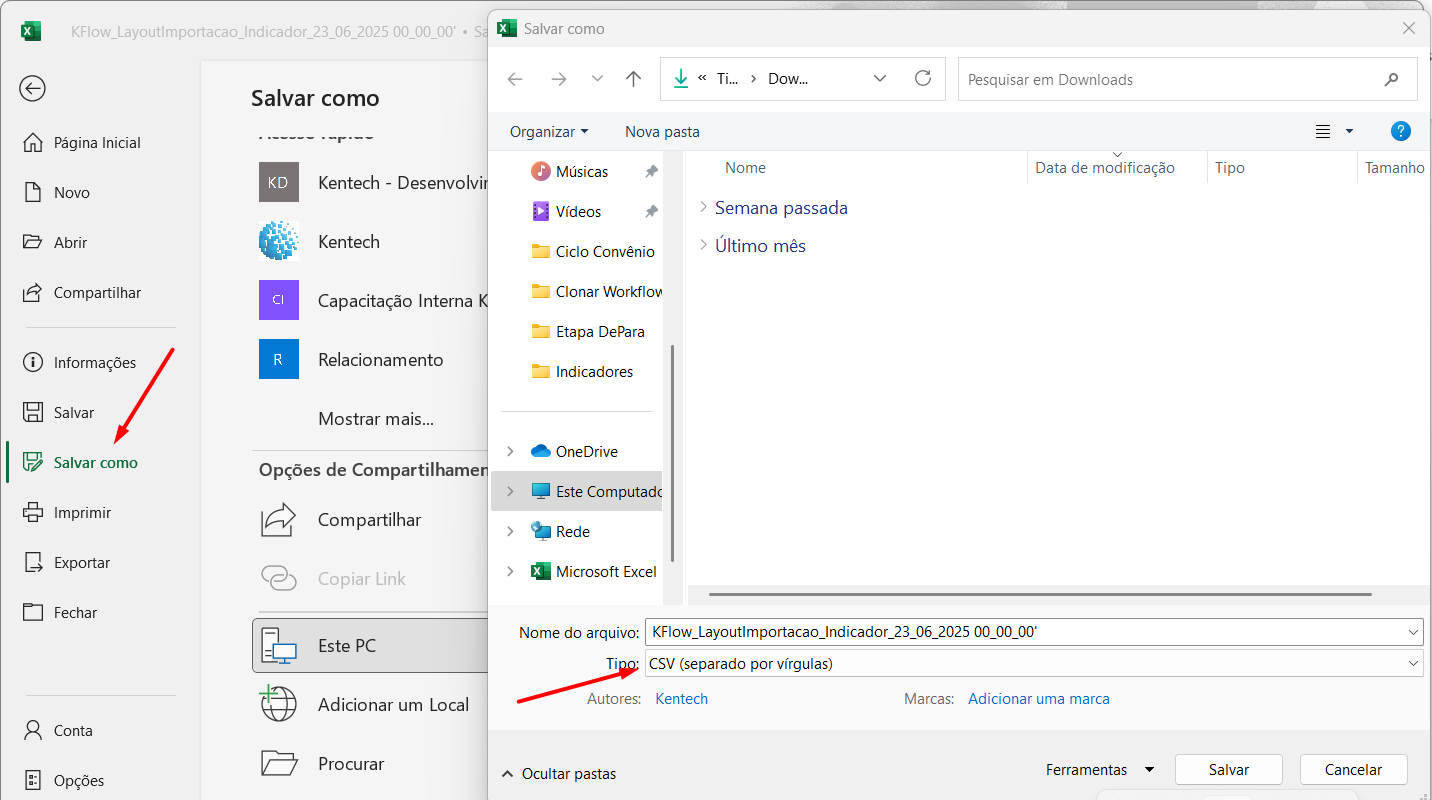
- Salvar como CSV
- Após preencher a planilha, clique em Salvar Como.
- Selecione o tipo de arquivo .CSV (separado por vírgulas).
- Realizar a Importação
- Volte ao sistema KFlow.
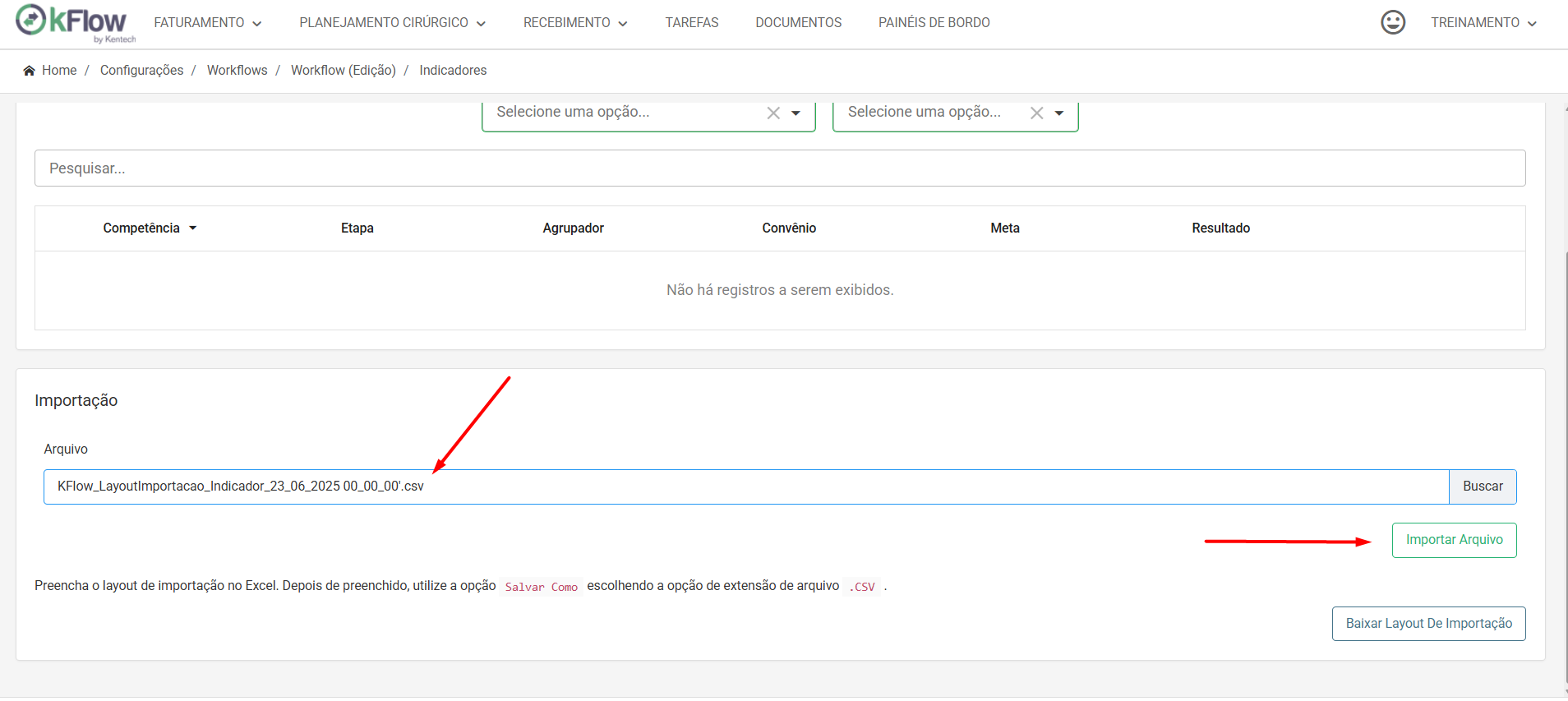
- Na tela de indicadores, clique em Importar Arquivo.
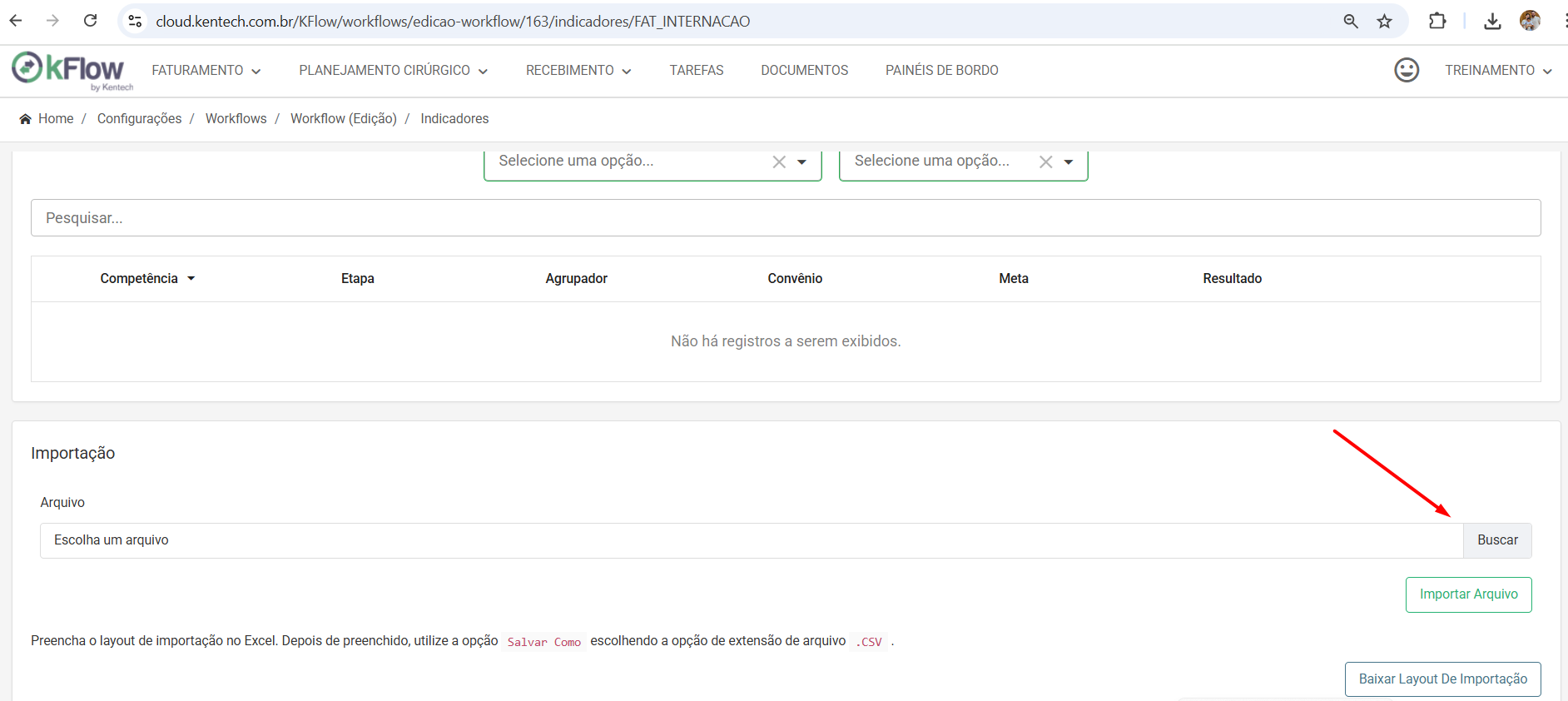
- Selecione o arquivo .CSV e envie para concluir o cadastro.
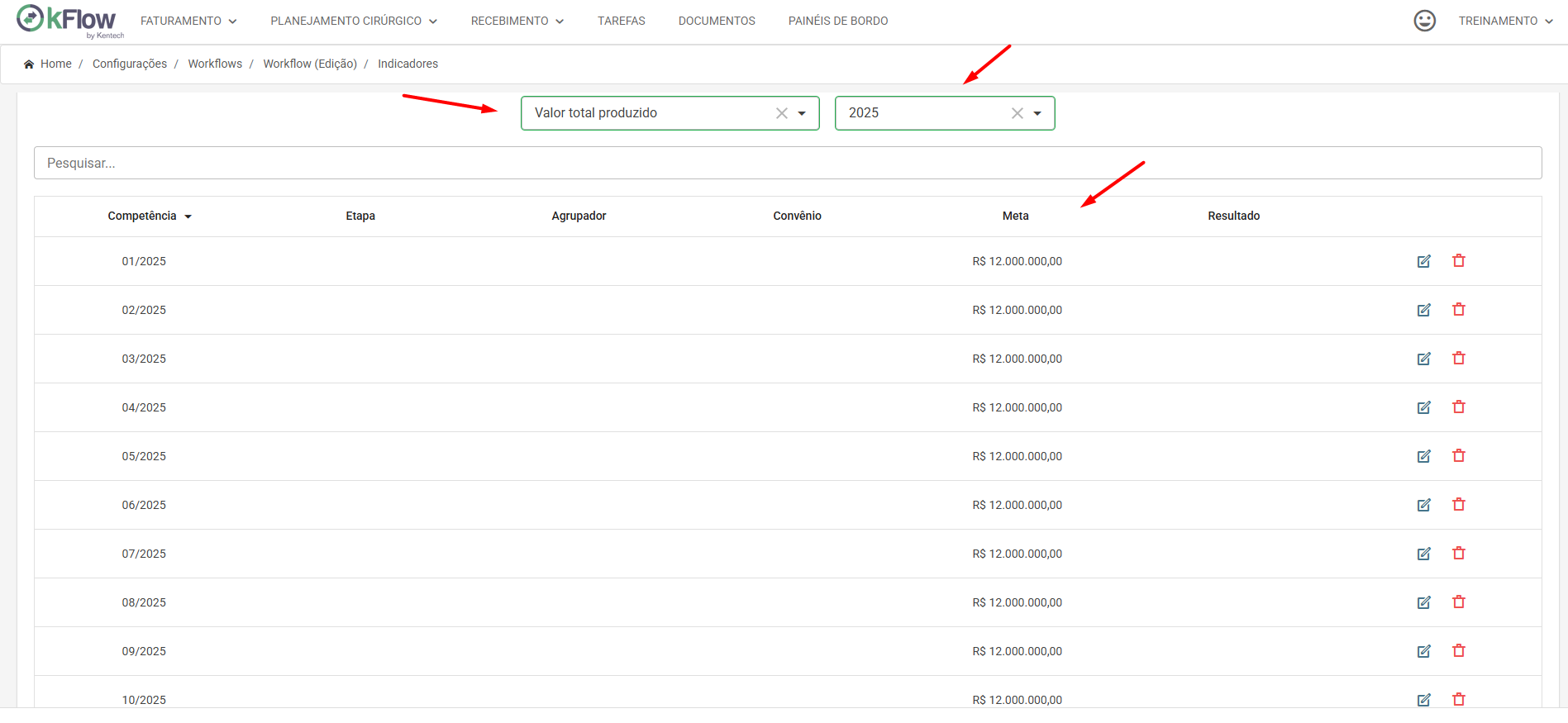
Após a importação, os indicadores e seus respectivos resultados ficarão disponíveis para consulta e edição na tela principal.
 Ponto de atenção:
 Após o cadastrar a meta, utilize o botão de Executar Carga no Indicador Selecionado para calcular o resultado do indicador.