Home


Formulário do Aviso Cirúrgico do K|Painel

Complementos: kpainel-sala-cirurgica-Editar.md (aba Documentos), Admin → Formulários

1. O que é

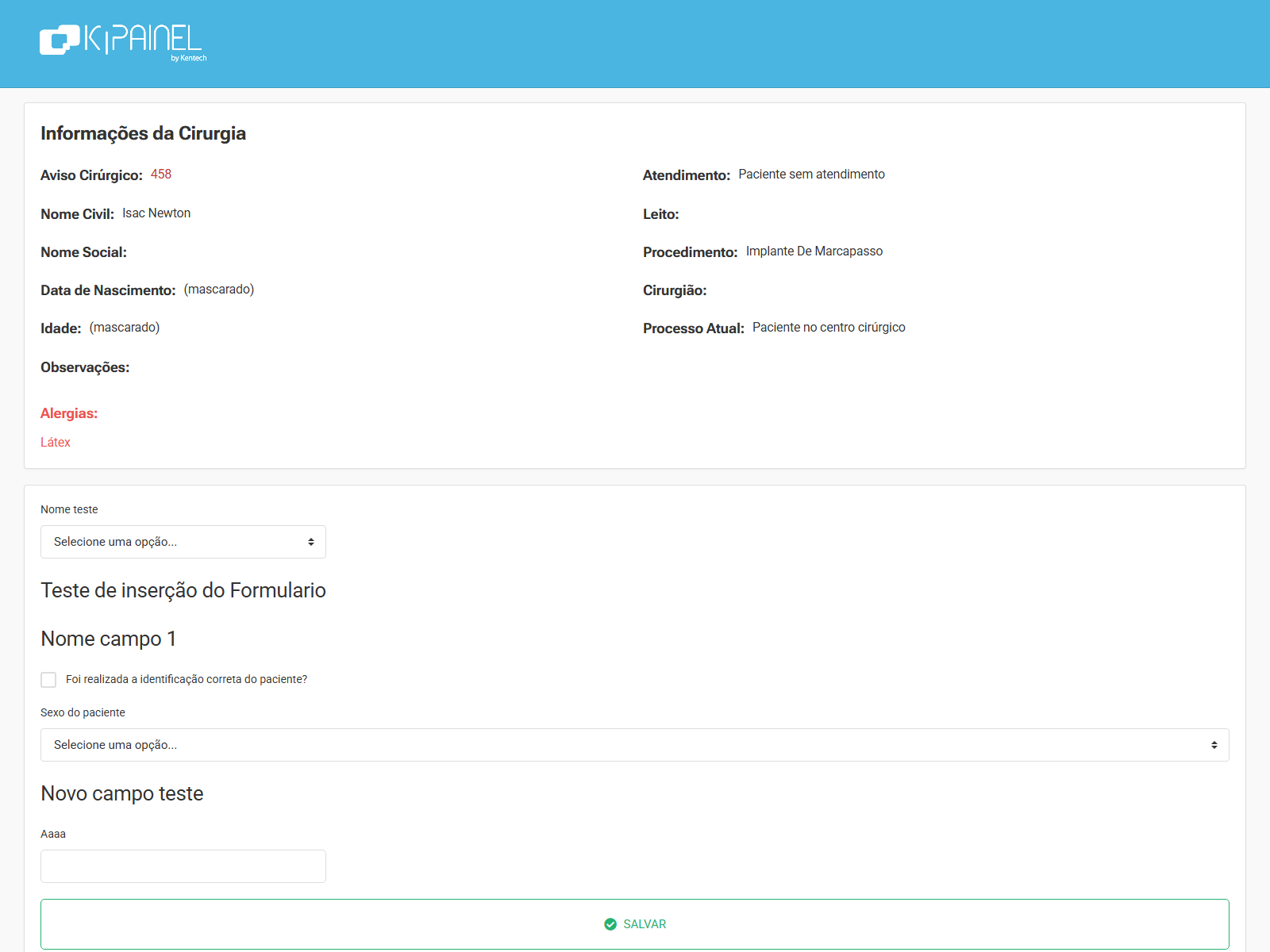
A tela Formulário exibe o cabeçalho Informações da Cirurgia (CabecalhoAviso) e o componente dinâmico Formulario, cujos campos vêm do cadastro do formulário no Admin. É aberta a partir da aba Documentos da Sala Cirúrgica (ações Editar / Visualizar) para preencher, salvar, fechar ou cancelar o documento vinculado ao aviso cirúrgico.

2. Pré-requisitos

  1. Aviso cirúrgico em edição na Sala Cirúrgica (ou fluxo que navegue para o formulário).
  2. Formulário cadastrado no Admin e vinculado ao aviso (documento gerado/pendente).
  3. Contexto operacional completo no link de abertura: aviso cirúrgico, formulário e instância do documento do aviso (CD_AVISO_CIRURGIA, ID_FORM, ID_AVISO_FORM), além de empresa/centro/sala/usuário quando vindos da Sala Cirúrgica.
  4. Link operacional de origem tipicamente publicado via Links de Acesso da Sala Cirúrgica (o formulário em si costuma ser aberto a partir da aba Documentos, não como tile isolado).

3. Variantes / ações

Situação UI
Documento aberto (editável) Campos habilitados + Salvar / Salvar e Fechar Documento
Documento fechado ou cancelado Modo somente visualização (botões de gravação ocultos)
Botão Efeito
Salvar Persiste o preenchimento sem fechar
Salvar e Fechar Documento Confirmação → grava e fecha o documento
Cancelar Documento Confirmação → cancela o documento
Voltar Retorna à edição da Sala Cirúrgica

Campos dinâmicos: títulos/textos/e-mail/textarea/checkbox/select/radio conforme cadastro; select usa Selecione uma opção….

4. Como usar / Telas do fluxo

Acesso operacional

Caminho: Links de Acesso (Sala Cirúrgica) → login → Abrir aviso → aba DocumentosEditar ou Visualizar.

4.1 Cabeçalho e formulário

Print 01 — Formulário do aviso cirúrgico

Cabeçalho — Informações da Cirurgia

Label Conteúdo
Aviso Cirúrgico: Código
Nome Civil: / Nome Social: Identificação
Data de Nascimento: / Idade: Demografia
Atendimento: Código ou Paciente sem atendimento
Leito: / Procedimento: / Cirurgião: Dados do aviso
Processo Atual: Etapa
Observações: / Alergias: Textos

Ações do documento

Confirmação Texto
Salvar e fechar Deseja realmente salvar e fechar este documento?
Cancelar Deseja realmente cancelar este documento?

Toasts típicos: Documento salvo com sucesso! · Documento fechado com sucesso! · Documento cancelado com sucesso! · mensagens de erro pedindo contato ao suporte.

Sem aviso cirúrgico no contexto, o componente de formulário não é renderizado.

5. Procedimentos relacionados

Necessidade Onde
Abrir documento kpainel-sala-cirurgica-Editar.md → aba Documentos
Desenho dos campos Admin → Formulários / itens do formulário
Alertas de documento pendente Mensagens na Sala Cirúrgica ao avançar processos

6. Publicação / validação

  1. Na Sala Cirúrgica, abrir aviso com documento pendente.
  2. Editar o documento: preencher campos, Salvar, depois Salvar e Fechar Documento.
  3. Reabrir em Visualizar (somente leitura).
  4. Validar Voltar → aba Documentos.

7. Checklist de sustentação

Sintoma Verificar
Formulário em branco / não abre ID_FORM, ID_AVISO_FORM, CD_AVISO_CIRURGIA; cadastro Admin
Botões de salvar ausentes Documento já fechado/cancelado (somente visualização)
Falha ao voltar Contexto de sala (empresa/CC/sala/usuário/aviso)
Campos inesperados Itens do formulário no Admin

8. Fluxo resumido

Sala Cirúrgica → Editar → Documentos
        ↓
Formulário (CabecalhoAviso + Formulario)
  ├── Salvar
  ├── Salvar e Fechar Documento
  ├── Cancelar Documento
  └── Voltar → Editar (Sala)

9. Pontos de atenção

  • Os labels dos campos não são fixos no código da página: vêm do cadastro do formulário — documente/treine pela definição Admin do hospital.
  • Fechamento e cancelamento são ações sensíveis; confirme com a equipe o procedimento local antes de usar em produção.
  • Em prints, mascarar PII com (mascarado); preservar labels e identificadores operacionais do aviso.