Como Utilizar a Sala Cirúrgica (PREVIEW)
Pré-visualização para validação interna. Artigo kpainel-sala-cirurgica-Editar. O post publicado permanece inalterado.
O que é a tela da Sala Cirúrgica?
É o posto de trabalho da sala: você vê as Informações da Cirurgia, avança as etapas, registra saídas (RPA, unidade, UTI, óbito), e usa as abas Alertas, Dados Cirúrgicos, Documentos, Ocorrências e Processos Avulsos.
Você chega aqui depois de abrir o aviso (número, abertura atual ou lista de temporários).
Antes de começar
- Estar logado na Sala Cirúrgica.
- Ter um aviso cirúrgico aberto.
Como utilizar
App Sala de Cirurgia — aba Cirurgia
1. Abra o aviso na tela de abertura.
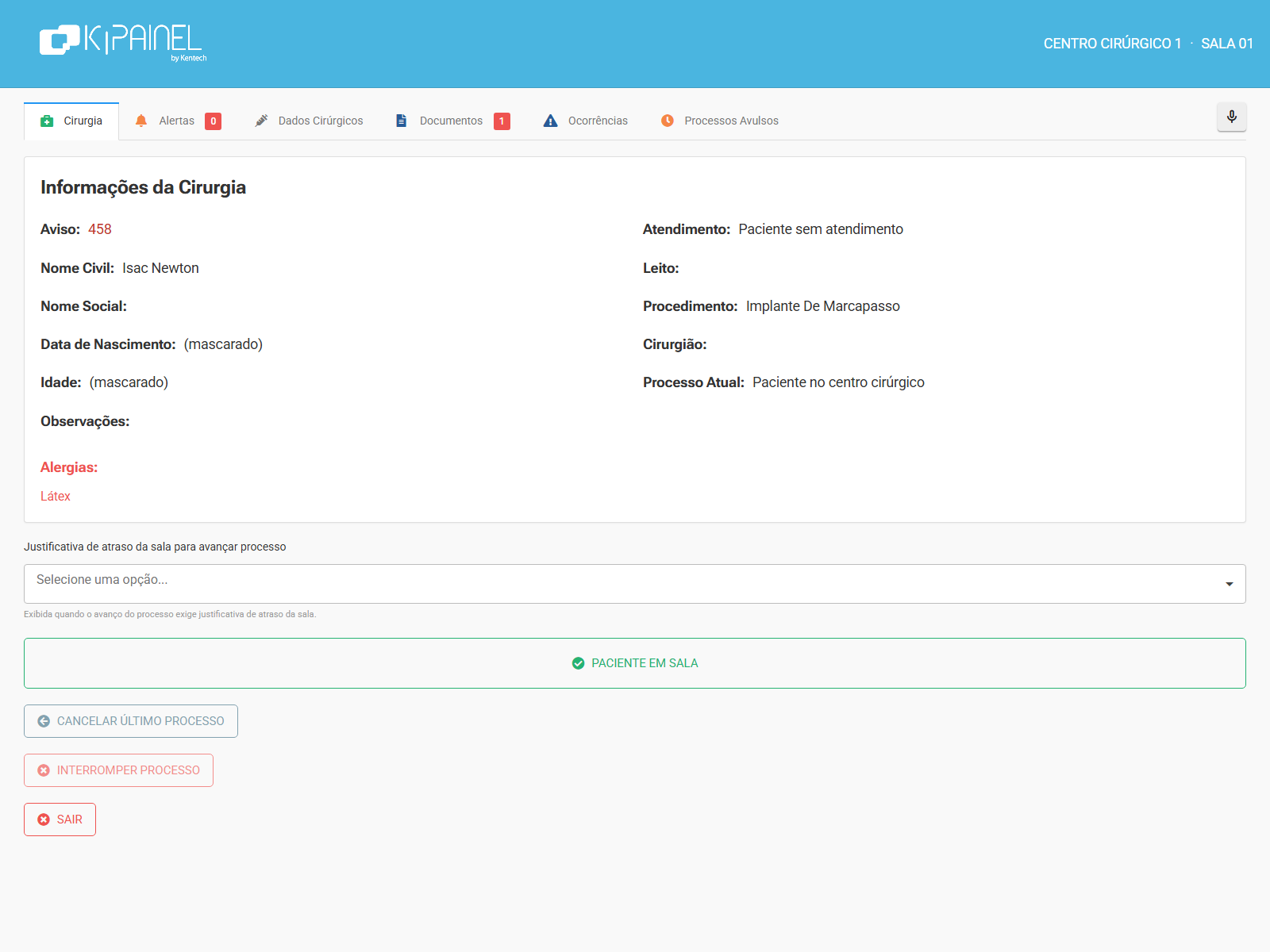
2. Confira Informações da Cirurgia (aviso, nomes, procedimento, cirurgião, processo atual, observações, alergias).
3. Clique no botão da etapa atual para avançar (o texto muda conforme o processo).
4. Se aparecer Justificativa de atraso da sala, preencha antes de avançar.
5. Na saída, escolha RPA, UNIDADE / SEMI, UTI, ÓBITO ou outro destino que a instituição mostre.
6. Use Cancelar último processo ou Interromper processo só quando necessário (a interrupção pede justificativa).
7. Use Sair para encerrar a sessão.
Se a instituição usar Conferência, preencha as contagens (compressas, gazes, agulhas, instrumentais, lixas de bisturi) nos momentos indicados.
Alertas
1. Abra a aba Alertas.
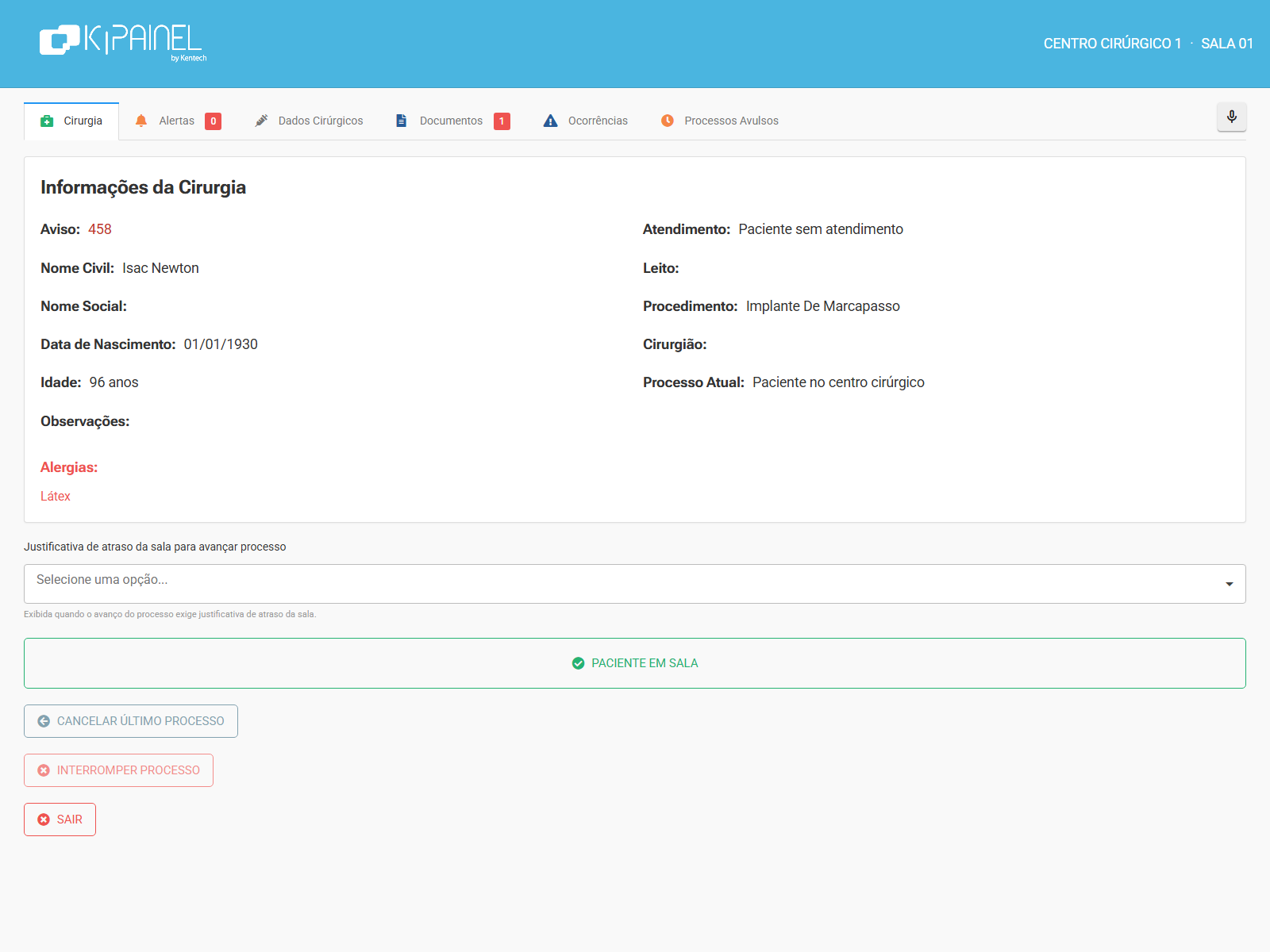
2. Clique em Criar alerta (título, frequência, hora início) ou Arquivar um alerta existente.
Dados cirúrgicos
1. Abra a aba Dados Cirúrgicos.
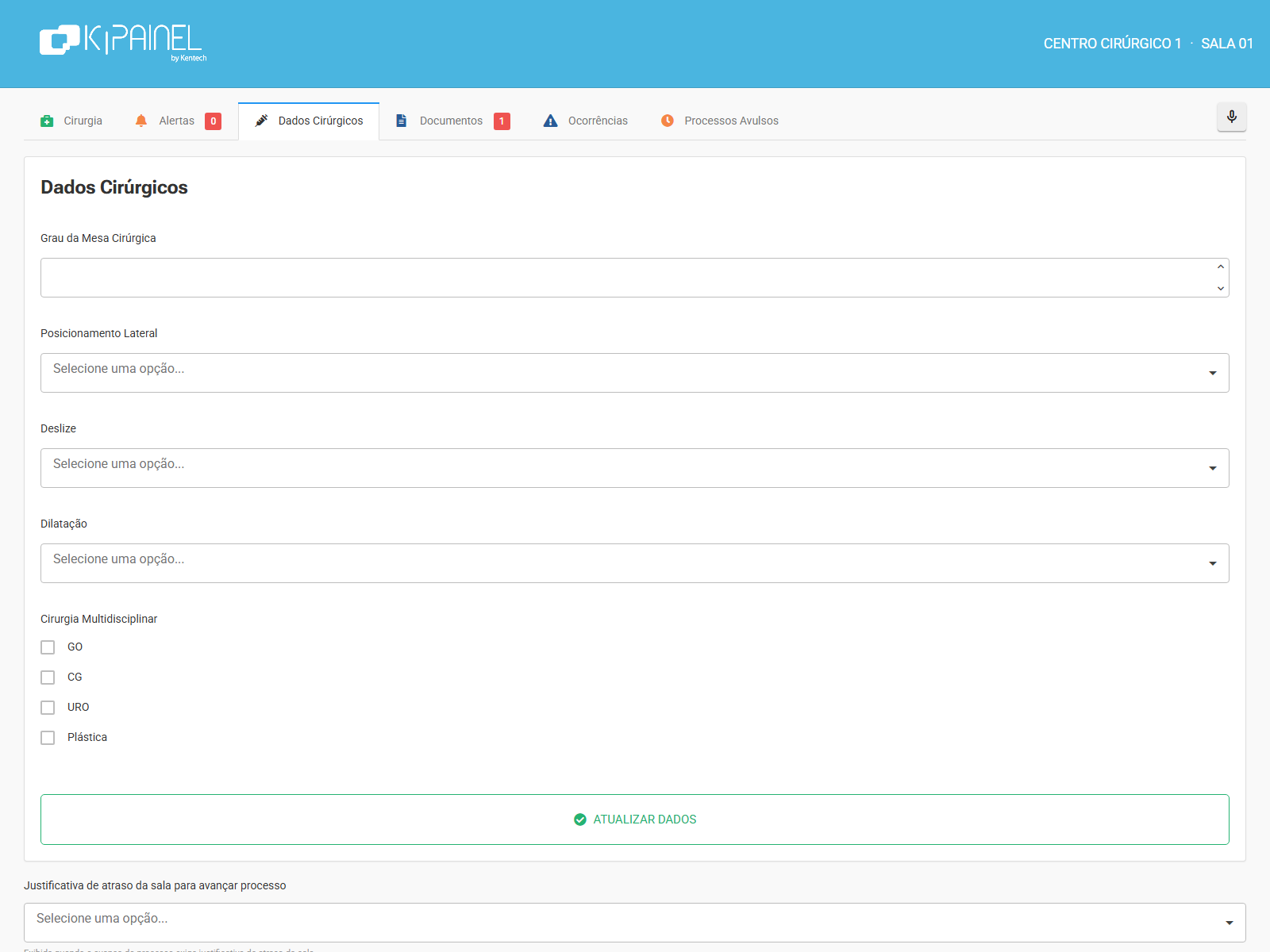
2. Preencha Grau da Mesa Cirúrgica (inclinação da mesa), Posicionamento Lateral (lado do paciente), Deslize, Dilatação e indique Cirurgia Multidisciplinar, conforme o caso.
3. Clique em Atualizar dados.
Documentos
1. Abra a aba Documentos.
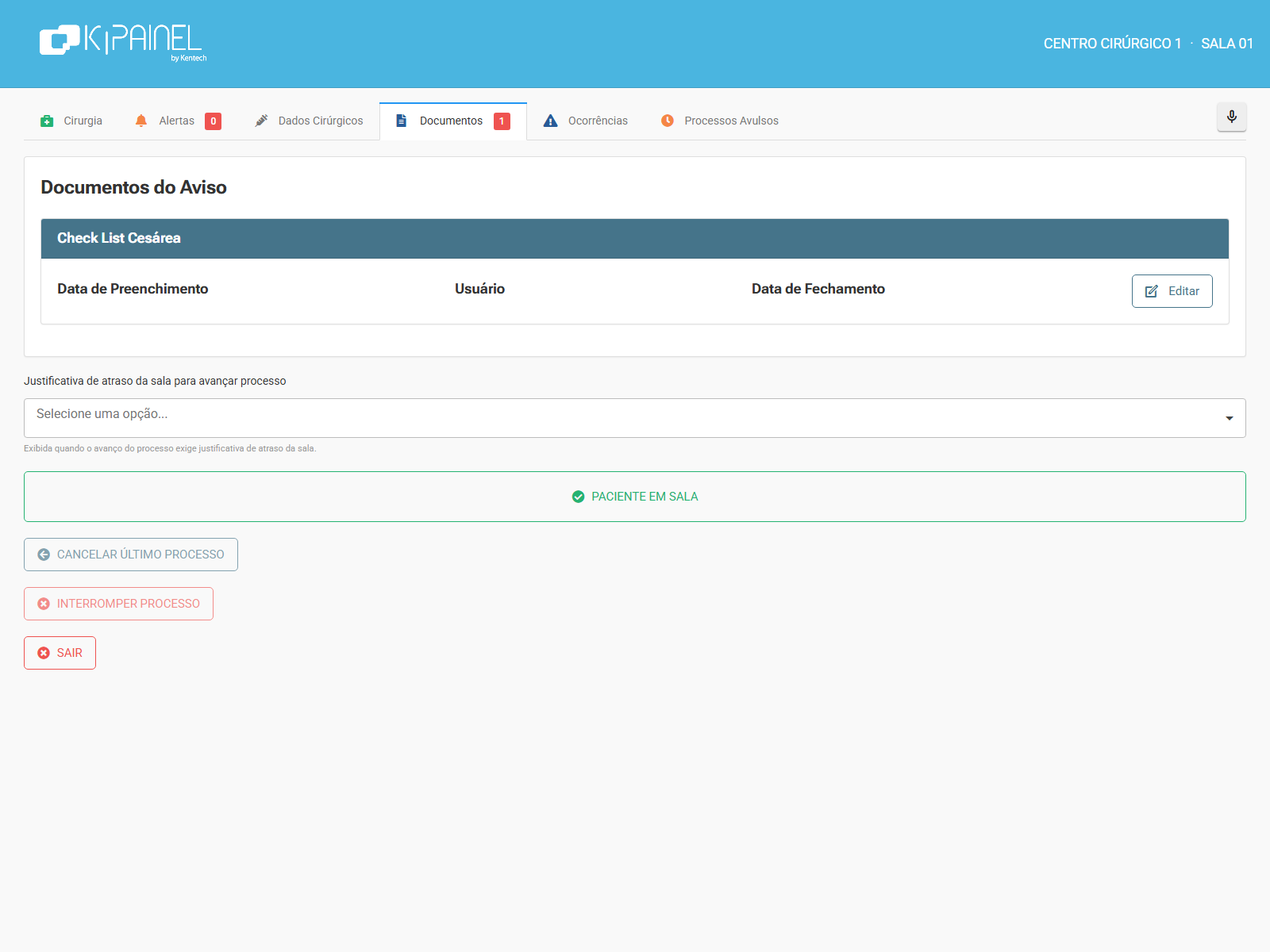
2. Clique em Editar ou Visualizar no documento do aviso para abrir o formulário.
Ocorrências
1. Abra a aba Ocorrências.
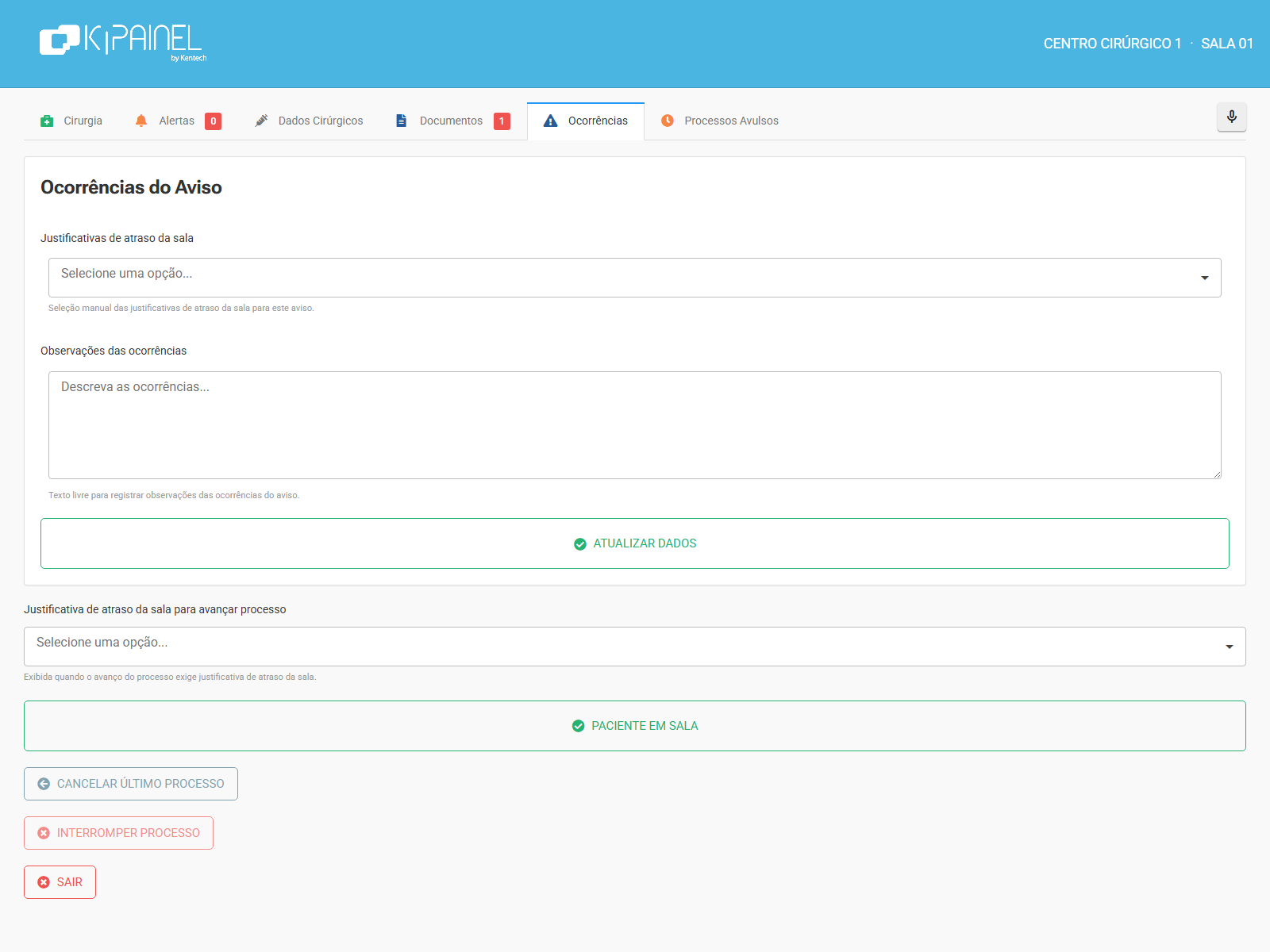
2. Preencha Justificativas de atraso da sala e Observações das ocorrências.
3. Clique em Atualizar dados.
Processos avulsos (com aviso)
1. Abra a aba Processos Avulsos.
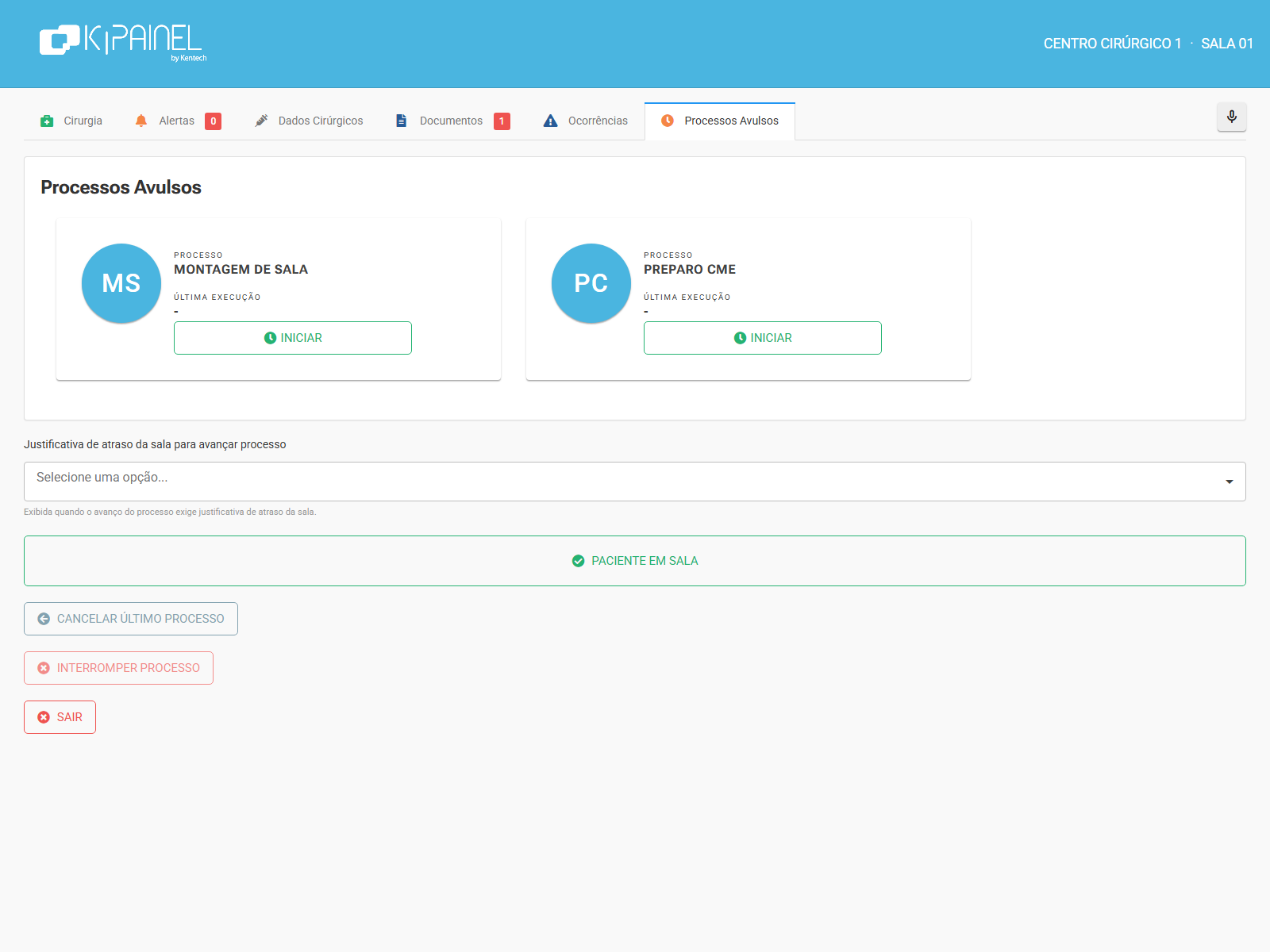
2. Clique em Iniciar ou Terminar no processo ligado àquele aviso.
Dúvidas frequentes
- Não aparece o botão para avançar. Confira o Processo Atual no cabeçalho; a etapa pode ainda não permitir avanço.
- Não consigo tirar o paciente da sala. Em aviso temporário, a tela pode bloquear a saída até o aviso ser conciliado.
- A tela avisa documento pendente. Vá à aba Documentos e conclua o formulário antes de avançar etapas sensíveis.
- A aba Conferência não aparece. A instituição só a exibe em determinadas etapas.
Dicas / pontos de atenção
- Documentos pendentes geram alerta antes de avançar etapas importantes.
- Interromper e cancelar pedem confirmação — use com critério.
- Processos avulsos desta aba são os ligados ao aviso. Processos sem aviso ficam na tela de abertura.
![Leia mais sobre o artigo [PREVIEW] Como Utilizar o Painel RPA com Paginação](https://ajuda.kentech.com.br/wp-content/uploads/2026/08/kpainel-painel-rpapaginacao-preview-01-visao-geral-300x225.png)