Como Utilizar o Gestor (PREVIEW)
Pré-visualização para validação interna. Artigo kpainel-gestor-Index. O post publicado permanece inalterado.
O que é o Gestor?
O Gestor é o aplicativo em que a equipe do centro cirúrgico consulta os avisos cirúrgicos do dia, atualiza dados do aviso (sala, horário, equipe, justificativas), registra Buscar Paciente (transporte) e, quando a instituição permitir, ajusta os tempos do processo.
O fluxo é: login → lista de avisos → clique na linha para editar o aviso. A edição de tempos abre em tela própria.
Antes de começar
- Já ter acesso ao Gestor (01 – GESTOR) pela tela Início.
- Saber os 6 primeiros dígitos do crachá ou do CPF (o campo indica qual).
- Ter cadastro de usuário válido no hospital.
Como utilizar
App Gestor — acesso
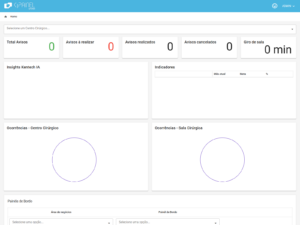
1. Na tela Início, abra 01 – GESTOR.
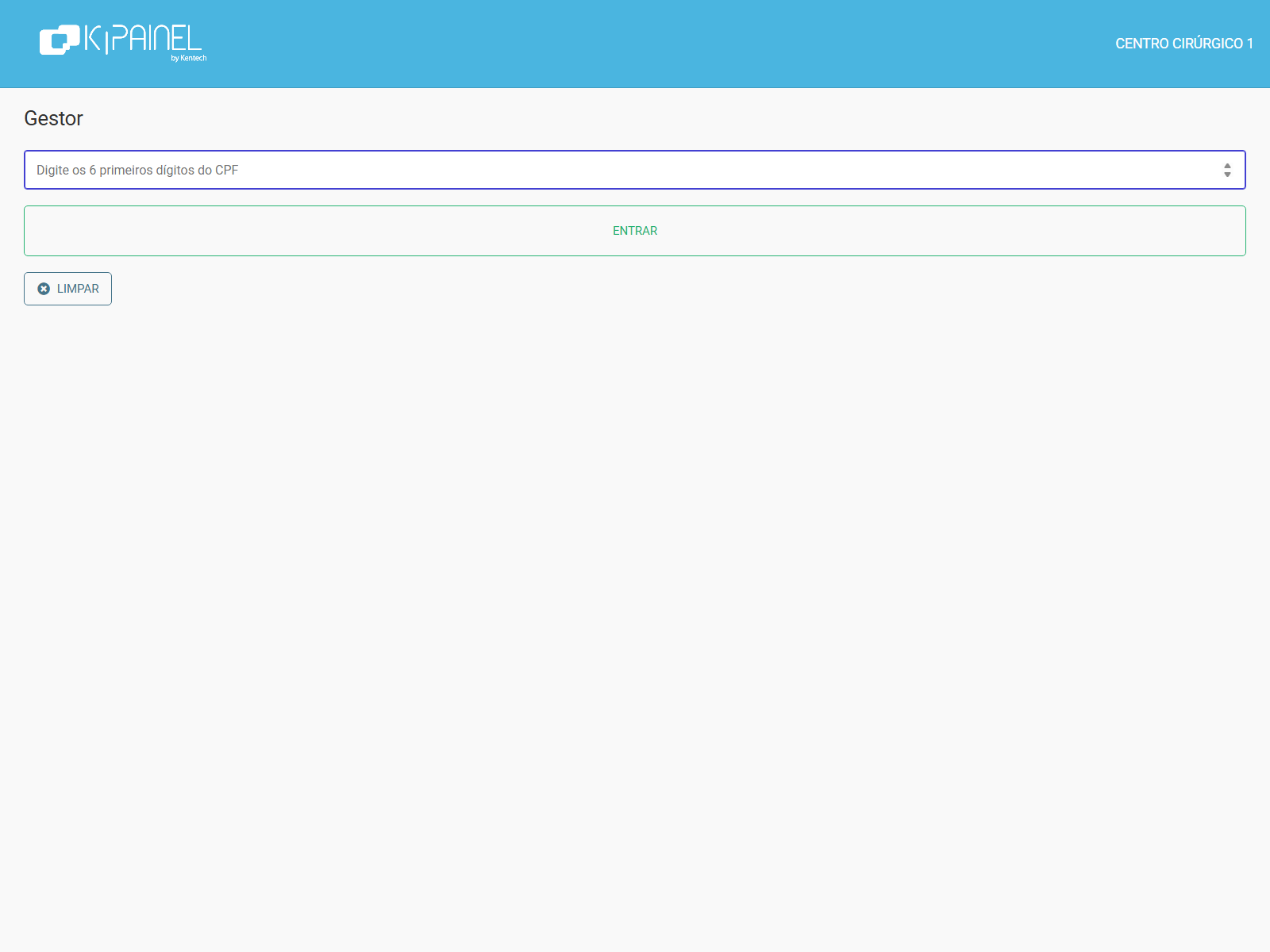
2. Digite os 6 dígitos e clique em Entrar (ou Limpar para recomeçar).
Lista de avisos cirúrgicos
1. Após o login, você vê a grade Avisos Cirúrgicos.
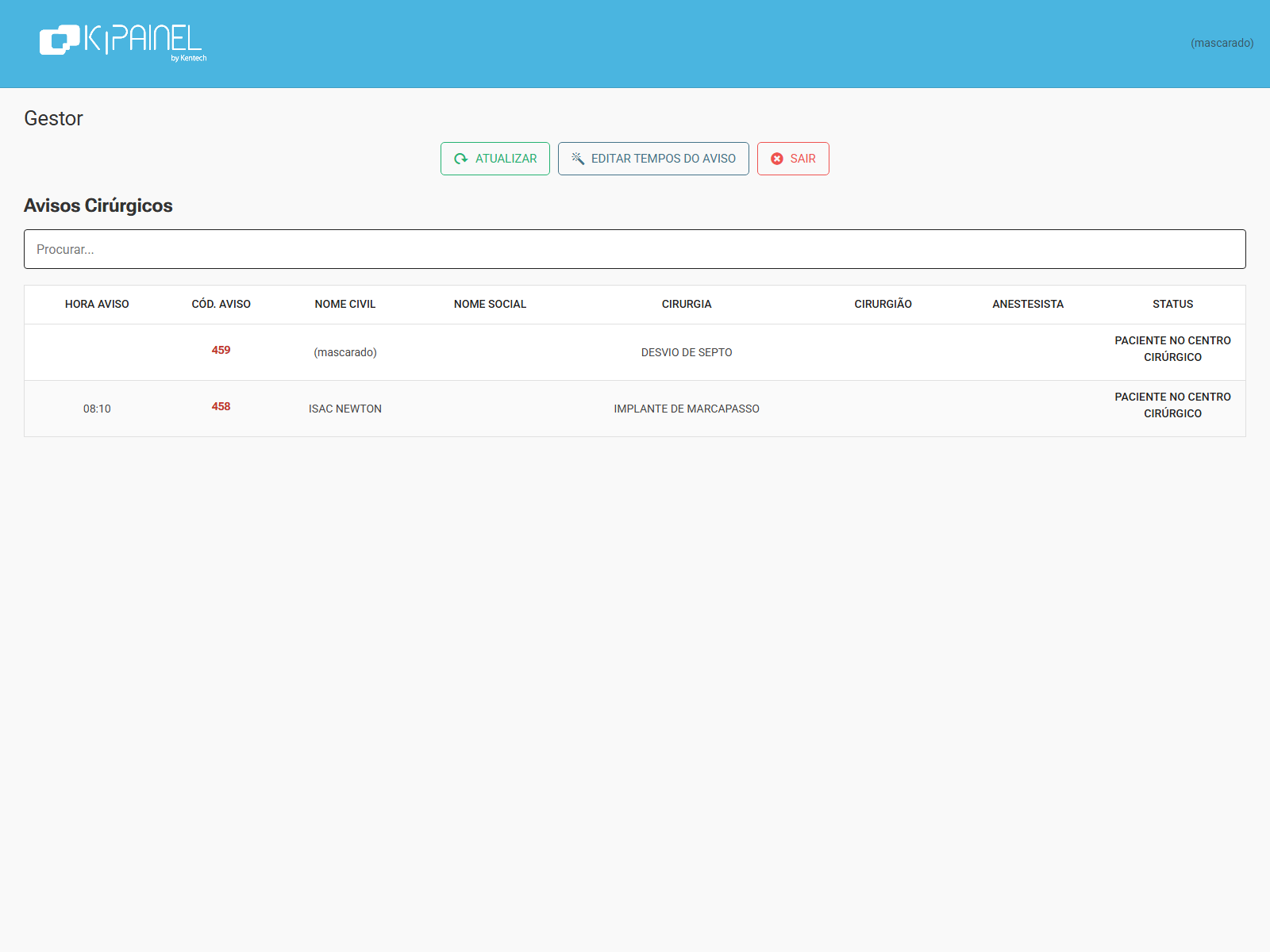
2. Use Procurar… para filtrar (código, hora, sala, nome, cirurgia, cirurgião).
3. Clique em Atualizar para recarregar a lista.
4. Clique na linha do aviso para abrir a edição.
5. Se aparecer Editar Tempos do Aviso, use para ajustar horários do processo.
6. Use Sair para encerrar a sessão.
Colunas sempre visíveis: HORA AVISO, CÓD. AVISO, NOME CIVIL, NOME SOCIAL, CIRURGIA, CIRURGIÃO, STATUS. Outras colunas (por exemplo ANESTESISTA e PRÉ-ANESTÉSICO) aparecem conforme a instituição.
Código de aviso em vermelho (número negativo) indica aviso cirúrgico temporário.
Edição do aviso — aba Paciente
1. Clique na linha do aviso na lista.
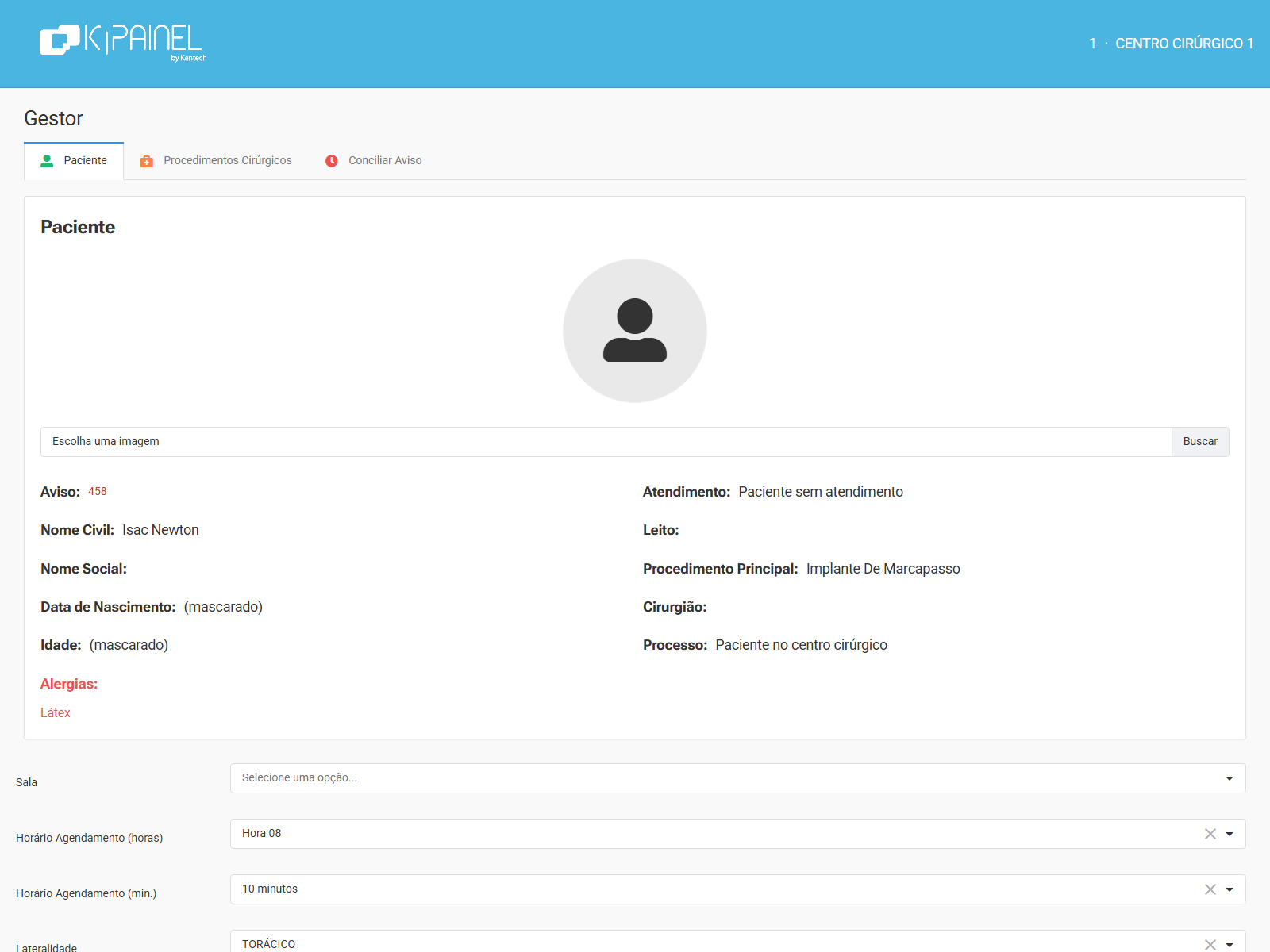
2. Confira os dados de leitura (aviso, nomes, nascimento, idade, atendimento, leito, procedimento, cirurgião, processo, alergias). Você pode incluir ou remover foto (PNG/JPG/JPEG).
3. Preencha o que for necessário: Sala, Horário Agendamento (horas) e (min.) (obrigatórios), Lateralidade, equipe anestésica, Anestesista ou Anestesista (externo), Pré-Anestésico realizado?, Circulante, Porte Operacional, Observação, Isolamento?, Natureza, justificativas de atraso e Ocorrências.
4. Clique em Salvar alterações para gravar e voltar à lista.
5. Use Buscar Paciente para registrar o transporte (ou Buscar Paciente (Cancelar Processo) para desfazer).
6. Use Editar Tempos se a instituição permitir. Use Voltar para a lista e Sair para o login.
7. Em aviso temporário, Cancelar Aviso Temporário é irreversível.
Atenção: enquanto o paciente estiver na sala cirúrgica, a edição fica bloqueada (*Não é permitido editar aviso quando paciente estiver na sala cirúrgica.*).
Procedimentos secundários
1. Abra a aba Procedimentos Cirúrgicos.
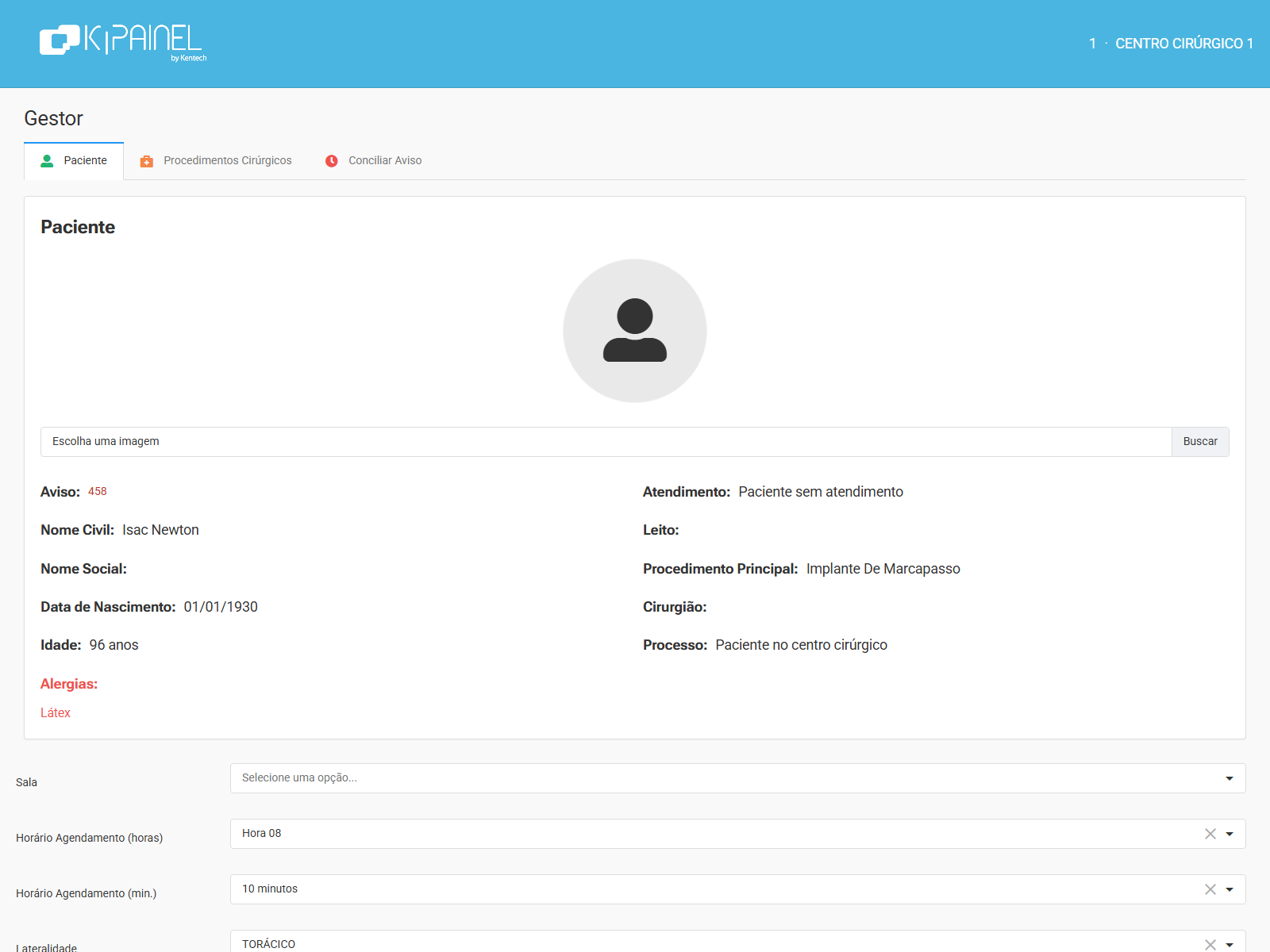
2. Escolha o Procedimento e clique em Inserir.
3. Use Remover na linha para desvincular (a tela pede confirmação). O procedimento principal não entra nesta lista.
Conciliar aviso temporário
1. Se a aba Conciliar Aviso aparecer (aviso temporário, quando a instituição libera o fluxo):
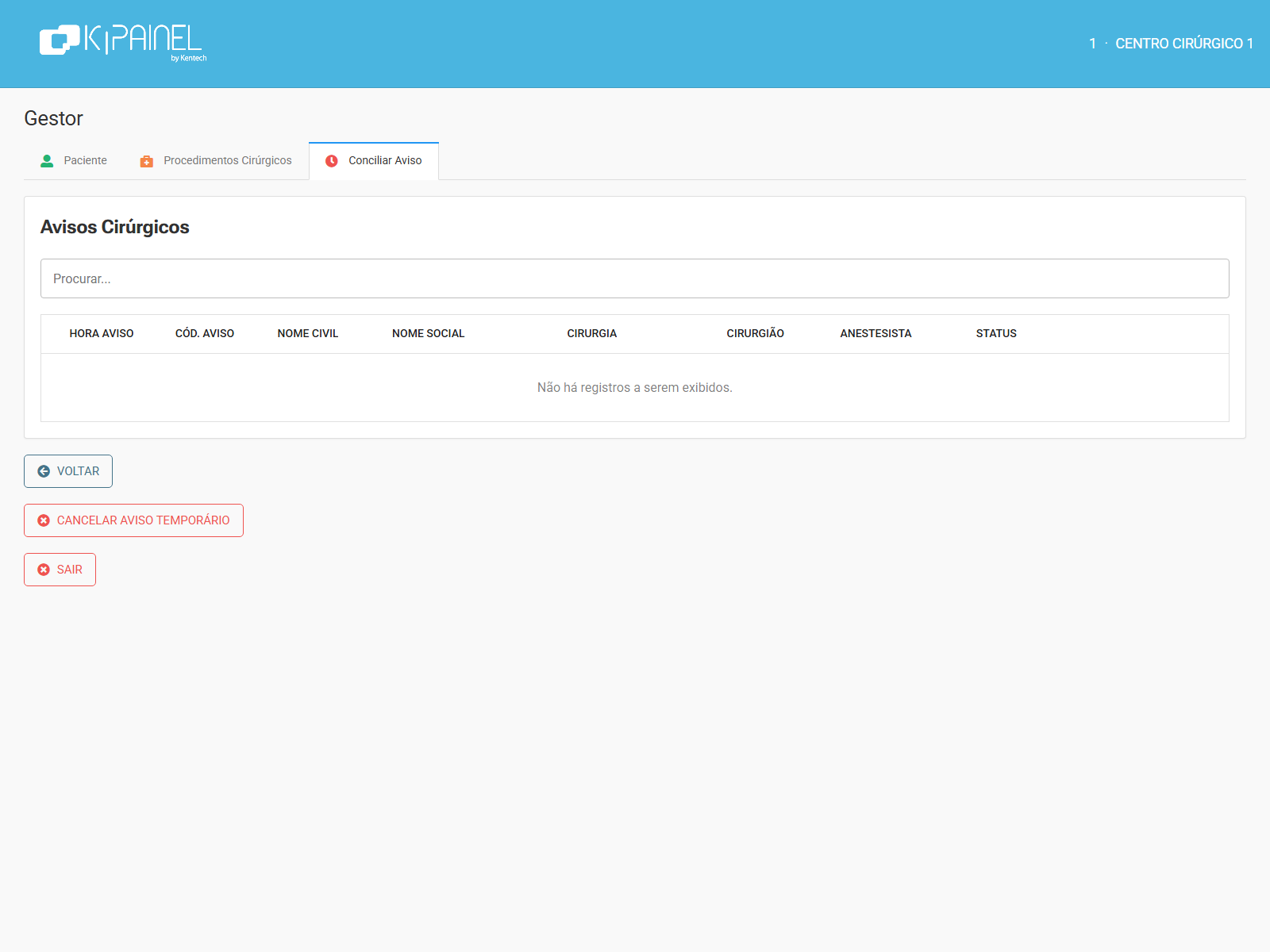
2. Selecione o aviso definitivo na grade e clique em Realizar conciliação.
Edição de tempos do processo
1. Na lista ou no aviso, clique em Editar Tempos do Aviso / Editar Tempos (quando visível).
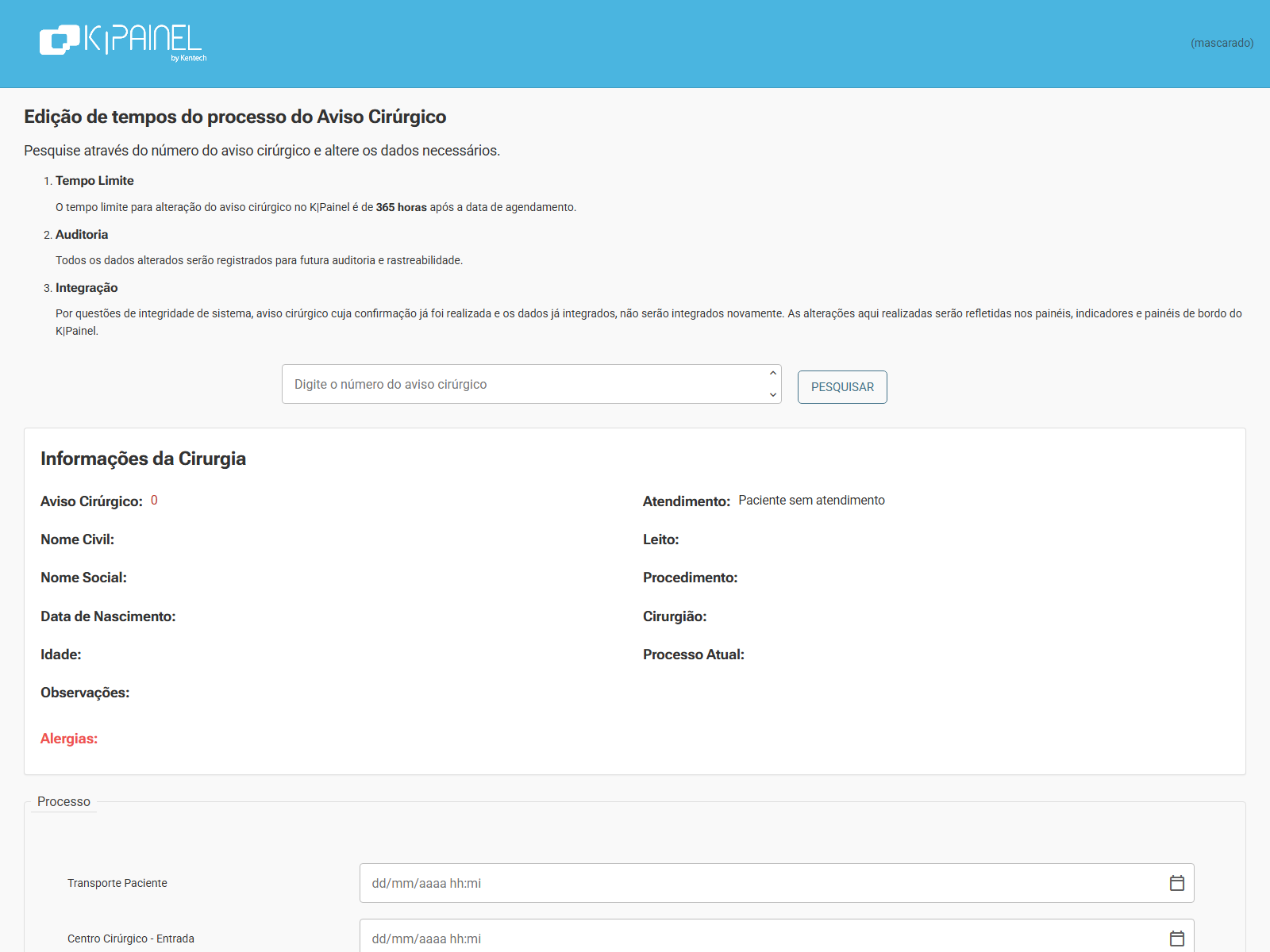
2. Digite o Número do aviso cirúrgico (identificador do atendimento que você vai ajustar) e clique em Pesquisar.
3. Ajuste as datas e horas das etapas (transporte, entrada no centro, sala, anestesia, cirurgia, limpeza, RPA, saída etc.). Algumas etapas só aparecem se a instituição as utilizar.
4. Clique em Salvar e preencha a Justificativa na confirmação.
5. Use Limpar para recomeçar e Voltar para sair da tela.
Cada horário posterior precisa da etapa anterior preenchida e em ordem. Há um prazo após o agendamento para alterar tempos, definido pela instituição.
Dúvidas frequentes
- Não consigo entrar. Confira os 6 dígitos. Se a tela mostrar erro de parâmetros, abra de novo o link 01 – GESTOR.
- Não aparece Editar Tempos. A instituição não liberou essa função neste centro cirúrgico.
- A aba Conciliar Aviso não aparece. Ela só existe em aviso temporário, quando o fluxo sem aviso está liberado.
- Não consigo salvar o aviso. O paciente pode estar na sala cirúrgico, ou o horário de agendamento está incompleto.
- A lista está vazia. Não há avisos do dia para aquele centro, ou a lista ainda não atualizou — clique em Atualizar.
Dicas / pontos de atenção
- Buscar Paciente mostra o status Transporte nos painéis até o paciente entrar no fluxo do centro.
- Cancelar aviso temporário não tem volta.
- Alterar tempos atualiza painéis e indicadores do K|Painel; avisos já confirmados no hospital não são reenviados.
![Leia mais sobre o artigo [PREVIEW] Licença](https://ajuda.kentech.com.br/wp-content/uploads/2026/08/kpainel-admin-licenca-preview-01-gestao-licenca-300x225.png)
![Leia mais sobre o artigo [PREVIEW] Como Utilizar a Lista de Avisos do Processo Avulso](https://ajuda.kentech.com.br/wp-content/uploads/2026/08/kpainel-processo-avulso-avisos-preview-01-listagem-avisos-300x225.png)