Como Utilizar o Formulário do Aviso Cirúrgico (PREVIEW)
Pré-visualização para validação interna. Artigo kpainel-formulario-Index. O post publicado permanece inalterado.
O que é o formulário do aviso cirúrgico?
É a tela em que você preenche ou visualiza um documento ligado ao aviso cirúrgico. No topo ficam as Informações da Cirurgia; abaixo, os campos do formulário da sua instituição. Você chega aqui pela aba Documentos da Sala Cirúrgica (Editar ou Visualizar).
Antes de começar
- Estar na Sala Cirúrgica, com o aviso cirúrgico aberto.
- Haver um documento na aba Documentos.
Como utilizar
App Sala de Cirurgia
1. Abra o aviso cirúrgico na Sala Cirúrgica.
2. Vá à aba Documentos e clique em Editar (para preencher) ou Visualizar (somente leitura).
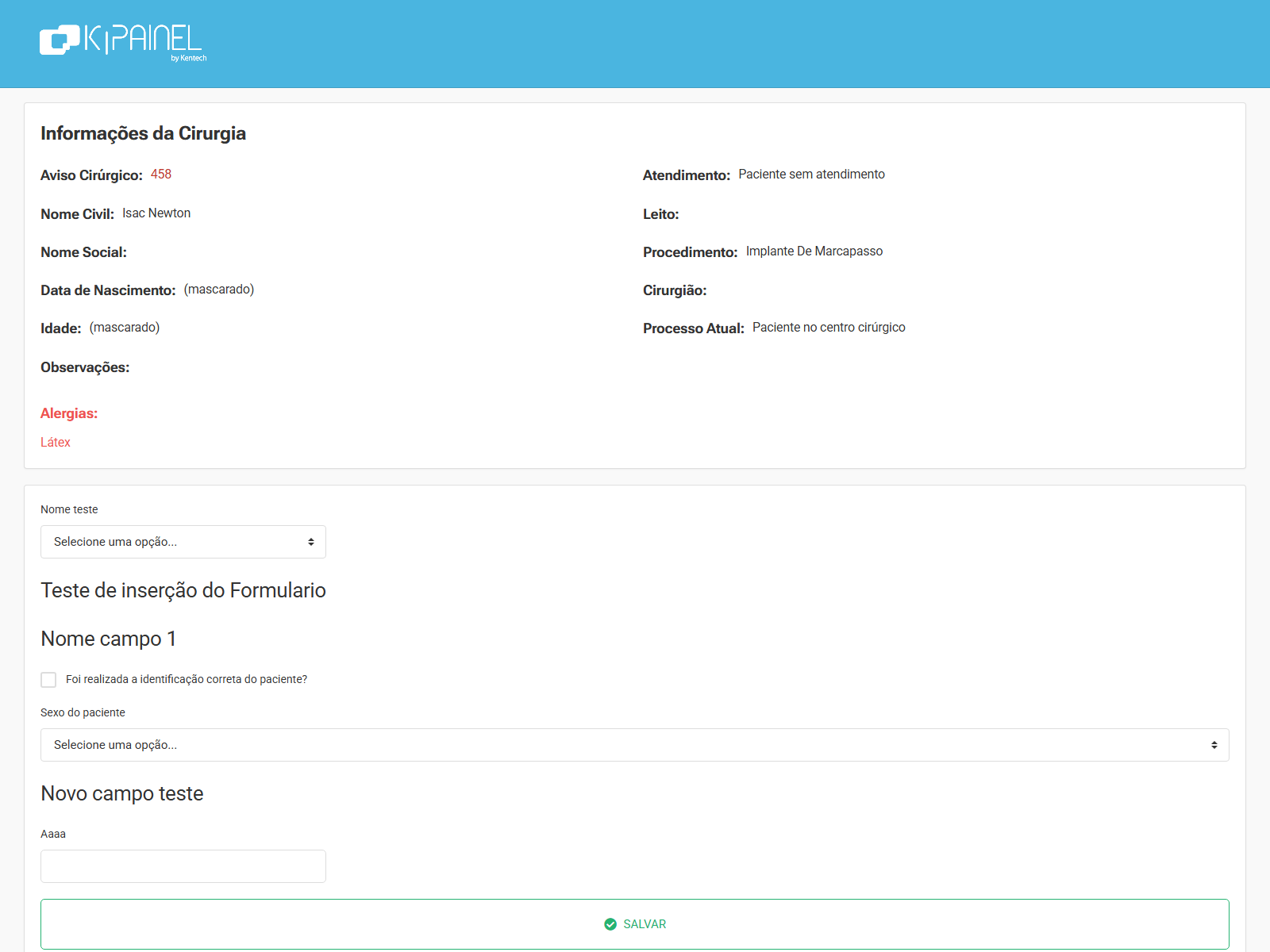
3. Confira o cabeçalho Informações da Cirurgia.
4. Preencha os campos do formulário (listas, textos, caixas de seleção — conforme o documento).
5. Clique em Salvar para gravar sem fechar.
6. Clique em Salvar e Fechar Documento quando terminar (a tela pede confirmação).
7. Use Cancelar Documento só se precisar anular o documento (também pede confirmação).
8. Clique em Voltar para retornar à Sala Cirúrgica.
Dúvidas frequentes
- Não aparecem os botões Salvar. O documento já foi fechado ou cancelado — a tela fica só para visualização.
- Os campos são diferentes do treinamento. Cada instituição monta o próprio formulário; use os nomes que aparecem na tela.
- O formulário não abre. Volte à aba Documentos e tente de novo; se persistir, fale com o suporte.
Dicas / pontos de atenção
- Fechar e cancelar o documento são ações definitivas no fluxo — confirme antes de usar.
- Em Visualizar, você só consulta; não altera o preenchimento.
![Leia mais sobre o artigo [PREVIEW] Itens do Formulário](https://ajuda.kentech.com.br/wp-content/uploads/2026/08/kpainel-admin-formulariositens-preview-01-listagem-itens-300x225.png)
![Leia mais sobre o artigo [PREVIEW] Processo Avulso](https://ajuda.kentech.com.br/wp-content/uploads/2026/08/kpainel-admin-processoavulso-preview-01-listagem-processo-avulso-300x225.png)