
Como Utilizar o Cadastro de Aviso Temporário (PREVIEW)
Pré-visualização para validação interna. Artigo kpainel-centro-cirurgico-CadastroAviso. O post publicado permanece inalterado.
O que é o cadastro de aviso temporário?
É a tela para registrar um aviso cirúrgico temporário quando o paciente precisa entrar no fluxo do centro cirúrgico sem aviso definitivo. Você pode preencher na mão ou pesquisar pelo número do atendimento ou código do paciente.
O acesso é pelo botão Emergência (paciente sem aviso) na abertura do Centro Cirúrgico, quando a instituição libera esse fluxo.
Antes de começar
- Estar logado no Centro Cirúrgico.
- Na tela de abertura, o botão Emergência (paciente sem aviso) precisa estar visível.
- Ter os dados do paciente (pelo menos Nome Civil e Data de Nascimento) ou o número do atendimento / código do paciente.
Como utilizar
App Centro Cirúrgico
1. Na tela de abertura, clique em Emergência (paciente sem aviso).
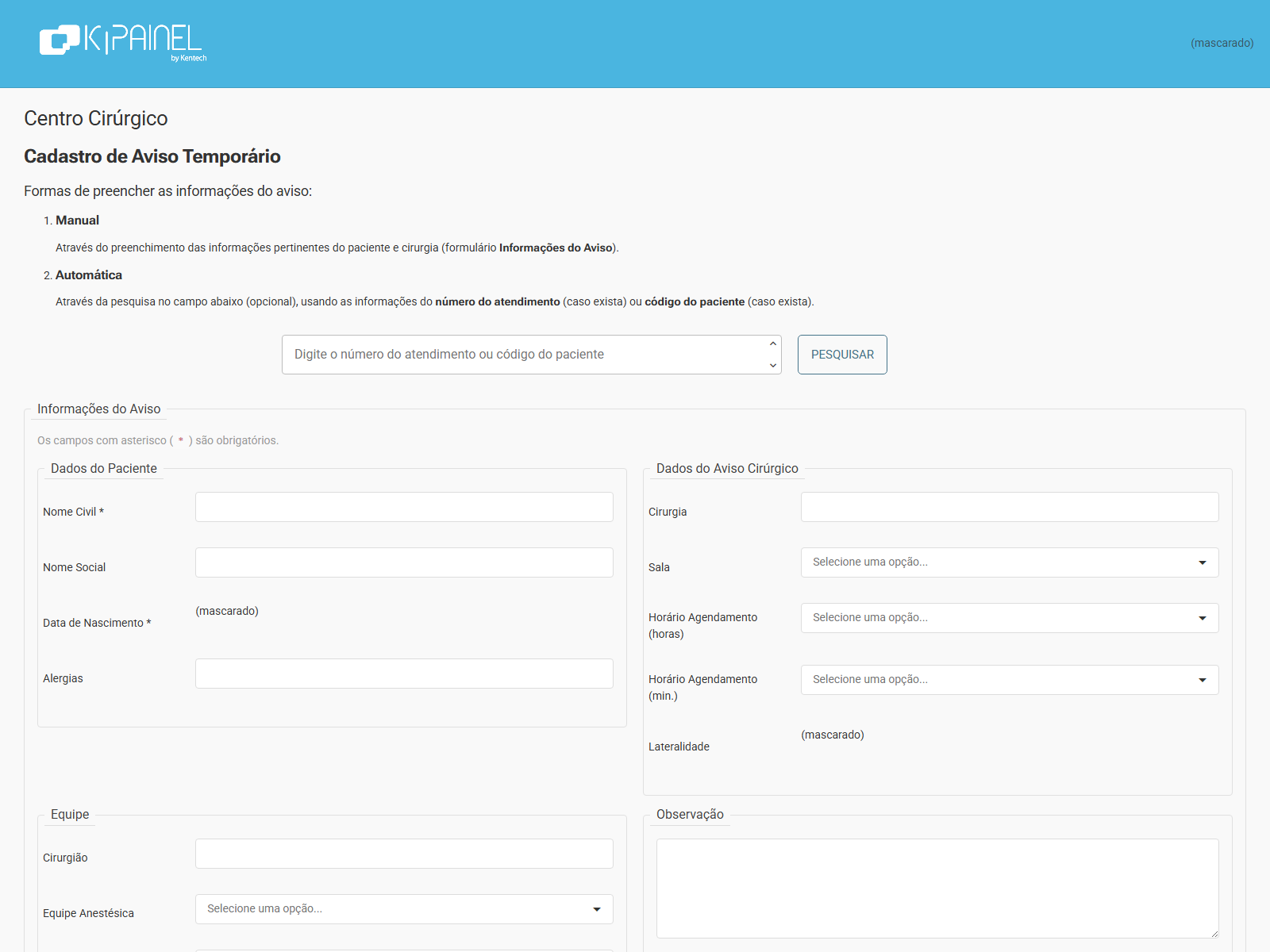
2. Leia as formas de preencher: Manual (formulário Informações do Aviso) ou Automática (pesquisa). Os campos com asterisco (`*`) são obrigatórios.
Preenchimento automático
1. Digite o número do atendimento ou o código do paciente.
2. Clique em Pesquisar.
3. Se localizar, a tela confirma (*Paciente localizado!*) e preenche os dados.
Preenchimento manual
1. Em Dados do Paciente, preencha Nome Civil e Data de Nascimento (obrigatórios). Preencha Nome Social (como o paciente prefere ser chamado) e Alergias (substâncias ou medicamentos relevantes), se houver.
2. Em Dados do Aviso Cirúrgico, preencha Cirurgia (procedimento principal), Sala (onde será realizada), horários de agendamento e Lateralidade (lado do corpo, quando aplicável).
3. Em Equipe, preencha Cirurgião (responsável), Equipe Anestésica, Anestesista (ou Anestesista (externo)) e Circulante (profissional de apoio na sala).
4. Use o campo Observação se precisar.
Confirmar
1. Clique em Criar aviso Temporário.
2. Confirme no aviso *Deseja realmente criar este aviso temporário?* (Sim / Não).
3. Use Limpar para recomeçar o formulário, ou Sair para voltar à abertura.
Dúvidas frequentes
- Não vejo o botão de emergência. A instituição não liberou esse fluxo neste link.
- A pesquisa não encontrou o paciente. Confira o número e tente de novo, ou preencha Manual.
- Erro ao criar o aviso. Confira os campos com asterisco e as listas (sala, cirurgia, equipe).
Dicas / pontos de atenção
- O aviso temporário não substitui o aviso definitivo do hospital; a conciliação, quando existir, é feita em outro aplicativo (por exemplo, o Gestor).
- Depois de criado, o código do aviso temporário costuma aparecer em vermelho.
![Leia mais sobre o artigo [PREVIEW] Como Utilizar o Painel de Agendamentos com Paginação](https://ajuda.kentech.com.br/wp-content/uploads/2026/08/kpainel-painel-agendamentospaginacao-preview-01-tv-paginacao-300x225.png)