
Formulários (PREVIEW)
Pré-visualização para validação interna. Artigo kpainel-admin-Formularios. O post publicado permanece inalterado.
Os Formulários são conjuntos de campos que podem ser exigidos durante a operação do centro cirúrgico, por exemplo ao executar uma regra ou ao registrar informações em determinado fluxo.
Por meio desta tela, a instituição cadastra e administra os formulários disponíveis no K|Painel, definindo nome, observações e status de cada um.
Após criar um formulário, é necessário cadastrar seus itens (campos) para que o preenchimento operacional funcione corretamente.
1. Acessando o Cadastro de Formulários
Para consultar ou cadastrar formulários, acesse:
Configurações > Formulários
Será apresentada a tela Cadastro de Formulários, com a relação dos formulários cadastrados.
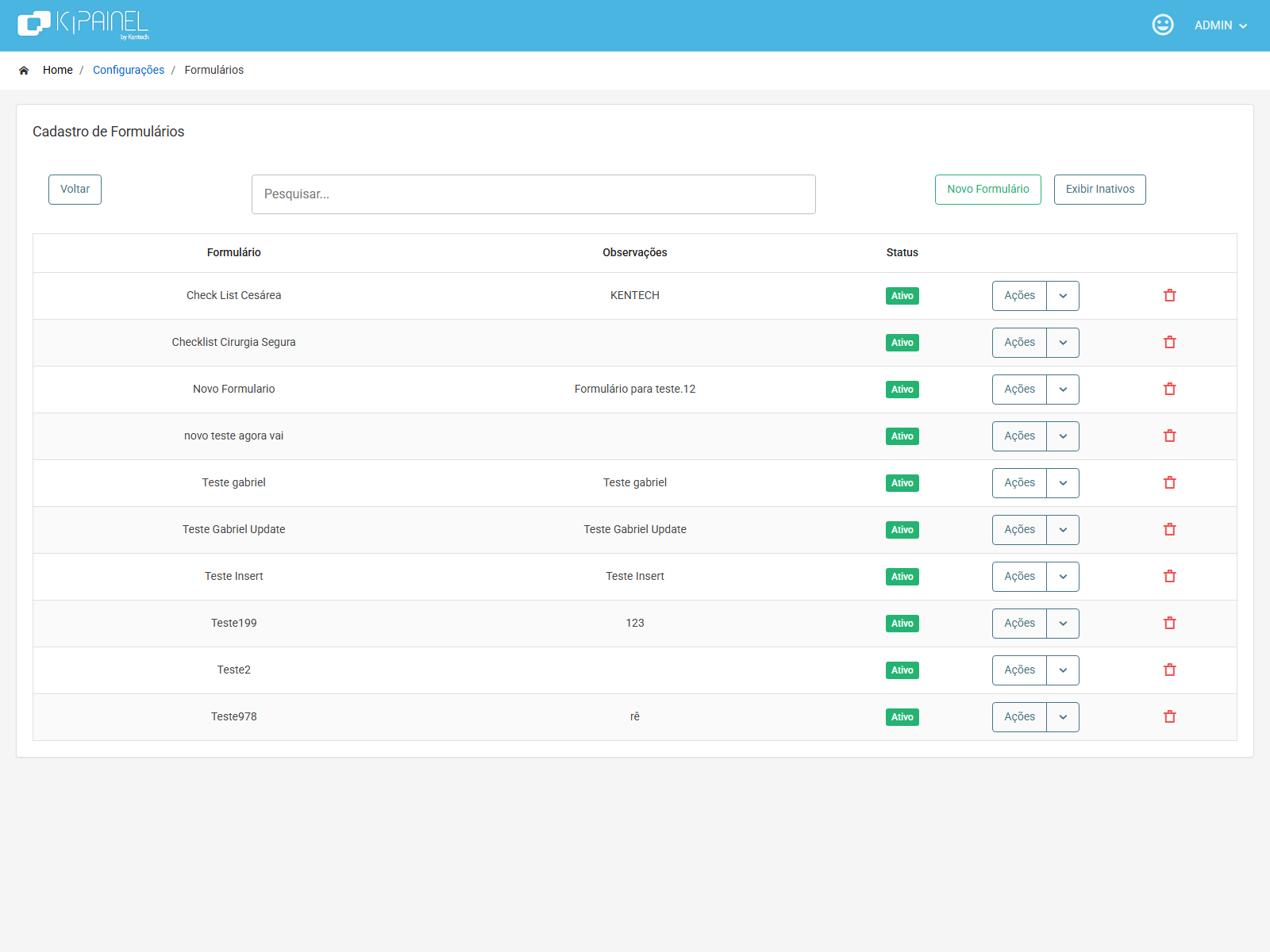
A relação apresenta informações como:
- Formulário: nome do formulário;
- Observações: informações complementares registradas no cadastro;
- Status: indica se o formulário está ativo ou inativo.
A tela também disponibiliza um campo de pesquisa para facilitar a localização dos formulários cadastrados.
2. Cadastrando um Novo Formulário
Na tela de listagem, clique em Novo Formulário.
Será apresentado um modal com os seguintes campos:
Formulário
Nome que identifica o formulário. Este nome será utilizado para referenciá-lo em regras e fluxos operacionais.
Observação
Permite registrar informações complementares sobre a finalidade ou utilização do formulário.
Ativo
Define se o formulário estará disponível para utilização.
Após preencher as informações, clique em Salvar.
3. Menu Ações
Cada formulário cadastrado possui um menu Ações com opções para gerenciamento:
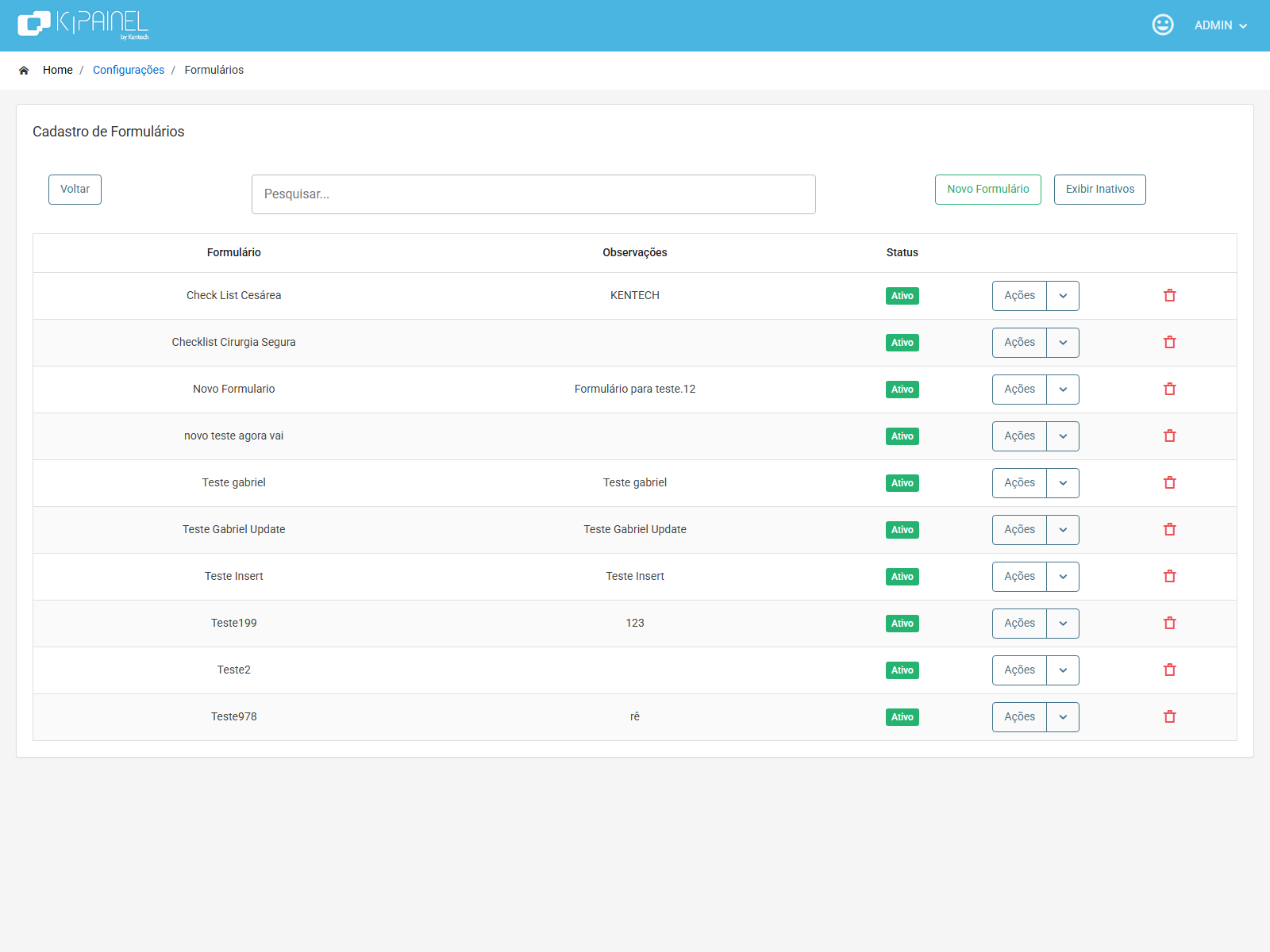
Editar
Permite alterar o nome, a observação e o status do formulário.
Itens do formulário
Abre a tela de cadastro dos campos (itens) que compõem o formulário.
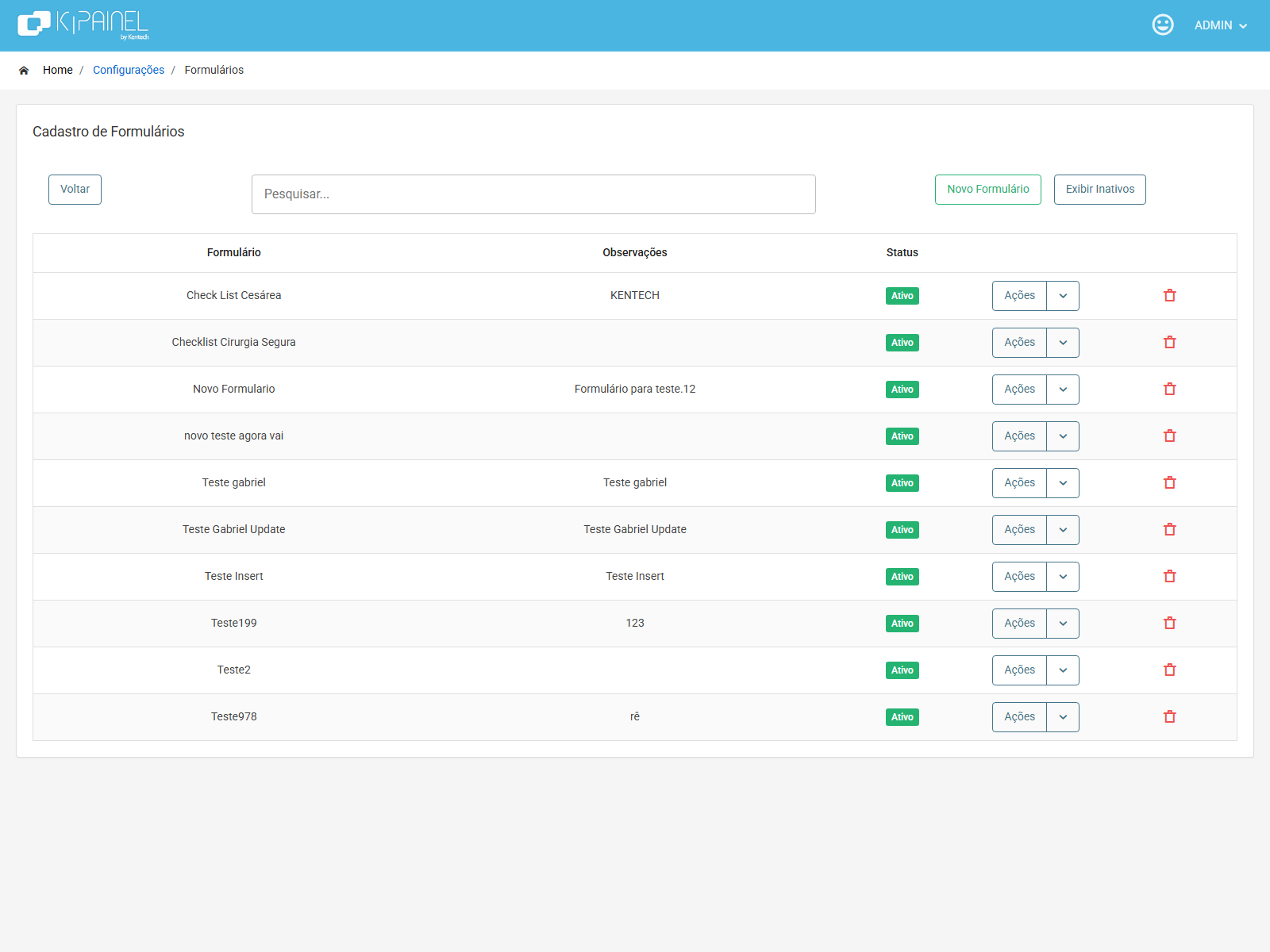
Importante: um formulário sem itens cadastrados não apresentará campos durante a operação. Após criar o formulário, acesse Itens do formulário para definir os campos de preenchimento.
4. Gerenciamento dos Formulários
Além das ações individuais, a tela disponibiliza:
- Pesquisar: localiza formulários pelo nome;
- Exibir Inativos / Ocultar Inativos: exibe ou oculta formulários inativos;
- Voltar: retorna ao menu de Configurações;
- Excluir: inativa o formulário, removendo-o da utilização ativa.
Formulários inativos não devem ser referenciados em regras que exijam preenchimento com bloqueio de fluxo.
5. Fluxo Recomendado
1. Cadastrar o formulário com nome e observação;
2. Acessar Ações > Itens do formulário e cadastrar os campos necessários;
3. Vincular o formulário à regra ou fluxo operacional correspondente;
4. Validar o preenchimento durante a operação do centro cirúrgico.
![Leia mais sobre o artigo [PREVIEW] Como Utilizar a Abertura do Centro Cirúrgico](https://ajuda.kentech.com.br/wp-content/uploads/2026/08/kpainel-centro-cirurgico-abrir-preview-01-abrir-aviso-300x225.png)
![Leia mais sobre o artigo [PREVIEW] Acessando e Conhecendo a Solução](https://ajuda.kentech.com.br/wp-content/uploads/2026/08/kpainel-intro-acesso-preview-01-home-apos-login-300x234.png)