Home


Configurando Centros Cirúrgicos, Salas e Equipes

O Centro Cirúrgico é a unidade base de configuração do K|Painel. Na listagem, cada centro tem o botão Ações, que dá acesso à edição operacional, salas, equipes anestésicas, regras, processos avulsos e metas de indicadores. Este artigo é destinado à equipe de TI responsável pela sustentação do K|Painel.

Centros e salas não são criados nesta tela — entram por sincronização com o cadastro hospitalar. Equipes anestésicas são cadastradas manualmente. Cada item de Ações vale somente para o centro da linha.


1. Antes de começar

  • Acesso ao módulo Centro Cirúrgico.
  • Licença do K|Painel válida.
  • Sincronização de centros e salas do hospital já realizada.


2. Como acessar

No menu do K|Painel, acesse ConfiguraçõesPersonalizaçãoCentro Cirúrgico. O título da listagem na tela é Centro Cirúrgicos.


3. Listagem de centros cirúrgicos

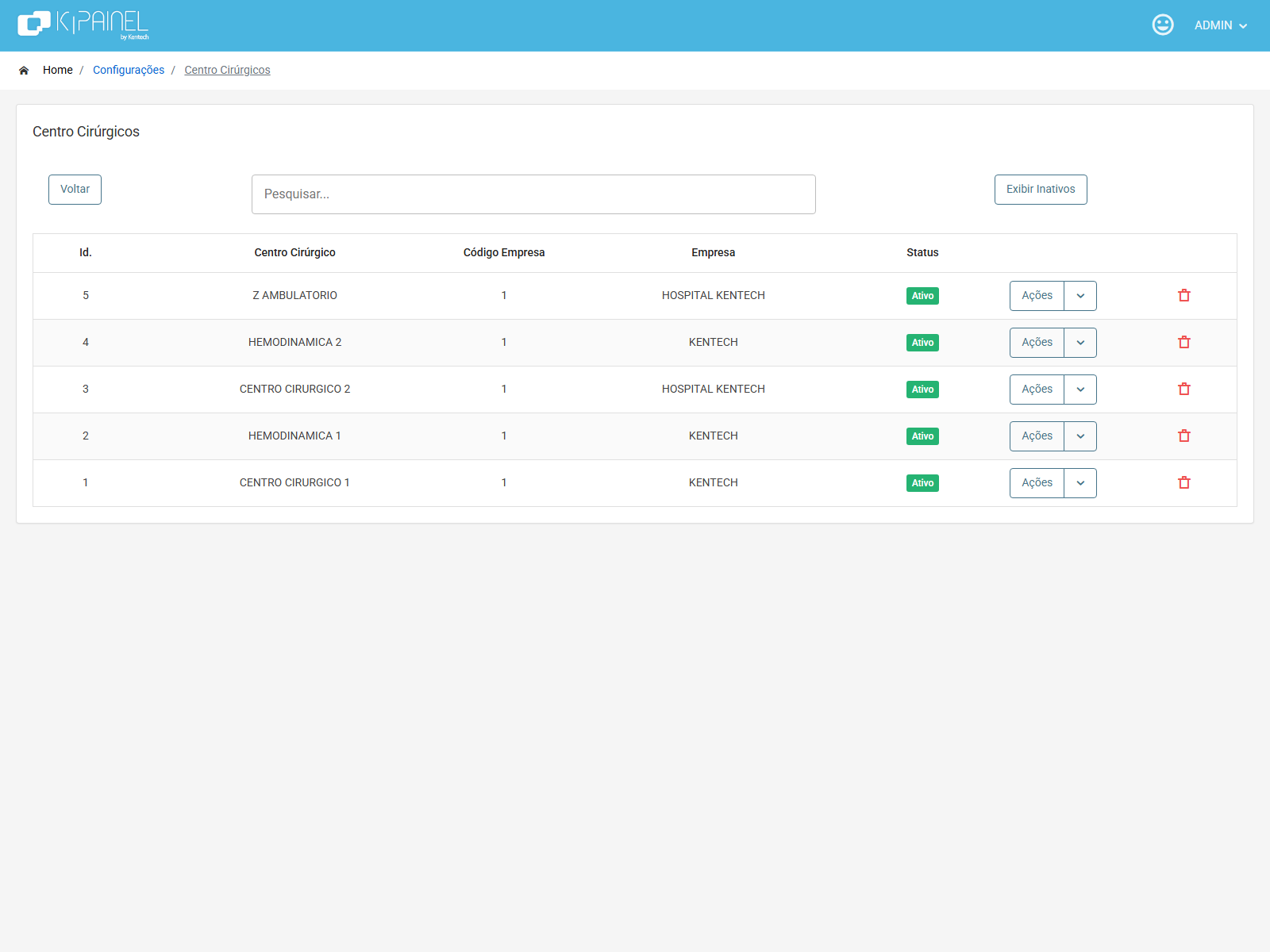
Listagem Centro Cirúrgicos com pesquisa, Exibir Inativos e botão Ações por linha

Id. Código do centro.
Centro Cirúrgico Nome do centro.
Código Empresa / Empresa Empresa vinculada (vinda do cadastro hospitalar).
Status Ativo ou Inativo.
  • Pesquise por nome ou Id.
  • Use Exibir Inativos / Ocultar Inativos para alternar a listagem padrão.
  • A exclusão (ícone de lixeira) é uma inativação lógica.
  • Não há botão Novo Centro — centros novos só entram pela sincronização hospitalar.


4. Menu Ações

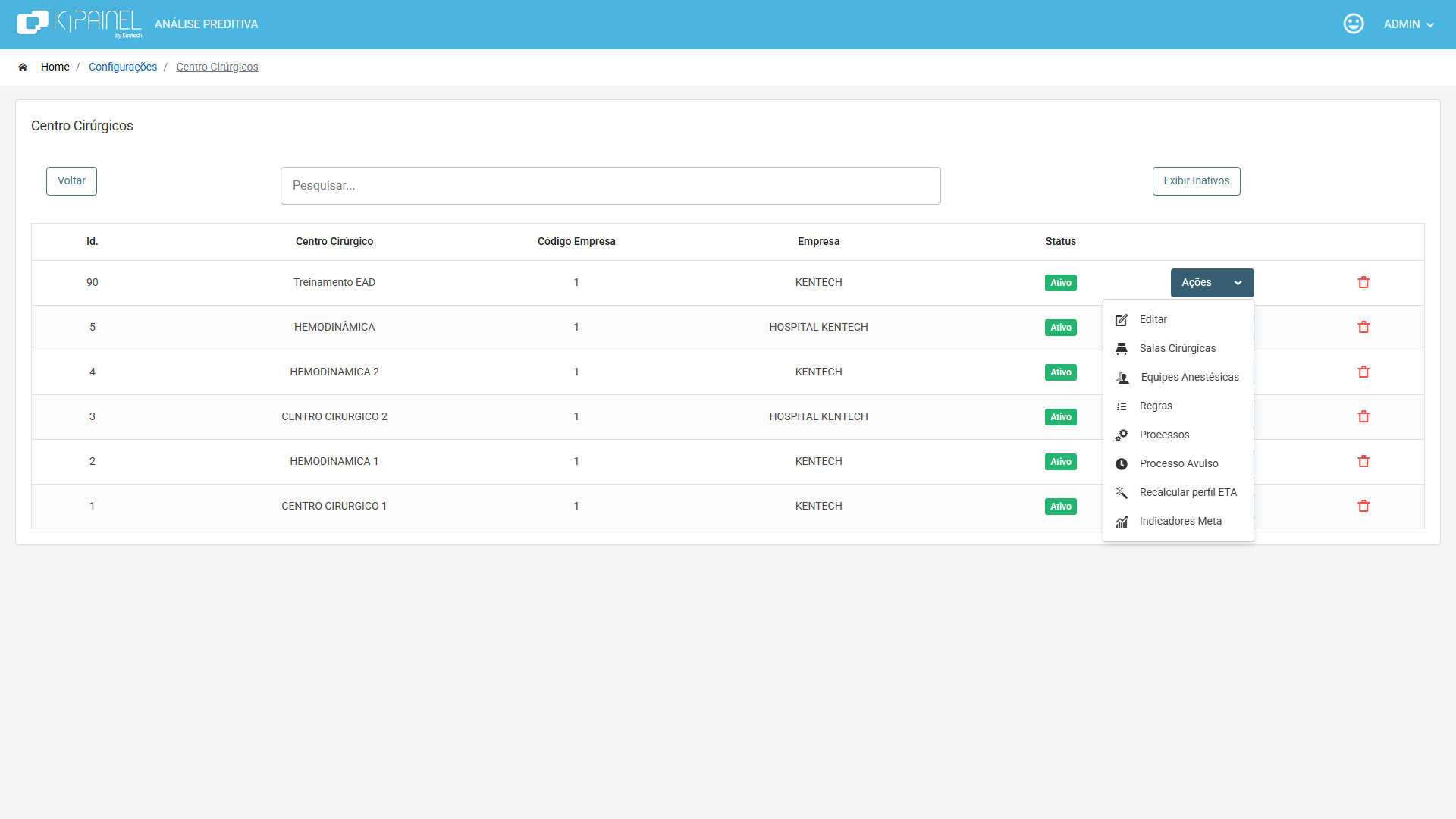
Em cada linha, o botão Ações abre as seis opções abaixo. À direita fica a lixeira (exclusão lógica do centro).

Dropdown Ações aberto com Editar, Salas, Equipes, Regras, Processo Avulso e Indicadores Meta

Editar Tela de edição do centro (atrasos, logo, processos, painéis).
Salas Cirúrgicas Listagem e edição das salas do centro.
Equipes Anestésicas Cadastro das equipes do centro.
Regras Checagens do fluxo operacional da sala.
Processo Avulso Processos avulsos do centro.
Indicadores Meta Metas e resultados do centro.


5. Ação: Editar

Em AçõesEditar abre a tela Edição de Centro Cirúrgico: nome, ativo, atrasos, processos habilitados, logo, colunas e ritmos dos painéis.

Tela Edição de Centro Cirúrgico com identificação, atrasos, logo, processos e painéis

Centro Cirúrgico Nome editável.
Empresa Somente leitura — não se altera nesta tela.
Ativo (S/N) Disponibilidade do centro. Desmarcar impacta toda a operação daquele CC.

Detalhamento completo dos campos: Configurando o Centro Cirúrgico. Para tipos de painel e publicação em TV, veja também Configuração dos Painéis.


6. Ação: Salas Cirúrgicas

Em AçõesSalas Cirúrgicas. Não há Nova Sala — as salas vêm da sincronização hospitalar.

Listagem de Salas Cirúrgicas com interdição, robótica e status

Id. / Sala Cirúrgica / Nome abreviado Identificação da sala.
Sala Interditada (S/N) Sim = sala indisponível para uso.
Sala Robótica (S/N) Marca a sala como robótica.
Status Ativo ou Inativo.

Clique no ícone de editar para abrir o modal Edição de Sala Cirúrgica.

Modal Edição de Sala Cirúrgica com nome, abreviação, ordem no mapa e flags

Sala Cirúrgica Nome da sala.
Sala Cirúrgica – Nome abreviado Abreviação usada em telas e painéis.
Ordem Painel Mapa Cirúrgico Posição da sala no Painel Mapa Cirúrgico.
Sala Robótica (S/N) Identifica sala robótica.
Sala Interditada (S/N) Indisponibiliza a sala na operação.
Exibir Conferência de Compressas, Gazes, Agulhas, Instrumentais e Lixas de Bisturi (S/N) Habilita a etapa de conferência na operação.
Ativo Sala disponível nas listagens e no uso operacional.


7. Ação: Equipes Anestésicas

Em AçõesEquipes Anestésicas. O título da tela é Equipe Anestésica. A inclusão é manual: use Nova Equipe.

Listagem Equipe Anestésica com botão Nova Equipe

A listagem mostra Id., Centro Cirúrgico e Equipe de Anestesia. Não há filtro Exibir/Ocultar Inativos.

Modal Cadastro de Equipe com o campo Nome da Equipe de Anestesia

Nome da Equipe de Anestesia Obrigatório. É o nome usado no Gestor e no aviso de cirurgia.

Preencha o nome e clique em Salvar.


8. Ação: Regras

Em AçõesRegras. As regras definem checagens do fluxo da sala: formulário, documento de prontuário (GED) ou consulta dinâmica.

Listagem de Regras do centro cirúrgico

Clique em Nova Regra para abrir o modal Cadastrar Regra.

Modal Cadastrar Regra com Item, Sala, Cirurgia, Tipo de Regra, Bloqueio e Ativo

Item Descrição da regra (obrigatório).
Sala Cirúrgica Sala específica ou todas as salas do centro.
Cirurgia Procedimento específico ou todos.
Tipo de Regra FORMULARIO, GED ou QUERY — o formulário exibe campos complementares conforme o tipo.
Bloqueio Flag administrativa da regra.
Ativo Regra em uso (default marcado).

Guia detalhado de tipos e parâmetros: quando o artigo de Regras estiver publicado na Central, use-o como complemento. Enquanto isso, configure formulário ativo, De/Para de GED ou consulta com os marcadores do aviso conforme o tipo escolhido.


9. Ação: Processo Avulso

Em AçõesProcesso Avulso. Cadastre processos por centro, com tipo, metas em minutos e flags de uso.

Listagem de Processo Avulso do centro cirúrgico

Cadastro de Processo Avulso com descrição, tipo, metas e flags Aplicativo, Painel e Notificação

Descrição do Processo Nome do processo (obrigatório).
Selecione o Tipo do Processo CCCA Centro Cirúrgico Com Aviso; CCSA Centro Cirúrgico Sem Aviso; SCCA Sala Cirúrgica Com Aviso; SCSA Sala Cirúrgica Sem Aviso.
Meta / Meta de Tolerância (e variantes PP, PM, PG) Tempos em minutos por porte.
Observação do processo Texto complementar.
Aplicativo Disponível no aplicativo.
Painel Gera link de painel na Home.
Painel Centro de Comando Uso no painel de centro de comando.
Notificação Habilita notificação.
Ativo Processo em uso (default marcado).

Processos com Painel marcado geram link na Home. Veja também Gestão de Processos Avulsos.


10. Ação: Indicadores Meta

Em AçõesIndicadores Meta. Metas e resultados são do centro (não globais), com carga automática e importação Excel.

Tela Indicadores Meta com filtros, grade e seção de importação

Indicador / Ano Filtros da grade. Sem eles, Adicionar Nova Meta permanece desabilitado.
Adicionar Nova Meta Inclui linha com competência, recortes opcionais, meta e resultado.
Outras Ações Executar carga (geral, do centro ou do indicador selecionado).
Importação Arquivo .xlsx + Baixar Layout De Importação.

Cadastro do indicador e detalhes de importação: Configurando Indicadores.


11. Como validar

  1. Confirme que o centro está Ativo e com a empresa correta.
  2. Editar → atrasos, processos habilitados, logo e painéis.
  3. Salas Cirúrgicas → ordem, interdição, robótica, conferência e ativo.
  4. Equipes Anestésicas → cadastrar as equipes necessárias.
  5. Regras, Processo Avulso e Indicadores Meta conforme a operação do hospital.
  6. Validar monitores na Home (empresa/CC filtrados).


12. Problemas comuns

Centro não aparece Está Ativo? Veio da sincronização? Tente Exibir Inativos.
Menu Ações incompleto Permissão do perfil para o módulo?
Sala nova não lista Veio da sincronização? Está ativa?
Equipe não selecionável Foi cadastrada no CC correto (Ações → Equipes)?
Regra / processo / meta ausente Abrir o item correspondente no Ações daquele centro.
Atraso sem justificativa Flags no Editar + Justificativas de Atraso.
Logo / colunas de painel Editar + Configurando o Centro Cirúrgico.


13. Fluxo resumido

  1. Listagem Centro Cirúrgicos.
  2. Ações → Editar | Salas | Equipes | Regras | Processo Avulso | Indicadores Meta.
  3. Salvar em cada tela ou modal.
  4. Validar operação e monitores.


14. Configurações relacionadas