
Usuários (PREVIEW)
Pré-visualização para validação interna. Artigo kpainel-admin-CadastroEdicaoUsuarios. O post publicado permanece inalterado.
Como gerenciar usuários, perfis e acessos no K|Painel
O Módulo de Usuários permite administrar os profissionais que possuem acesso ao K|Painel, controlando seus dados cadastrais, tipo de usuário, status e perfis associados.
Por meio desse módulo, a instituição pode definir quem poderá utilizar o sistema e quais funcionalidades estarão disponíveis para cada usuário durante a operação do Centro Cirúrgico.
1. Tipos de Usuário
No momento do cadastro, cada usuário deve ser associado a um Tipo de Usuário.
Administrador
O usuário do tipo Administrador é destinado aos profissionais responsáveis pelas atividades administrativas e de configuração do K|Painel.
Conforme os perfis e permissões atribuídos, poderá acessar funcionalidades como:
Cadastro e manutenção de usuários;
Configurações do sistema;
Administração de perfis;
Parâmetros do K|Painel;
Outras funcionalidades administrativas disponibilizadas pela instituição.
Operacional
O usuário do tipo Operacional é destinado aos profissionais que utilizam o K|Painel durante a rotina assistencial e operacional do Centro Cirúrgico.
Conforme os perfis vinculados, poderá acessar os aplicativos, processos, painéis e demais funcionalidades necessárias para a execução de suas atividades.
Importante: o Tipo de Usuário e o Perfil são configurações distintas. O tipo identifica a classificação do usuário no sistema, enquanto os perfis complementam a definição dos acessos disponibilizados ao profissional.
2. Cadastro de Usuários
Para cadastrar um novo usuário, acesse:
- Configurações > Usuários
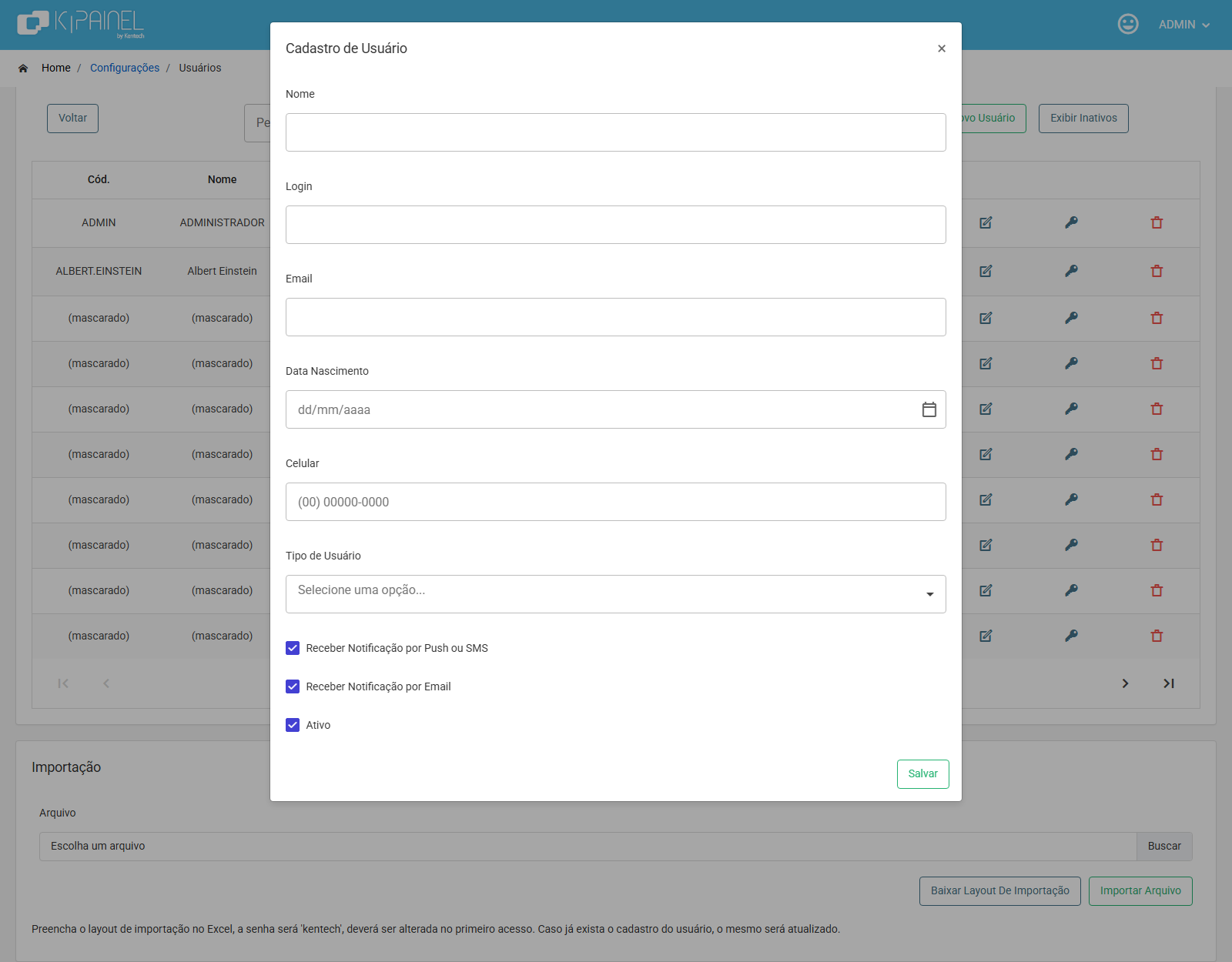
Na tela Usuários cadastrados, clique em Adicionar Novo Usuário.
O sistema apresentará os seguintes campos:
- Nome: nome do usuário
- Login: identificação utilizada pelo usuário no sistema
- E-mail: endereço eletrônico do usuário
- Data de Nascimento: data de nascimento
- Celular: número de telefone do usuário
- Tipo de Usuário: define se o usuário será Administrador ou Operacional
- Receber Notificação por Push ou SMS: habilita o recebimento dessas notificações
- Receber Notificação por E-mail: habilita o envio de notificações por e-mail
Ativo: determina se o cadastro estará disponível para utilização no sistema.
Após preencher as informações necessárias, clique em Salvar.
3. Gerenciamento dos Usuários
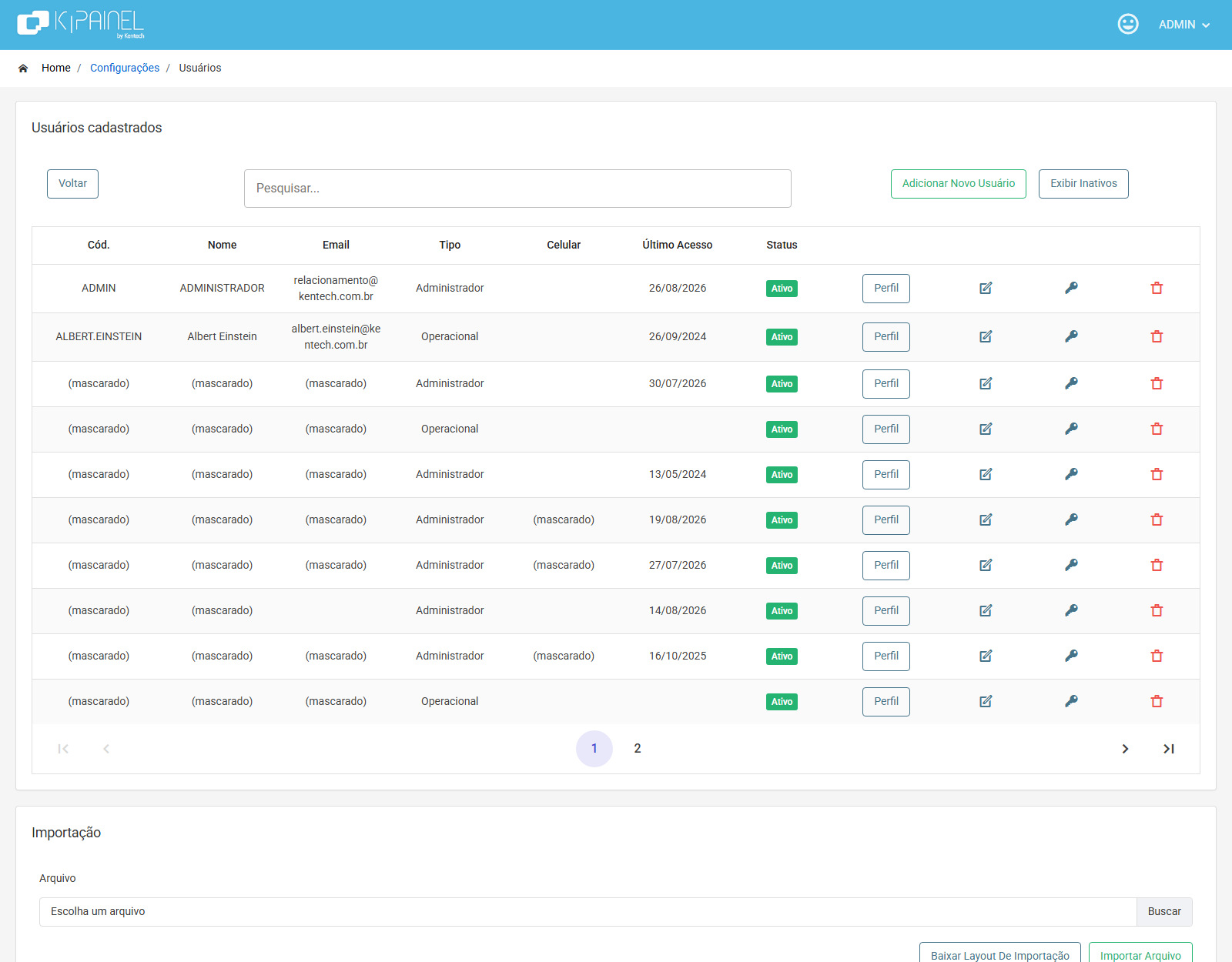
Na tela Usuários cadastrados, é possível consultar e administrar os usuários registrados no K|Painel.
A relação apresenta informações como:
- Código
- Nome
- Tipo de usuário
- Celular
- Último acesso
Status.
O campo Último Acesso apresenta a última utilização registrada para o usuário.
O campo Status permite identificar se o cadastro está ativo para utilização no sistema.
Também estão disponíveis ações para:
- Gerenciar os Perfis vinculados ao usuário
- Editar os dados cadastrais
- Excluir ou inativar o usuário, de acordo com a regra configurada no sistema
Utilizar a opção Exibir Inativos para consultar usuários que não estão ativos.
4. Perfis e Permissões
Além do Tipo de Usuário, o K|Painel permite associar Perfis aos usuários.
Os perfis são utilizados para complementar o controle de acesso, permitindo disponibilizar funcionalidades específicas conforme a necessidade e responsabilidade de cada profissional.
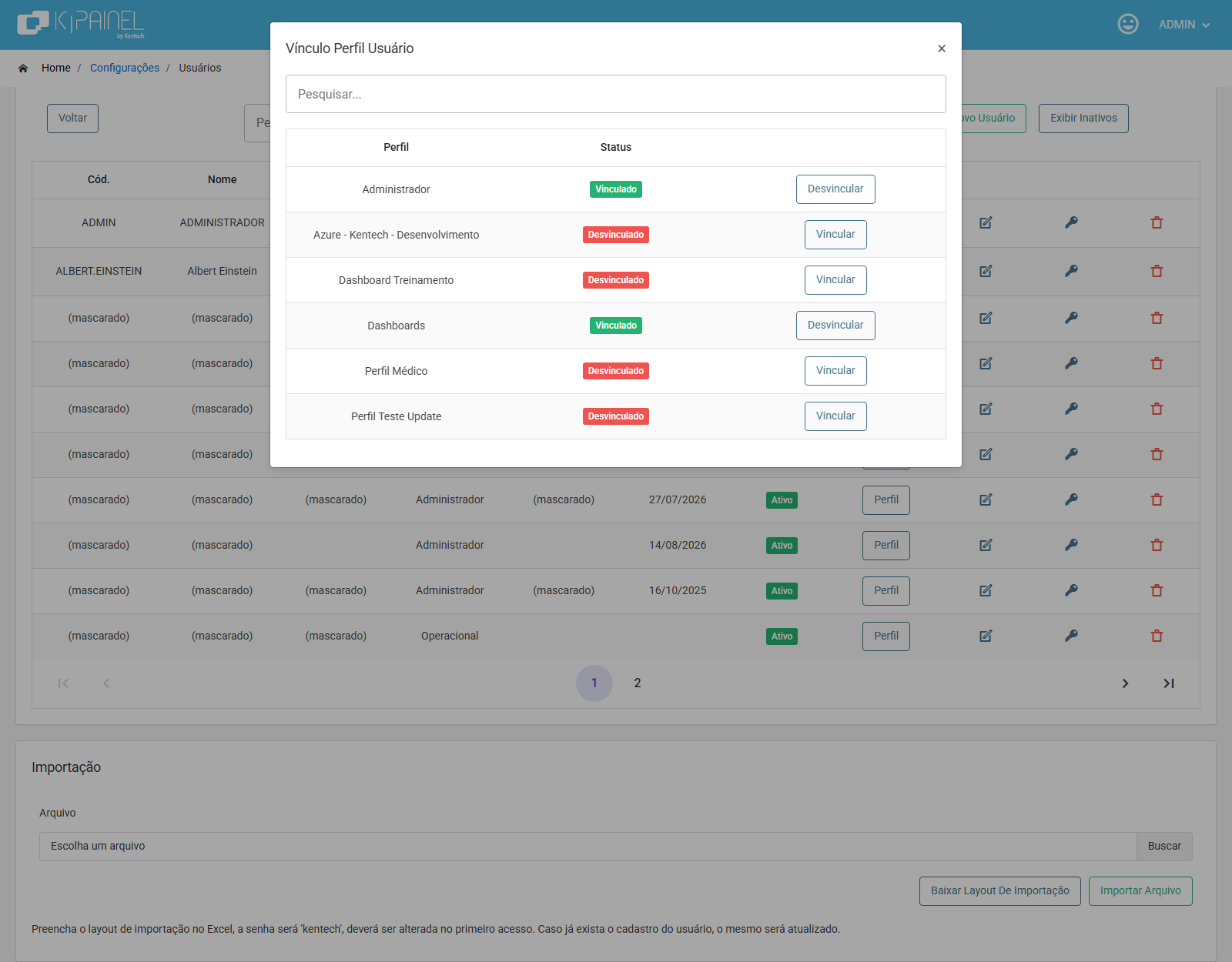
Para consultar os perfis de um usuário, localize o cadastro desejado e clique em Perfil.
Será apresentada a tela Vínculo Perfil Usuário, contendo a relação dos perfis disponíveis no sistema.
Para cada perfil, o sistema apresenta o respectivo status:
- Vinculado: indica que o perfil está associado ao usuário
Desvinculado: indica que o perfil está disponível, mas não está associado ao usuário.
Através das opções Vincular e Desvincular, o administrador poderá controlar quais perfis estarão associados ao usuário.
Um mesmo usuário pode possuir mais de um perfil vinculado simultaneamente, permitindo adequar seus acessos às diferentes atividades desempenhadas dentro da instituição.
Por exemplo, um usuário poderá possuir um perfil administrativo e, ao mesmo tempo, um perfil específico para acesso aos dashboards, desde que essas permissões sejam necessárias para sua função.
A tela também disponibiliza um campo de pesquisa para facilitar a localização de um perfil quando houver grande quantidade de registros configurados.
Tipo de Usuário x Perfil
É importante diferenciar esses dois conceitos:
Tipo de UsuárioDefine a classificação principal do usuário no K|Painel, como Administrador ou Operacional.
PerfilDefine conjuntos de acessos adicionais que podem ser vinculados ao usuário conforme sua atividade e necessidade operacional.
Dessa forma, usuários classificados com o mesmo tipo podem possuir diferentes perfis e, consequentemente, diferentes possibilidades de acesso dentro do K|Painel.
5. Integração com o sistema hospitalar
Quando a instituição possui integração configurada com o sistema hospitalar, como o SoulMV, determinadas liberações podem ocorrer automaticamente conforme os acessos cadastrados no sistema de origem.
Por exemplo, caso um profissional possua permissão para atuar em determinado Centro Cirúrgico no SoulMV, essa informação poderá ser utilizada pelo K|Painel para disponibilizar os ambientes correspondentes, conforme as regras da integração configurada para a instituição.
Importante: o comportamento da integração pode variar de acordo com as configurações e regras adotadas em cada instituição.
6. Acesso rápido aos aplicativos operacionais
Para proporcionar maior agilidade durante a rotina do Centro Cirúrgico, os aplicativos operacionais podem permitir a identificação do profissional utilizando os 6 primeiros dígitos do CPF, quando essa modalidade estiver habilitada.
Esse recurso facilita a identificação do colaborador durante a execução dos processos, reduzindo o tempo necessário para acesso aos aplicativos utilizados na operação.
O acesso permanece condicionado às permissões e configurações atribuídas ao profissional no HIS MV.
Referência visual
![Leia mais sobre o artigo [PREVIEW] Cadastro de Indicadores](https://ajuda.kentech.com.br/wp-content/uploads/2026/08/kpainel-admin-cadastroedicaoindicadores-preview-01-cabecalho-indicador-300x225.png)
![Leia mais sobre o artigo [PREVIEW] Home](https://ajuda.kentech.com.br/wp-content/uploads/2026/08/kpainel-admin-index-preview-01-home-admin-300x225.png)