Configurando Indicadores
Os Indicadores do K|Painel definem as métricas acompanhadas pelo hospital (título, unidade, consultas e desdobramentos). Em Indicadores Meta, cada centro cirúrgico registra a meta e o resultado por competência, com opção de carga automática e importação em Excel. Este artigo é destinado à equipe de TI responsável pela sustentação do K|Painel.
1. Antes de começar
- Acesso ao cadastro de Indicadores e ao módulo Centro Cirúrgico (para metas).
- Licença do K|Painel válida.
- Para cadastrar metas: indicadores já criados; salas, procedimentos e listas de convênio, prestador e circulante disponíveis no centro.
- Nas consultas SQL, usar os parâmetros
:dt_competenciae:CD_CEN_CIRquando a regra do indicador depender de competência e do centro cirúrgico.
2. Duas telas, papéis diferentes
| Indicadores | Cadastro da definição do indicador (código, título, unidade, consultas e flags de exibição). É global — vale para todos os centros. |
| Indicadores Meta | Metas e resultados por centro cirúrgico, por competência e com recortes opcionais (sala, convênio, etc.). |
3. Cadastro de indicadores
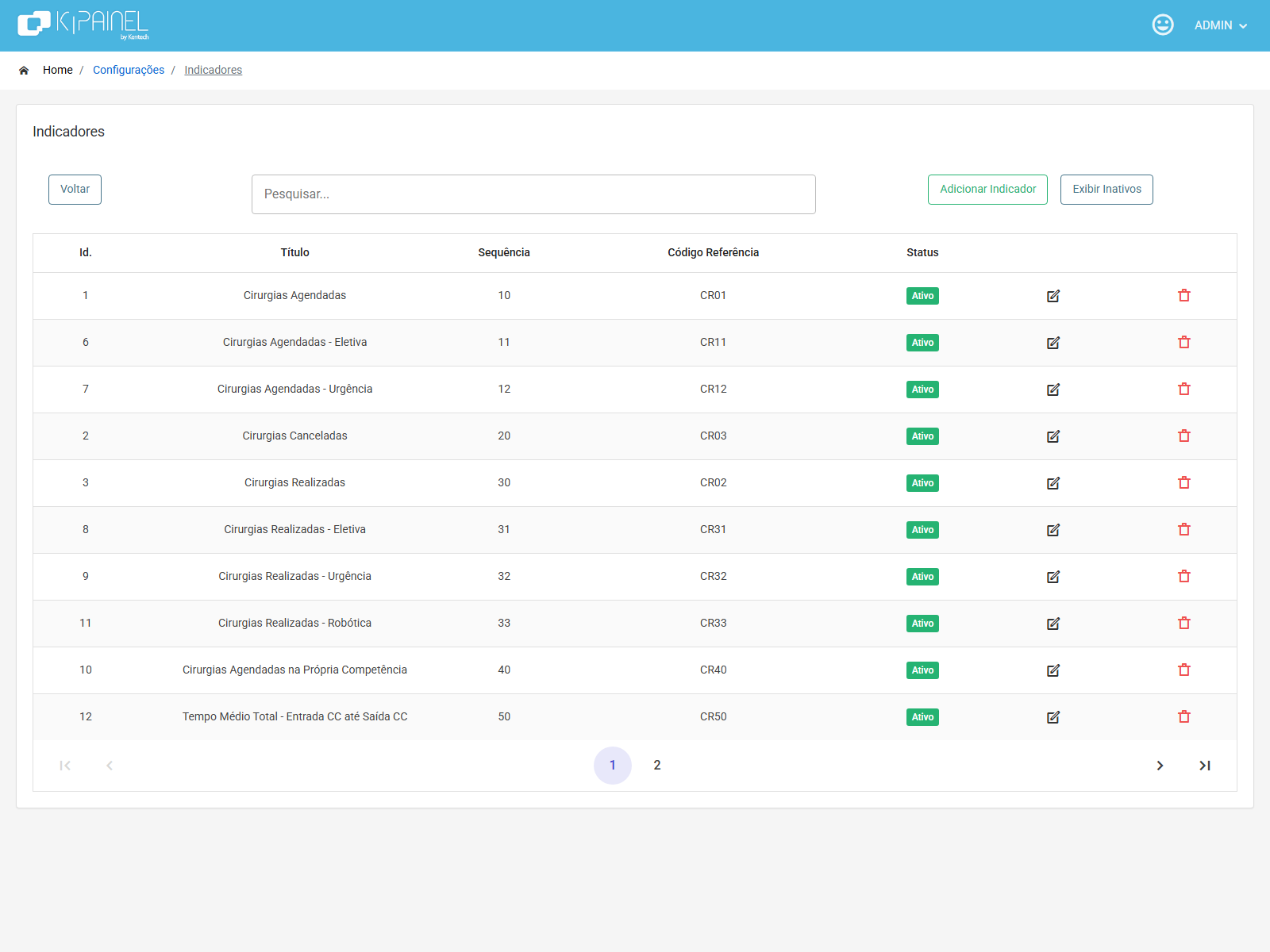
No menu do K|Painel, acesse Configurações → Personalização → Indicadores.
A listagem padrão mostra apenas indicadores ativos. Use Exibir Inativos para ver os desativados. A exclusão é lógica (o registro deixa de aparecer na listagem padrão, mas não some do histórico).
Clique em Adicionar Indicador ou no ícone de editar para abrir o formulário Cadastro de Indicador.
3.1 Campos principais
| Código Referência | Código único do indicador (obrigatório). É o identificador usado na importação de metas (Id. Indicador no Excel). |
| Título | Nome exibido nas telas e no dashboard (obrigatório). |
| Tipo Análise | Maior Melhor ou Menor Melhor — define como o sistema interpreta o resultado em relação à meta. |
| Unidade | Valor, Percentual ou Quantidade — formata meta e resultado. |
| Sequência | Ordem de exibição (obrigatório; valor mínimo 1). |
| Conceituação | Texto explicativo do indicador. |
| Coleta de Dados | Descrição de como o dado é obtido. |
| Query | Consulta principal que calcula o resultado do indicador. |
No cadastro novo, Tipo Análise e Unidade já vêm com a primeira opção selecionada — confira antes de salvar.
3.2 Consultas de desdobramento
Além da query principal, o formulário permite consultas específicas por dimensão. Cada uma tem um checkbox que habilita o desdobramento e um campo de texto para a query:
- Query por Centro Cirúrgico
- Query por Sala
- Query por Convênio
- Query por Procedimento
- Query por Prestador
- Query por Circulante
As consultas de desdobramento só são usadas se estiverem preenchidas. Se o campo correspondente estiver vazio, o sistema desdobra automaticamente a partir da query principal.
3.3 Outras opções
| Executar carga do indicador em competências anteriores | Permite recalcular competências já passadas na carga. |
| Exibir no Dashboard | Inclui o indicador no dashboard. |
| Exibir no e-mail | Inclui o indicador nos e-mails de indicadores. |
| Ativo | Disponibiliza o indicador para uso em metas e exibições. |
4. Indicadores Meta (por centro cirúrgico)
As metas não são globais: cada centro cirúrgico mantém a própria grade. Em Configurações → Centro Cirúrgico, abra Ações → Indicadores Meta no centro desejado. Detalhes da listagem e das demais ações do centro estão em Configurando o Centro Cirúrgico.
4.1 Filtros e grade
| Indicador | Selecione o indicador cadastrado. Sem este filtro (e o de ano), Adicionar Nova Meta permanece desabilitado. |
| Ano | Ano da competência (lista fixa na tela, de 2026 até 2013). |
Colunas da grade:
| Competência | Mês/ano da meta (obrigatório na inclusão). |
| Sala / Convênio / Circulante / Prestador / Cirurgia | Recortes opcionais. Deixe em branco para meta do indicador no centro como um todo. |
| Meta / Resultado | Valores conforme a unidade do indicador (Valor, Percentual ou Quantidade). O resultado normalmente é preenchido pela carga. |
4.2 Outras Ações — executar carga
No menu Outras Ações:
| Executar Carga | Recalcula todos os indicadores do contexto. |
| Executar Carga (Centro Cirúrgico) | Recalcula apenas os indicadores do centro atual. |
| Executar Carga (Indicador selecionado) | Recalcula somente o indicador filtrado. |
A carga fica habilitada quando existe ao menos uma meta na grade. Após executar, confira a coluna Resultado.
4.3 Importação em Excel
Na mesma tela, a seção Importação permite carga em lote.
- Arquivo no formato .xlsx, com tamanho máximo de 10 MB.
- Prefira a aba nomeada Indicadores (o sistema também aceita Plan1).
- Colunas obrigatórias:
Id. Indicador,Competência,Meta,Resultado. - Colunas opcionais:
Id. Sala,Id. Prestador,Id. Circulante,Cód. Convênio,Id. Cirurgia. - Use Baixar Layout De Importação para obter o modelo oficial antes de preencher.
Em percentuais, valores como 80% ou 0,8 são convertidos para 80 — confira o resultado após a importação.
5. Como validar
- Cadastre o indicador (código, título, sequência ≥ 1, consultas e flags de exibição) e salve.
- Abra Indicadores Meta do centro cirúrgico → selecione o indicador e o ano.
- Inclua as metas manualmente ou importe o Excel pelo layout oficial.
- Em Outras Ações, execute a carga e confira a coluna Resultado.
- Se marcou Exibir no Dashboard ou Exibir no e-mail, valide também nesses canais.
6. Problemas comuns
| Indicador não aparece na listagem | Está Ativo? A sequência é ≥ 1? Tente Exibir Inativos. |
| Não consigo adicionar meta | Indicador e Ano estão selecionados? Algum filtro de coluna da grade pode estar restringindo a competência. |
| Carga não preenche Resultado | A consulta do indicador é válida? Os parâmetros :dt_competencia e :CD_CEN_CIR estão corretos? |
| Importação falha | Arquivo é .xlsx? Colunas batem com o layout? Os IDs (indicador, sala, etc.) existem no ambiente? |
| Percentual “estranho” | Revise a conversão de 80% / 0,8 → 80 após importar ou carregar. |
| Sem acesso à tela | Permissões de listagem, cadastro e metas podem diferir entre perfis — valide o perfil do operador. |
7. Fluxo resumido
- Indicadores → cadastrar definição (consulta + unidade + flags).
- Centro Cirúrgico → Indicadores Meta.
- Informar meta manualmente ou via Importação Excel.
- Outras Ações → Executar Carga → conferir Resultado.
8. Configurações relacionadas
- Configurando o Centro Cirúrgico — acesso às ações do CC, inclusive Indicadores Meta.
- KPainel Dashboard Ocupação — acompanhamento gerencial relacionado a indicadores de ocupação.