
Regras (PREVIEW)
Pré-visualização para validação interna. Artigo kpainel-admin-Regras. O post publicado permanece inalterado.
Como cadastrar e gerenciar Regras do Centro Cirúrgico
A opção Regras permite configurar validações que serão utilizadas pelo K|Painel durante o fluxo do Centro Cirúrgico.
Por meio dessa funcionalidade, é possível criar regras relacionadas a formulários, documentos do prontuário integrado ao ERP/HIS ou consultas dinâmicas, definindo em quais salas e procedimentos cirúrgicos cada regra deverá ser aplicada.
As regras também podem ser configuradas como bloqueantes, permitindo controlar a continuidade da operação quando determinada condição obrigatória não for atendida.
Como acessar
Acesse:Configurações > Centro Cirúrgicos
Localize o Centro Cirúrgico desejado e, em Ações, selecione Regras.
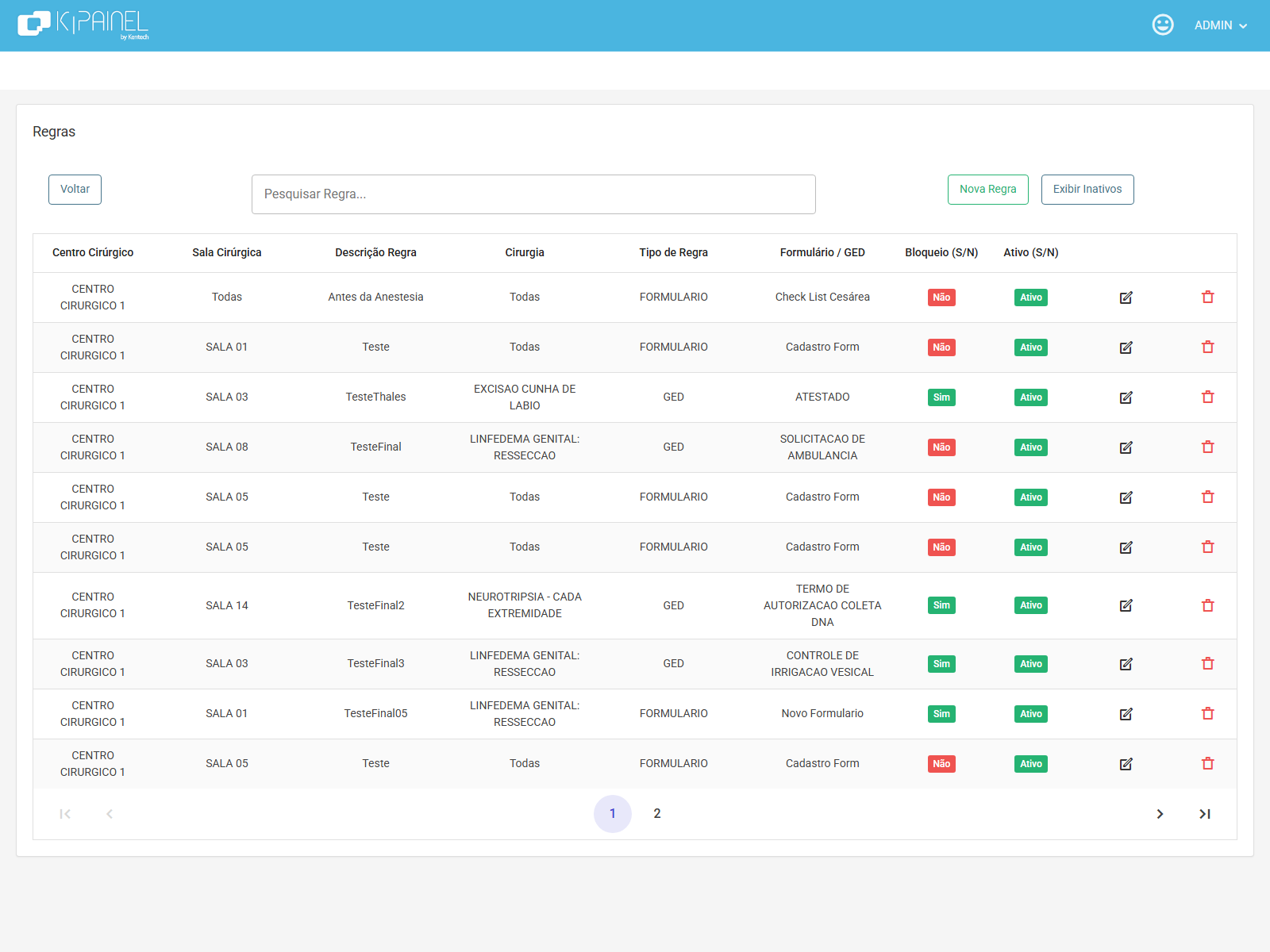
Será apresentada a tela com todas as regras cadastradas para o Centro Cirúrgico selecionado.
Consultando as regras cadastradas
Na tela Regras, são apresentadas informações como:
- Centro Cirúrgico: identifica onde a regra está configurada
- Sala Cirúrgica: sala na qual a regra será aplicada. Quando configurada como Todas, a regra poderá ser considerada para todas as salas
- Descrição Regra: identificação cadastrada para facilitar o entendimento da validação
- Cirurgia: procedimento cirúrgico relacionado à regra. Quando configurado como Todas, a regra poderá ser utilizada independentemente do procedimento
- Tipo de Regra: identifica a origem da validação
- Formulário / GED: apresenta o formulário ou documento relacionado, quando aplicável
- Bloqueio (S/N): indica se a regra possui comportamento bloqueante
Ativo (S/N): informa se a configuração está ativa.
Utilize o campo Pesquisar Regra para localizar um cadastro.
O botão Exibir Inativos permite consultar também as regras que não estão mais ativas.
Também estão disponíveis ações para Editar ou Excluir uma regra cadastrada.
Cadastrando uma nova regra
Para adicionar uma configuração, clique em Nova Regra.
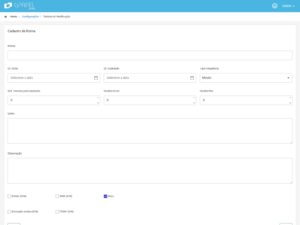
Na janela Cadastrar Regra, preencha os campos de acordo com a necessidade do Centro Cirúrgico.
Item
Informe uma descrição que permita identificar claramente o objetivo da regra.
Exemplos:
- Item de Prescrição Ausente
- ou
- Documento não preenchido no prontuário
Utilize nomes objetivos, pois essa informação ajudará na identificação e manutenção das regras cadastradas.
Sala Cirúrgica
Selecione a sala na qual a regra deverá ser considerada.
A regra pode ser configurada para uma sala específica ou, quando disponível, para Todas as salas do Centro Cirúrgico.
Cirurgia
Selecione o procedimento cirúrgico ao qual a regra estará relacionada.
Esse recurso permite criar validações específicas para determinados procedimentos.
Quando a regra não precisar ser limitada a uma cirurgia específica, selecione Todas, quando essa opção estiver disponível.
Tipo de Regra
O campo Tipo de Regra determina qual mecanismo será utilizado para realizar a validação.
Estão disponíveis os seguintes tipos:
- Formulário
Utilizado quando a regra estiver relacionada a um formulário configurado no K|Painel.
Após selecionar Formulário, será apresentado o campo Id. Formulário.
Selecione o formulário que deverá ser relacionado à regra.
Exemplo:
- Check List Cesárea
Dessa forma, a validação poderá ser associada à existência ou ao preenchimento do formulário correspondente, de acordo com a configuração estabelecida.
Para saber como configurar um formulário no K|Painel consulte: Configurações > Formulários
Documento de Prontuário (ERP)
Utilizado quando a validação depende de um documento existente no sistema hospitalar integrado.
Ao selecionar Documento de Prontuário (ERP), será apresentado o campo De/Para de Integração.
Selecione o documento previamente configurado no relacionamento de integração.
Exemplo:
- AVALIAÇÃO MÉDICA INICIAL NÃO GESTANTE
Esse tipo de regra permite relacionar o fluxo do K|Painel a documentos existentes no prontuário do paciente no sistema integrado.
A disponibilidade dos documentos depende da integração e dos relacionamentos configurados para a instituição.
Query Dinâmica
Utilizada para validações específicas que dependem de uma consulta configurada de acordo com a regra de negócio da instituição.
Ao selecionar Query Dinâmica, será apresentado o campo Query para Regra Dinâmica.
Nesse campo é definida a consulta responsável por verificar a condição necessária para a regra.
Esse tipo de configuração normalmente deve ser realizado por profissionais responsáveis pela implantação, integração ou administração técnica do ambiente, pois uma consulta incorreta pode gerar comportamentos inesperados na validação.
Opção Bloqueio
Marque Bloqueio quando a condição definida pela regra for obrigatória para a continuidade do fluxo em que ela estiver sendo aplicada.
Quando uma regra bloqueante identificar que a condição necessária não foi atendida, o K|Painel poderá impedir o avanço da operação até que a pendência seja regularizada.
Quando a opção estiver desmarcada, a regra poderá ser utilizada como validação ou sinalização sem necessariamente bloquear a continuidade do processo, conforme o comportamento configurado para a regra.
Opção Ativo
Mantenha Ativo marcado para que a regra possa ser utilizada pelo sistema.
Ao desativar uma regra, o cadastro permanece registrado, porém deixa de ser considerado como uma regra ativa.
Para consultar posteriormente essas configurações, utilize Exibir Inativos.
Salvando a regra
Após preencher as informações:
- Confira a descrição da regra
- Verifique a Sala Cirúrgica e a Cirurgia selecionadas
- Escolha o Tipo de Regra
- Configure o formulário, documento ou consulta correspondente
- Defina se a regra será Bloqueante
- Mantenha Ativo marcado, quando a regra já puder ser utilizada
Clique em Salvar.
A configuração será incluída na relação de regras do Centro Cirúrgico.
Exemplos de utilização
As regras podem ser utilizadas para cenários como:
- verificar se um formulário obrigatório foi preenchido
- validar a existência de um documento no prontuário integrado
- identificar itens ou informações obrigatórias ausentes
- aplicar uma validação somente para determinada cirurgia
- aplicar uma validação somente para determinada Sala Cirúrgica
- criar uma regra geral para todas as salas ou procedimentos
bloquear a continuidade de determinada operação quando uma condição obrigatória não tiver sido atendida.
Importante
As Regras do Centro Cirúrgico permitem adaptar as validações do K|Painel às necessidades operacionais e assistenciais da instituição.
Antes de configurar uma regra como Bloqueio, valide cuidadosamente o cenário em que ela será utilizada, pois essa opção pode interferir diretamente na continuidade do fluxo operacional.
Regras do tipo Documento de Prontuário (ERP) dependem da integração com o sistema hospitalar, enquanto regras do tipo Query Dinâmica dependem da consulta técnica configurada no ambiente.
Referência visual
![Leia mais sobre o artigo [PREVIEW] Como Utilizar o Painel de Agendamentos com Paginação](https://ajuda.kentech.com.br/wp-content/uploads/2026/08/kpainel-painel-agendamentospaginacao-preview-01-tv-paginacao-300x225.png)
![Leia mais sobre o artigo [PREVIEW] Como Utilizar o Centro de Controle (Command Center)](https://ajuda.kentech.com.br/wp-content/uploads/2026/08/kpainel-dashboard-commandcenter-preview-01-dashboard-300x225.png)