
Metas de Indicadores (PREVIEW)
Pré-visualização para validação interna. Artigo kpainel-admin-IndicadoresMeta. O post publicado permanece inalterado.
As Metas de Indicadores permitem definir os valores de referência que cada indicador deve atingir, por competência e por centro cirúrgico. Após cadastrar as metas, é possível executar a carga de dados para calcular os resultados e compará-los com as metas estabelecidas.
Por meio desta tela, a instituição acompanha o desempenho do centro cirúrgico mês a mês, com possibilidade de detalhar por sala, convênio, prestador, circulante ou procedimento, conforme configurado no cadastro do indicador.
1. Acessando as Metas de Indicadores
Para consultar ou cadastrar metas, acesse:
Configurações > Centros Cirúrgicos
Localize o centro cirúrgico desejado e, em Ações, clique em Indicadores Meta.
Será apresentada a tela Indicadores, com filtros e a relação de metas cadastradas para aquele centro.
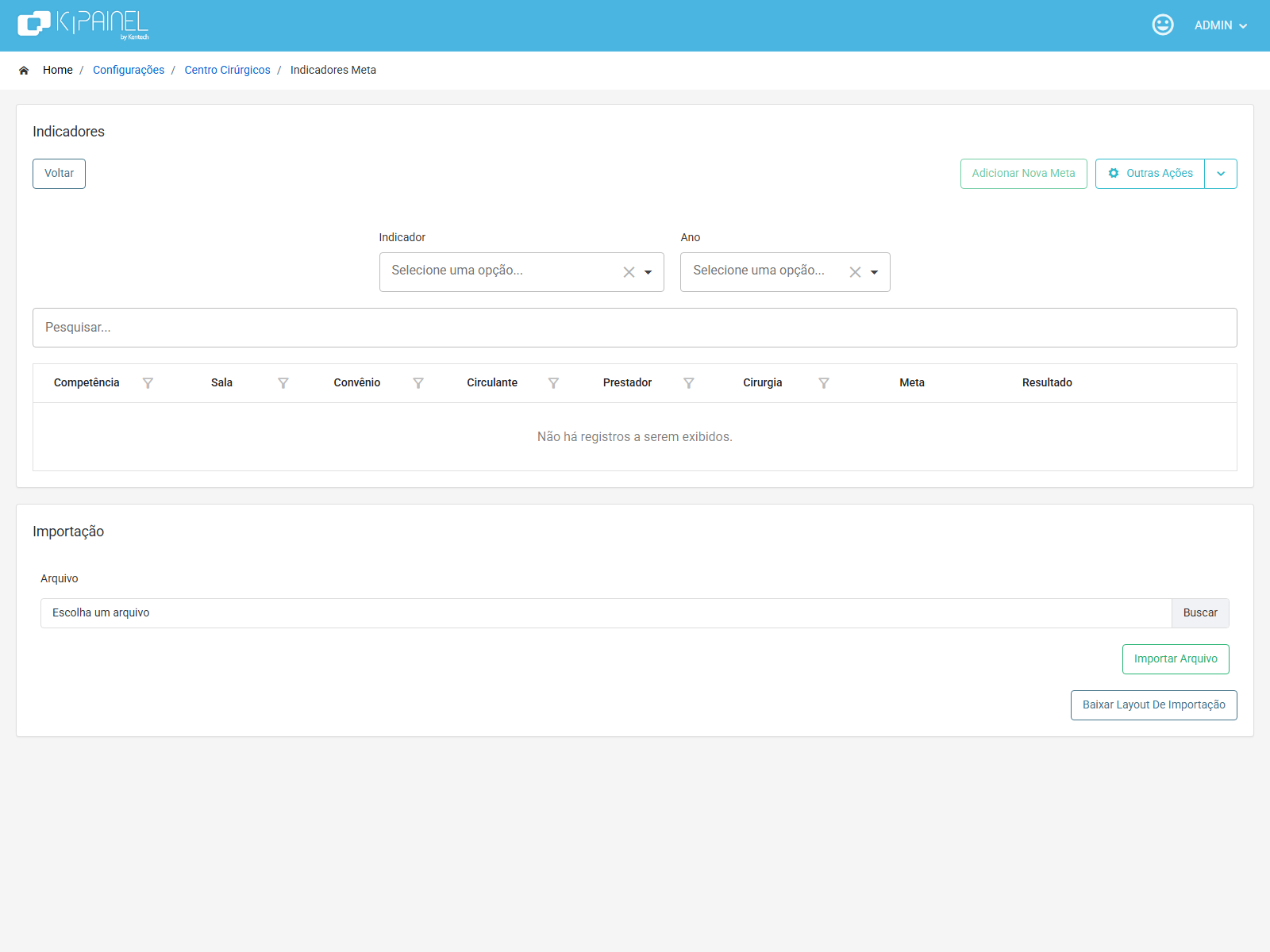
Importante: esta tela exibe o título Indicadores, mas possui função diferente da listagem global de indicadores em Configurações > Indicadores. Aqui são definidas as metas e executada a carga de dados por centro cirúrgico.
2. Filtros
Antes de consultar ou cadastrar metas, selecione:
Indicador
Indicador gerencial para o qual as metas serão exibidas e cadastradas.
Ano
Ano de referência das competências.
Pesquisar
Permite localizar metas específicas na relação.
Os filtros Indicador e Ano devem estar preenchidos para habilitar as opções de carga de dados.
3. Relação de Metas
A relação apresenta as metas cadastradas com as seguintes informações:
- Competência: mês e ano de referência (formato MM/aaaa);
- Sala: sala cirúrgica, quando a meta for detalhada por sala;
- Convênio: convênio associado, quando aplicável;
- Circulante: profissional circulante, quando aplicável;
- Prestador: prestador associado, quando aplicável;
- Cirurgia: procedimento, quando aplicável;
- Meta: valor de referência a ser atingido;
- Resultado: valor calculado após a execução da carga.
As colunas exibidas dependem das opções de desdobramento habilitadas no cadastro do indicador.
4. Cadastrando uma Nova Meta
Com os filtros Indicador e Ano preenchidos, clique em Adicionar Nova Meta.
Uma nova linha editável será apresentada na relação. Preencha a competência, as dimensões aplicáveis e o valor da meta.
Após preencher, salve a linha para confirmar o registro.
Enquanto houver uma linha em edição, as opções de Outras Ações e o botão de nova meta ficam temporariamente indisponíveis.
5. Outras Ações
O menu Outras Ações reúne operações de sincronização e carga de dados:
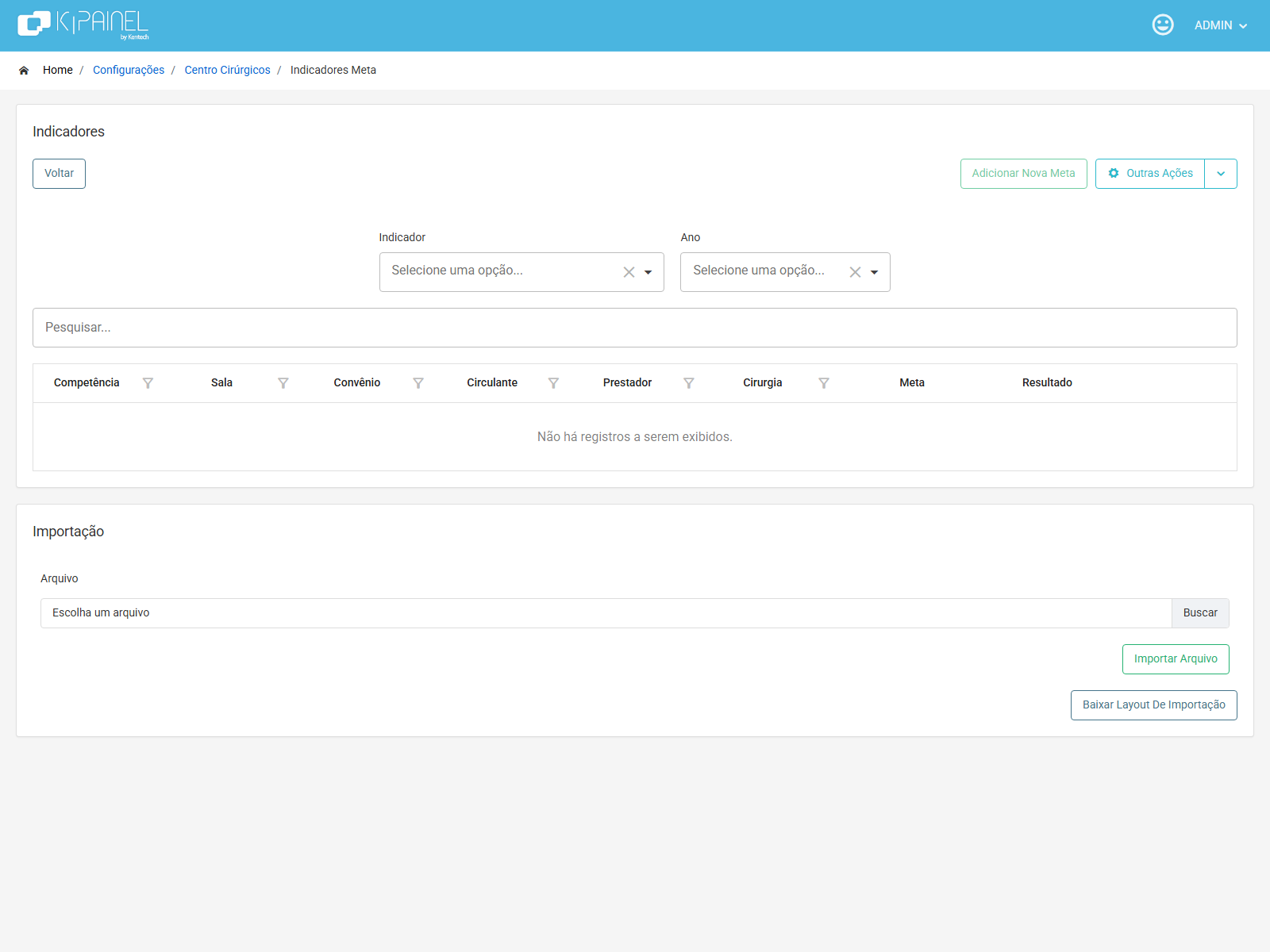
Sincronizar dados Kentech IA
Disponível quando a integração com Kentech IA está habilitada no ambiente. Sincroniza dados complementares para o indicador.
Executar Carga
Calcula os resultados do indicador para todas as metas da competência selecionada.
Executar Carga (Centro Cirúrgico)
Calcula os resultados considerando o centro cirúrgico em contexto.
Executar Carga (Indicador selecionado)
Calcula os resultados apenas para o indicador filtrado.
Durante a execução da carga, o botão exibirá Processando… com indicador de progresso. Aguarde a conclusão antes de realizar novas operações.
6. Fluxo Recomendado
1. Selecionar o Indicador e o Ano;
2. Cadastrar as metas para cada competência desejada;
3. Executar a Carga para calcular os resultados;
4. Conferir os valores na coluna Resultado;
5. Validar a exibição na tela inicial do administrador.
7. Pontos de Atenção
Para que o menu Outras Ações esteja disponível, os filtros Indicador e Ano devem estar preenchidos e não deve haver linha em edição.
Se a coluna Resultado permanecer vazia após a carga, verifique se a consulta de dados do indicador está corretamente definida no cadastro.
Metas detalhadas por sala só terão efeito quando o desdobramento por sala estiver habilitado no cadastro do indicador.
A coluna Sala refere-se à sala cirúrgica.
![Leia mais sobre o artigo [PREVIEW] Tempo de Processo](https://ajuda.kentech.com.br/wp-content/uploads/2026/08/kpainel-admin-tempoprocessos-preview-01-listagem-tempo-processo-300x225.png)