Perfis de Acesso (PREVIEW)
Pré-visualização para validação interna. Artigo kpainel-admin-Perfis. O post publicado permanece inalterado.
Como cadastrar e configurar Perfis de Acesso no K|Painel
Os Perfis de Acesso são utilizados para definir quais módulos e funcionalidades do K|Painel estarão disponíveis para os usuários.
Por meio dos perfis, a instituição pode organizar diferentes níveis de acesso de acordo com a função ou responsabilidade de cada profissional, permitindo, por exemplo, criar perfis específicos para administradores, gestores, equipe médica, usuários de dashboards ou outras necessidades operacionais.
Após a configuração, um ou mais perfis podem ser vinculados aos usuários cadastrados no K|Painel.
1. Acessando o Cadastro de Perfis
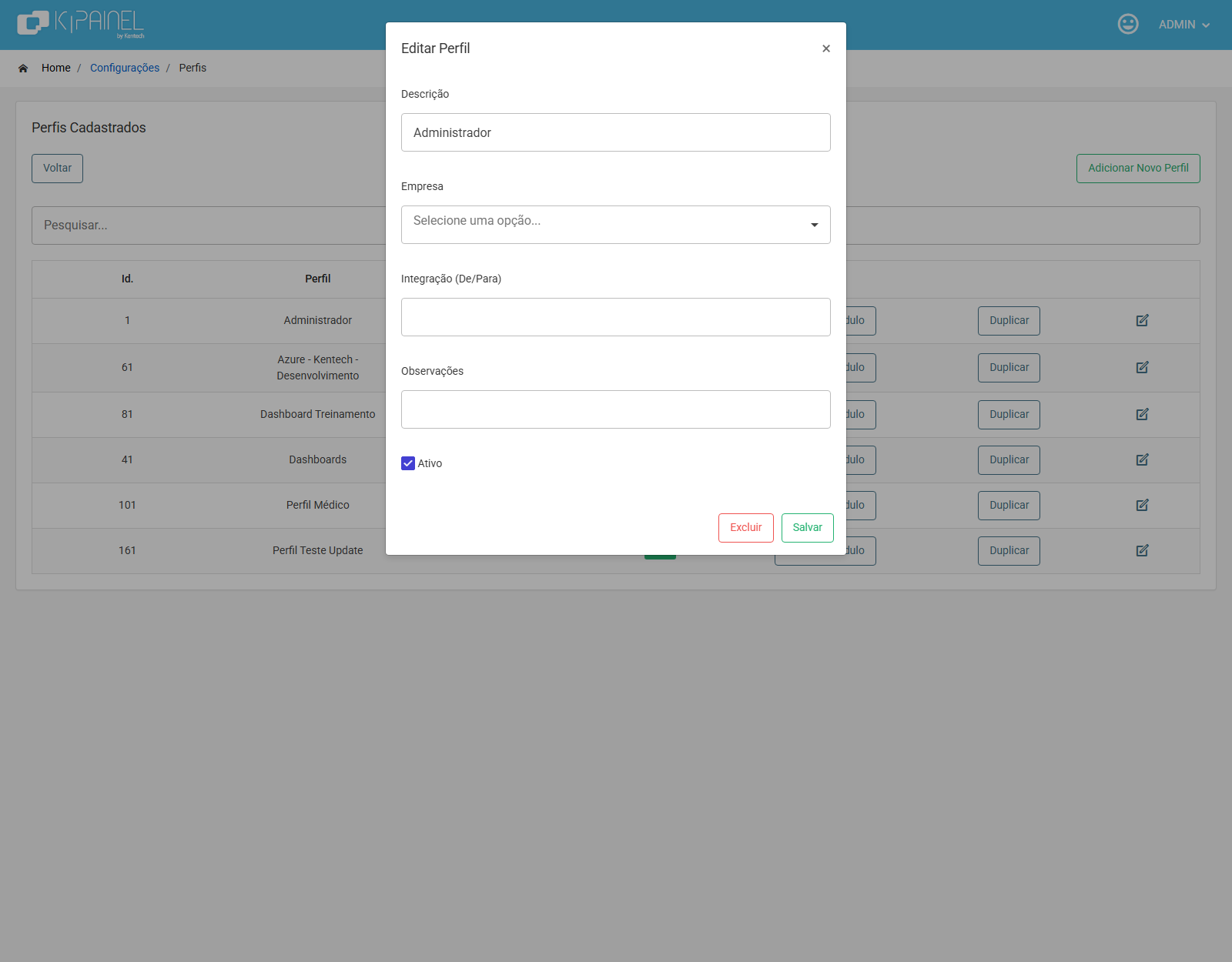
Para consultar ou cadastrar um Perfil de Acesso, acesse:
- Configurações > Perfis de Acesso
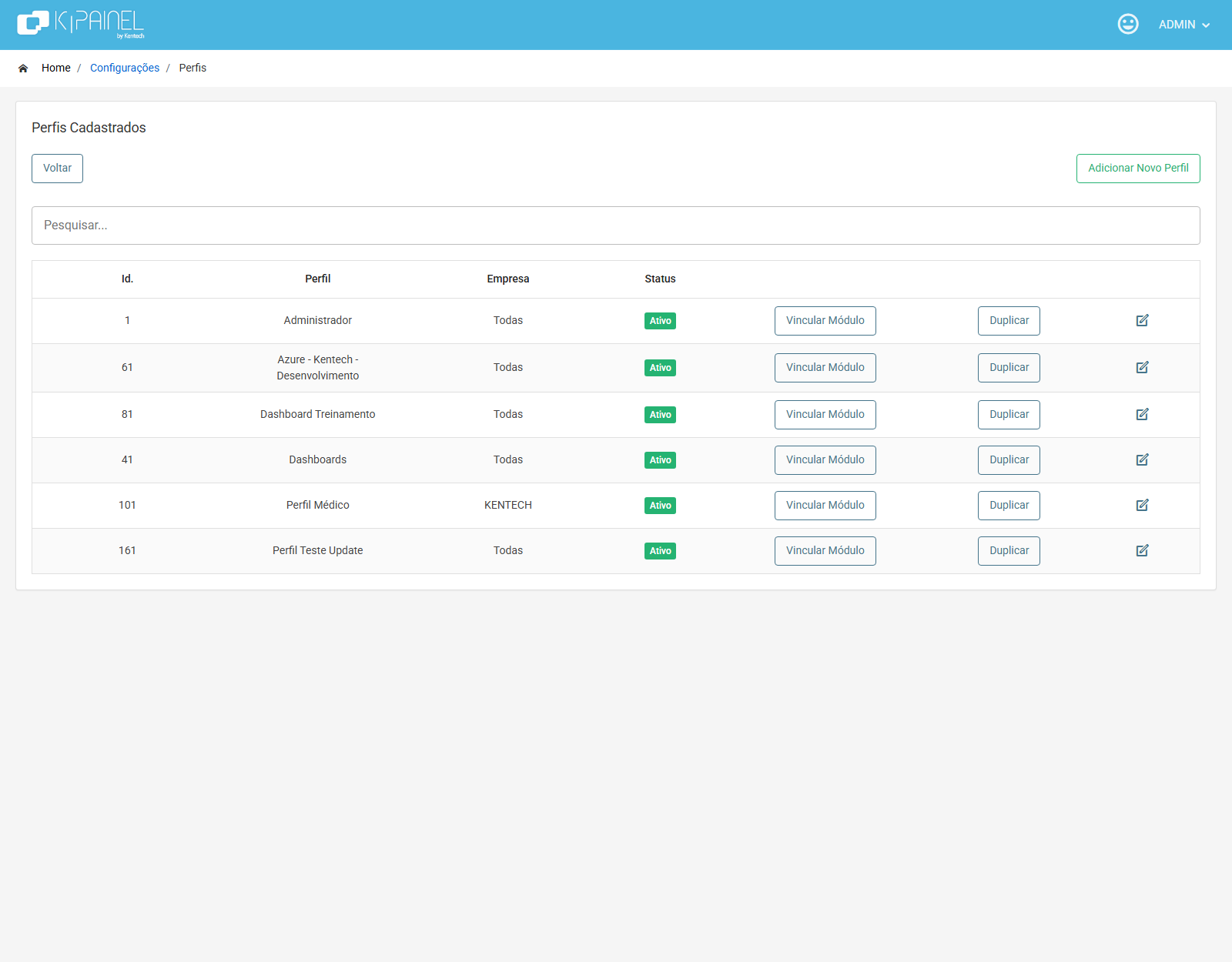
Na tela Perfis Cadastrados, serão apresentados os perfis disponíveis no sistema, juntamente com informações como:
ID: identificação do perfil;
Perfil: nome atribuído ao perfil;
Empresa: empresa à qual o perfil está relacionado;
Status: indica se o perfil está ativo.
A tela também disponibiliza um campo de pesquisa para facilitar a localização dos perfis cadastrados.
Além da consulta, estão disponíveis ações para:
- Adicionar um novo perfil
- Vincular módulos e funcionalidades
- Duplicar um perfil existente
Editar as configurações do perfil.
2. Cadastrando um Novo Perfil
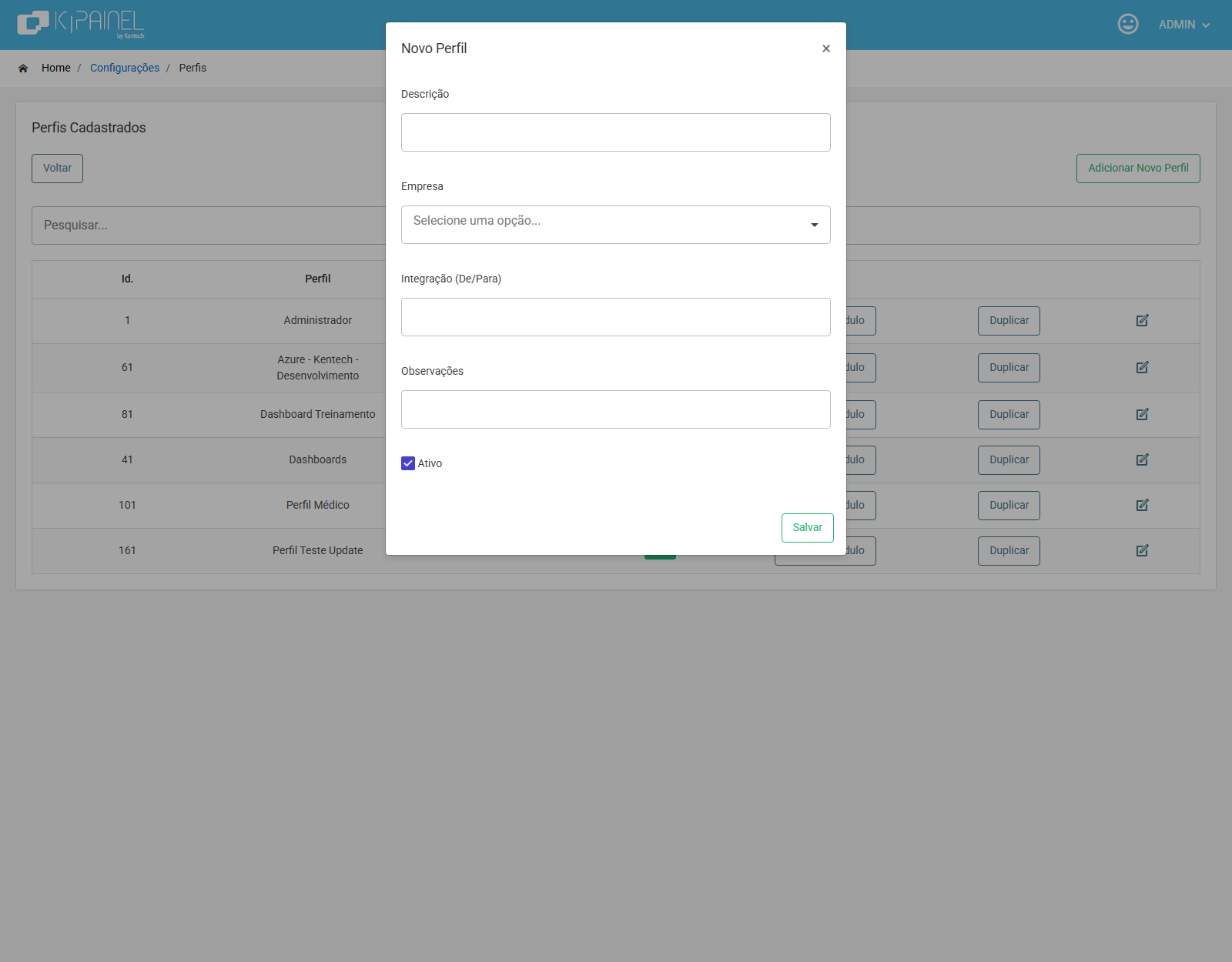
Na tela Perfis Cadastrados, clique em Adicionar Novo Perfil.
Será apresentada a tela Novo Perfil.
Preencha as informações de acordo com a necessidade da instituição:
DescriçãoInforme um nome que permita identificar facilmente a finalidade do perfil.
Exemplos: Perfil Médico, Dashboards, Coordenação Centro Cirúrgico ou Administrador.
EmpresaSelecione a empresa à qual o perfil ficará associado.
Essa configuração permite organizar os perfis de acordo com a estrutura da instituição.
Integração (De/Para)Campo destinado à identificação ou ao relacionamento do perfil em cenários que utilizam integração, conforme a regra configurada para a instituição.
ObservaçõesPermite registrar informações complementares sobre a finalidade ou utilização do perfil.
AtivoDefine se o perfil estará disponível para utilização.
Após preencher as informações, clique em Salvar.
Importante: criar o perfil não significa, por si só, que todas as funcionalidades do sistema estarão liberadas. Após o cadastro, é necessário definir quais módulos e funcionalidades deverão fazer parte do perfil.
3. Vinculando Módulos e Funcionalidades ao Perfil
Após criar o perfil, localize-o na tela Perfis Cadastrados e clique em Vincular Módulo.
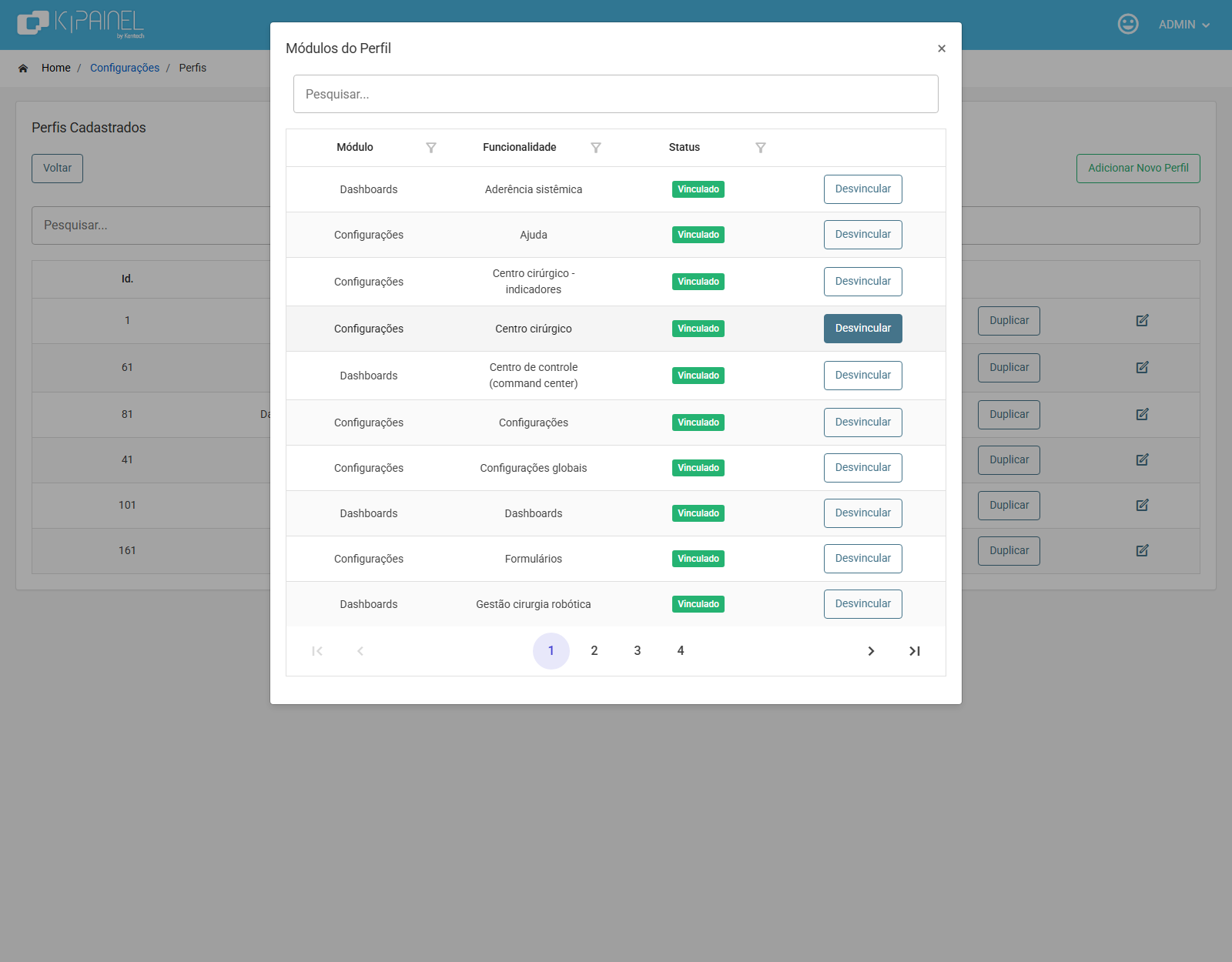
Será apresentada a tela Módulos do Perfil.
Nessa tela, o sistema apresenta:
- Módulo: área do K|Painel à qual a funcionalidade pertence
- Funcionalidade: recurso ou opção disponível naquele módulo
Status: informa se a funcionalidade está vinculada ou desvinculada do perfil.
Os status disponíveis são:
VinculadoIndica que a funcionalidade faz parte do perfil e poderá ser disponibilizada aos usuários que possuírem esse perfil.
DesvinculadoIndica que a funcionalidade não faz parte do perfil.
Para alterar uma permissão, utilize as opções Vincular ou Desvincular disponíveis ao lado de cada funcionalidade.
4. Como funciona a composição de um Perfil
Um Perfil de Acesso pode possuir funcionalidades provenientes de diferentes módulos do K|Painel.
Por exemplo, um perfil poderá possuir acesso a determinadas funcionalidades do módulo Dashboards e, ao mesmo tempo, possuir acesso a funcionalidades específicas de Configurações.
Essa estrutura permite criar perfis personalizados, disponibilizando somente os recursos necessários para cada grupo de usuários.
5. Pesquisando Módulos e Funcionalidades
Na tela Módulos do Perfil, utilize o campo Pesquisar para localizar rapidamente uma funcionalidade.
Também podem ser utilizados os filtros disponíveis nas colunas para facilitar a consulta quando houver grande quantidade de módulos ou funcionalidades cadastradas.
Quando houver muitos registros, utilize a paginação localizada na parte inferior da tela para navegar entre as páginas.
6. Duplicando um Perfil
A opção Duplicar pode ser utilizada para facilitar a criação de um novo perfil baseado em um perfil já existente.
Esse recurso é indicado quando o novo perfil possuir características semelhantes a outro perfil já configurado, reduzindo a necessidade de realizar toda a configuração novamente.
Após a duplicação, revise os dados e as funcionalidades vinculadas e faça os ajustes necessários para o novo perfil.
7. Editando um Perfil
Para alterar as informações de um perfil existente, localize o cadastro desejado e utilize a opção de Editar.
A edição permite revisar informações cadastrais e adequar o perfil às necessidades atuais da instituição.
Quando houver necessidade de alterar as funcionalidades disponibilizadas pelo perfil, utilize a opção Vincular Módulo.
8. Vinculando o Perfil ao Usuário
Após cadastrar e configurar o Perfil de Acesso, ele deverá ser associado aos usuários que necessitam dessas permissões.
Para realizar essa configuração, acesse:
- Configurações > Usuários
Localize o usuário desejado e clique em Perfil.
Na tela Vínculo Perfil Usuário, será apresentada a relação dos perfis disponíveis.
Utilize as opções Vincular ou Desvincular para determinar quais perfis estarão associados ao usuário.
Um mesmo usuário pode possuir mais de um perfil vinculado, permitindo combinar acessos de acordo com as atividades desempenhadas pelo profissional.
Referência visual
![Leia mais sobre o artigo [PREVIEW] Indicadores](https://ajuda.kentech.com.br/wp-content/uploads/2026/08/kpainel-admin-indicadores-preview-01-listagem-indicadores-300x225.png)