
Ações da Etapa – Editar
Configurações > Workflows > Workflow (Edição)> Etapa (Ações)
No menu Editar, é possível modificar uma etapa após o seu cadastro. Por meio dessa funcionalidade, é possível alterar o nome da etapa, a sequência no workflow, o SLA e demais configurações relacionadas ao comportamento da etapa.
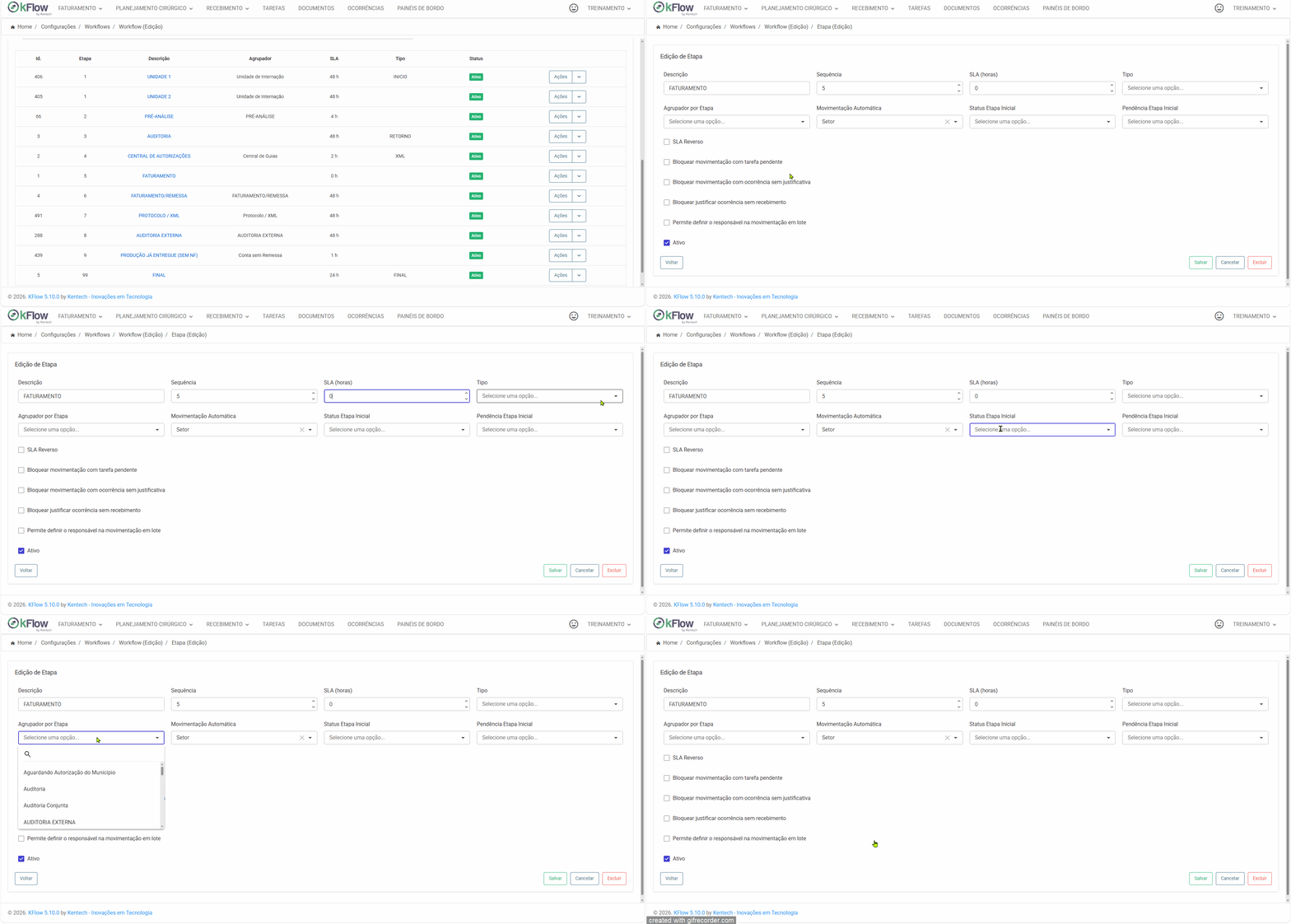
Através da edição será possível alterar as seguintes configurações:
- Descrição da Etapa: Define o nome da etapa no fluxo de trabalho.
- Sequência: Determina a ordem em que a etapa será executada dentro do workflow.
Exemplo: Etapa 1 – Pré-faturamento, Etapa 2 – Faturamento. - SLA: Define o tempo de SLA em horas. O SLA da etapa corresponde ao tempo total para atendimento da conta após o seu recebimento.
- Tipo da Etapa: Permite definir o comportamento da etapa no fluxo:
- Etapa Inicial: Utilizada para indicar a etapa inicial da conta.
- Etapa de Retorno: Utilizada quando houver cancelamento de nota fiscal no ERP.
- Etapa Parcial: Utilizada para receber contas classificadas como parcial.
- Etapa Complementar: Utilizada para receber contas classificadas como complementar.
- Etapa Final: Utilizada para indicar a etapa final da conta.
- Agrupamento de Etapas: Recurso destinado a agrupar etapas nos painéis de bordo.
Exemplo: etapas “Unidade de Internação 1” e “Unidade de Internação 2” podem ser agrupadas como “Unidade de Internação”, melhorando a visualização dos indicadores. - Movimentação Automática de Contas: Permite movimentar contas automaticamente por tipo de conta, origem do atendimento, setor ou unidade.
- Status Etapa Inicial: Define a classificação inicial da conta ao entrar na etapa.
- Pendência Etapa Inicial: Define a pendência inicial da conta ao entrar na etapa.
Parâmetros:
• SLA Reverso: Calcula o SLA de retorno da conta quando ela retorna para a etapa.
• Bloqueio de Movimentação com Tarefa Pendente: Impede a movimentação da conta quando existir tarefa pendente.
• Bloqueio de Movimentação com Ocorrência Sem Justificativa: Impede a movimentação da conta quando houver ocorrência sem justificativa.
• Bloquear Justificar Ocorrência sem Recebimento: Obriga o recebimento da ocorrência antes de justificar a ocorrência.
• Permite definir o responsável na movimentação em lote: Permite escolher o responsável pela conta antes da movimentação em lote.
• Ativação ou Desativação de Etapa: Permite ativar ou desativar a etapa no workflow.