Configurando Centros Cirúrgicos, Salas e Equipes
O Centro Cirúrgico é a unidade base de configuração do K|Painel. Na listagem, cada centro tem o botão Ações, que dá acesso à edição operacional, salas, equipes anestésicas, regras, processos avulsos e metas de indicadores. Este artigo é destinado à equipe de TI responsável pela sustentação do K|Painel.
Centros e salas não são criados nesta tela — entram por sincronização com o cadastro hospitalar. Equipes anestésicas são cadastradas manualmente. Cada item de Ações vale somente para o centro da linha.
1. Antes de começar
- Acesso ao módulo Centro Cirúrgico.
- Licença do K|Painel válida.
- Sincronização de centros e salas do hospital já realizada.
2. Como acessar
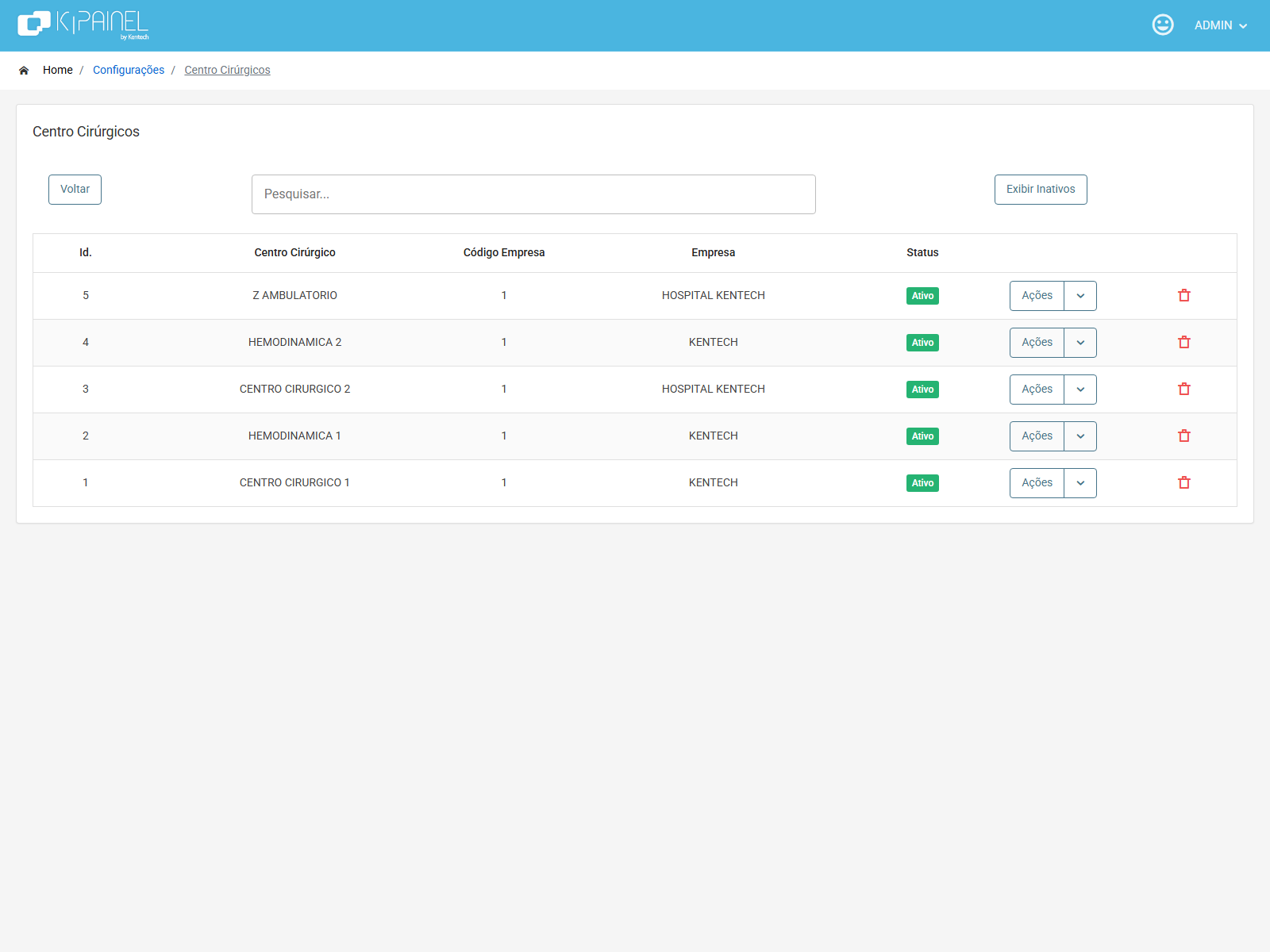
No menu do K|Painel, acesse Configurações → Personalização → Centro Cirúrgico. O título da listagem na tela é Centro Cirúrgicos.
3. Listagem de centros cirúrgicos
| Id. | Código do centro. |
| Centro Cirúrgico | Nome do centro. |
| Código Empresa / Empresa | Empresa vinculada (vinda do cadastro hospitalar). |
| Status | Ativo ou Inativo. |
- Pesquise por nome ou Id.
- Use Exibir Inativos / Ocultar Inativos para alternar a listagem padrão.
- A exclusão (ícone de lixeira) é uma inativação lógica.
- Não há botão Novo Centro — centros novos só entram pela sincronização hospitalar.
4. Menu Ações
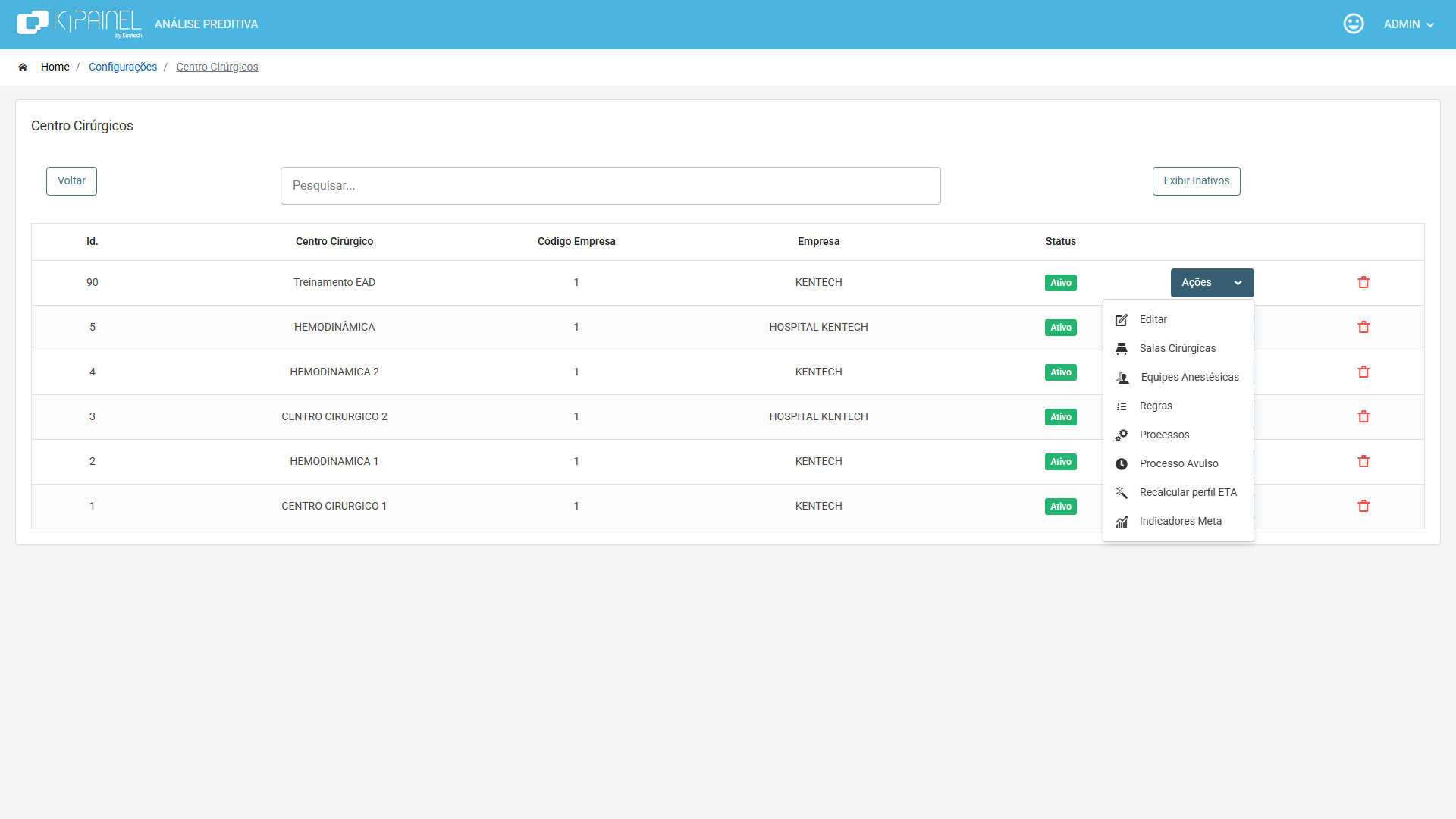
Em cada linha, o botão Ações abre as seis opções abaixo. À direita fica a lixeira (exclusão lógica do centro).
| Editar | Tela de edição do centro (atrasos, logo, processos, painéis). |
| Salas Cirúrgicas | Listagem e edição das salas do centro. |
| Equipes Anestésicas | Cadastro das equipes do centro. |
| Regras | Checagens do fluxo operacional da sala. |
| Processo Avulso | Processos avulsos do centro. |
| Indicadores Meta | Metas e resultados do centro. |
5. Ação: Editar
Em Ações → Editar abre a tela Edição de Centro Cirúrgico: nome, ativo, atrasos, processos habilitados, logo, colunas e ritmos dos painéis.
| Centro Cirúrgico | Nome editável. |
| Empresa | Somente leitura — não se altera nesta tela. |
| Ativo (S/N) | Disponibilidade do centro. Desmarcar impacta toda a operação daquele CC. |
Detalhamento completo dos campos: Configurando o Centro Cirúrgico. Para tipos de painel e publicação em TV, veja também Configuração dos Painéis.
6. Ação: Salas Cirúrgicas
Em Ações → Salas Cirúrgicas. Não há Nova Sala — as salas vêm da sincronização hospitalar.
| Id. / Sala Cirúrgica / Nome abreviado | Identificação da sala. |
| Sala Interditada (S/N) | Sim = sala indisponível para uso. |
| Sala Robótica (S/N) | Marca a sala como robótica. |
| Status | Ativo ou Inativo. |
Clique no ícone de editar para abrir o modal Edição de Sala Cirúrgica.
| Sala Cirúrgica | Nome da sala. |
| Sala Cirúrgica – Nome abreviado | Abreviação usada em telas e painéis. |
| Ordem Painel Mapa Cirúrgico | Posição da sala no Painel Mapa Cirúrgico. |
| Sala Robótica (S/N) | Identifica sala robótica. |
| Sala Interditada (S/N) | Indisponibiliza a sala na operação. |
| Exibir Conferência de Compressas, Gazes, Agulhas, Instrumentais e Lixas de Bisturi (S/N) | Habilita a etapa de conferência na operação. |
| Ativo | Sala disponível nas listagens e no uso operacional. |
7. Ação: Equipes Anestésicas
Em Ações → Equipes Anestésicas. O título da tela é Equipe Anestésica. A inclusão é manual: use Nova Equipe.
A listagem mostra Id., Centro Cirúrgico e Equipe de Anestesia. Não há filtro Exibir/Ocultar Inativos.
| Nome da Equipe de Anestesia | Obrigatório. É o nome usado no Gestor e no aviso de cirurgia. |
Preencha o nome e clique em Salvar.
8. Ação: Regras
Em Ações → Regras. As regras definem checagens do fluxo da sala: formulário, documento de prontuário (GED) ou consulta dinâmica.
Clique em Nova Regra para abrir o modal Cadastrar Regra.
| Item | Descrição da regra (obrigatório). |
| Sala Cirúrgica | Sala específica ou todas as salas do centro. |
| Cirurgia | Procedimento específico ou todos. |
| Tipo de Regra | FORMULARIO, GED ou QUERY — o formulário exibe campos complementares conforme o tipo. |
| Bloqueio | Flag administrativa da regra. |
| Ativo | Regra em uso (default marcado). |
Guia detalhado de tipos e parâmetros: quando o artigo de Regras estiver publicado na Central, use-o como complemento. Enquanto isso, configure formulário ativo, De/Para de GED ou consulta com os marcadores do aviso conforme o tipo escolhido.
9. Ação: Processo Avulso
Em Ações → Processo Avulso. Cadastre processos por centro, com tipo, metas em minutos e flags de uso.
| Descrição do Processo | Nome do processo (obrigatório). |
| Selecione o Tipo do Processo | CCCA Centro Cirúrgico Com Aviso; CCSA Centro Cirúrgico Sem Aviso; SCCA Sala Cirúrgica Com Aviso; SCSA Sala Cirúrgica Sem Aviso. |
| Meta / Meta de Tolerância (e variantes PP, PM, PG) | Tempos em minutos por porte. |
| Observação do processo | Texto complementar. |
| Aplicativo | Disponível no aplicativo. |
| Painel | Gera link de painel na Home. |
| Painel Centro de Comando | Uso no painel de centro de comando. |
| Notificação | Habilita notificação. |
| Ativo | Processo em uso (default marcado). |
Processos com Painel marcado geram link na Home. Veja também Gestão de Processos Avulsos.
10. Ação: Indicadores Meta
Em Ações → Indicadores Meta. Metas e resultados são do centro (não globais), com carga automática e importação Excel.
| Indicador / Ano | Filtros da grade. Sem eles, Adicionar Nova Meta permanece desabilitado. |
| Adicionar Nova Meta | Inclui linha com competência, recortes opcionais, meta e resultado. |
| Outras Ações | Executar carga (geral, do centro ou do indicador selecionado). |
| Importação | Arquivo .xlsx + Baixar Layout De Importação. |
Cadastro do indicador e detalhes de importação: Configurando Indicadores.
11. Como validar
- Confirme que o centro está Ativo e com a empresa correta.
- Editar → atrasos, processos habilitados, logo e painéis.
- Salas Cirúrgicas → ordem, interdição, robótica, conferência e ativo.
- Equipes Anestésicas → cadastrar as equipes necessárias.
- Regras, Processo Avulso e Indicadores Meta conforme a operação do hospital.
- Validar monitores na Home (empresa/CC filtrados).
12. Problemas comuns
| Centro não aparece | Está Ativo? Veio da sincronização? Tente Exibir Inativos. |
| Menu Ações incompleto | Permissão do perfil para o módulo? |
| Sala nova não lista | Veio da sincronização? Está ativa? |
| Equipe não selecionável | Foi cadastrada no CC correto (Ações → Equipes)? |
| Regra / processo / meta ausente | Abrir o item correspondente no Ações daquele centro. |
| Atraso sem justificativa | Flags no Editar + Justificativas de Atraso. |
| Logo / colunas de painel | Editar + Configurando o Centro Cirúrgico. |
13. Fluxo resumido
- Listagem Centro Cirúrgicos.
- Ações → Editar | Salas | Equipes | Regras | Processo Avulso | Indicadores Meta.
- Salvar em cada tela ou modal.
- Validar operação e monitores.
14. Configurações relacionadas
- Configurando o Centro Cirúrgico — parâmetros do botão Editar.
- Configurando Indicadores — indicadores e Indicadores Meta.
- Gestão de Processos Avulsos.
- Configuração dos Painéis.
- Justificativas de Atraso.