Configuração dos Painéis
Público: time de sustentação (TI)
Escopo: configuração de sistema via cadastro/edição do Centro Cirúrgico
O que são os painéis
Os painéis exibem, em monitores, a agenda e o andamento das cirurgias de um centro cirúrgico. Cada tipo atende um público ou local diferente (agendamento, mapa operacional, conforto médico, RPA, acompanhantes, sala, etc.).
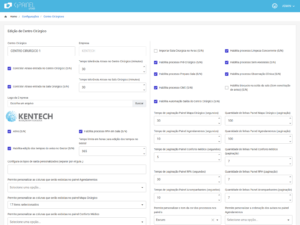
A personalização principal (colunas, tempo de troca de tela, quantidade de linhas, cores, permanência do aviso, logo e ordenação) é feita em:
Admin → Configurações → Centros Cirúrgicos → Editar
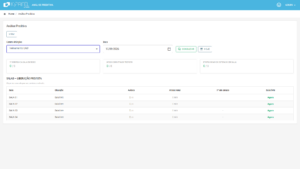
Os links de acesso aos painéis ficam disponíveis na Home do K|Painel (Links de Acesso), filtrados por empresa e centro cirúrgico.
Pré-requisitos
Antes de configurar ou publicar um painel, confira:
- Centro Cirúrgico ativo e cadastrado corretamente.
- Salas do centro ativas (necessárias para o painel de Sala Cirúrgica).
- Operação do dia alimentando avisos (Gestor / Centro Cirúrgico / Sala).
- Para painel de processo avulso: processo cadastrado, ativo e com a opção Painel marcada.
Sem esses itens, o link pode abrir, mas a tela fica vazia ou incompleta.
Tipos de painel disponíveis
Na Home, os painéis aparecem com nomes padronizados. Principais opções:
| Nome na Home | Finalidade |
| Painel Agendamentos | Pacientes agendados do dia |
| Painel Agendamentos (com paginação) | Mesmo conteúdo, com troca automática de páginas |
| Painel Agendamentos (operacional) | Layout paginado para uso operacional (sem troca automática de página) |
| Painel Mapa Cirúrgico | Visão do status das salas / cirurgias |
| Painel Mapa Cirúrgico (sem rolagem) | Mapa sem rolagem automática da lista |
| Painel Mapa Cirúrgico (com paginação) | Mapa com páginas automáticas |
| Painel Mapa Cirúrgico (operacional) | Mapa paginado sem avanço automático |
| Painel Conforto Médico | Visão para área médica |
| Painel Conforto Médico (com paginação) | Idem, com paginação |
| Painel RPA | Recuperação pós-anestésica |
| Painel RPA (com paginação) | Idem, com paginação |
| Painel Acompanhantes | Visão para familiares / status do paciente |
| Painel Acompanhantes (com paginação) | Idem, com paginação |
| Painel Sala Cirúrgica | Monitor da sala (um link por sala ativa) |
| Painel Processo Avulso | Lista filtrada por um processo marcado como Painel |
Como escolher o modo
| Modo | Quando usar |
| Padrão | Lista com atualização periódica (e, em alguns casos, rolagem) |
| Com paginação | Muitos registros; a tela troca de página sozinha |
| Operacional | Mesma grade paginada, porém sem avanço automático (uso pela equipe) |
| Sem rolagem (Mapa) | Quando a rolagem automática atrapalha a leitura no monitor |
Onde configurar: edição do Centro Cirúrgico
Caminho: Admin → Configurações → Centros Cirúrgicos → Editar
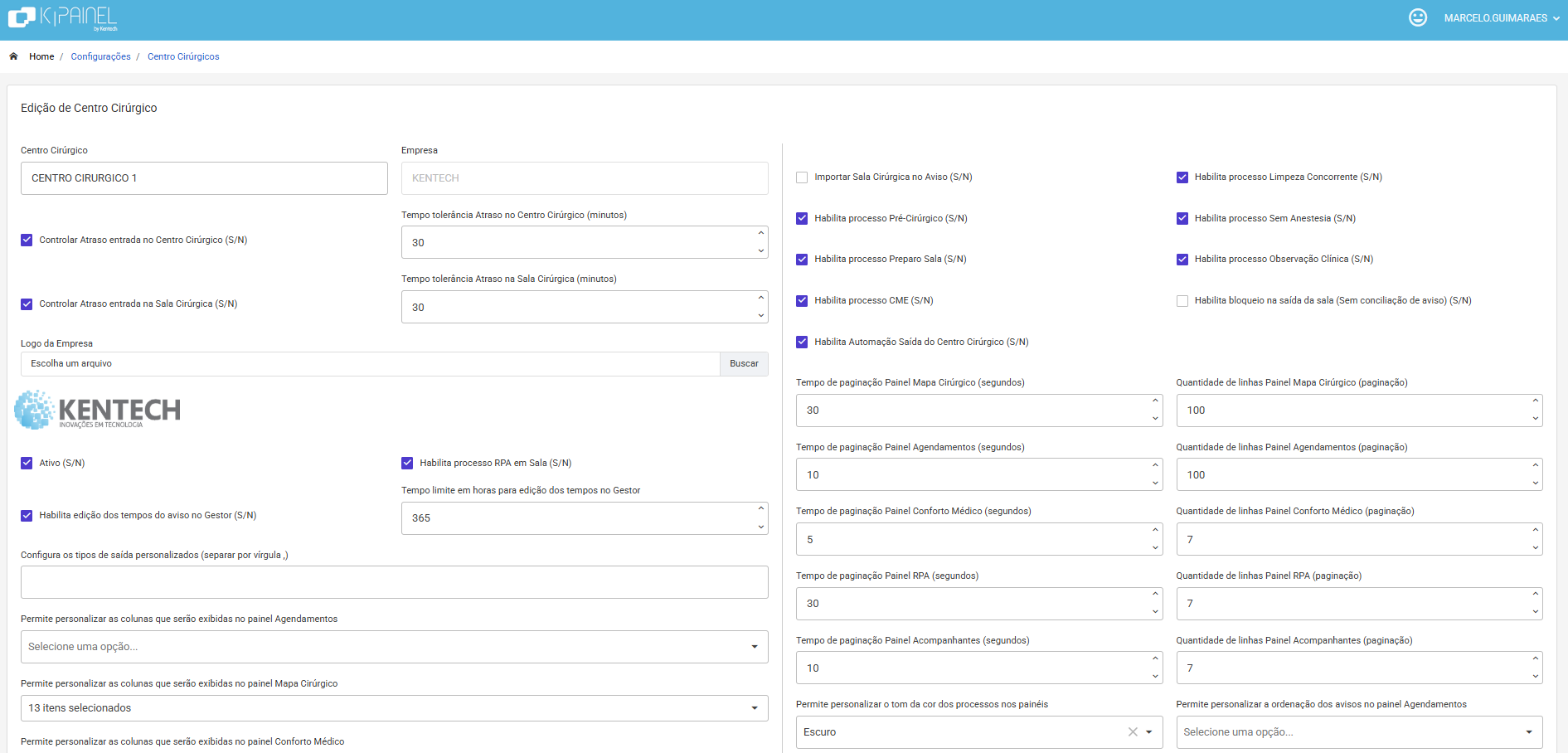
Abaixo, os campos relevantes aos painéis.
Logo da empresa
Campo Logo da Empresa.
A imagem aparece no cabeçalho dos painéis. Preferir arquivo de imagem adequado ao tamanho da tela; o sistema redimensiona a imagem no upload.
Colunas exibidas
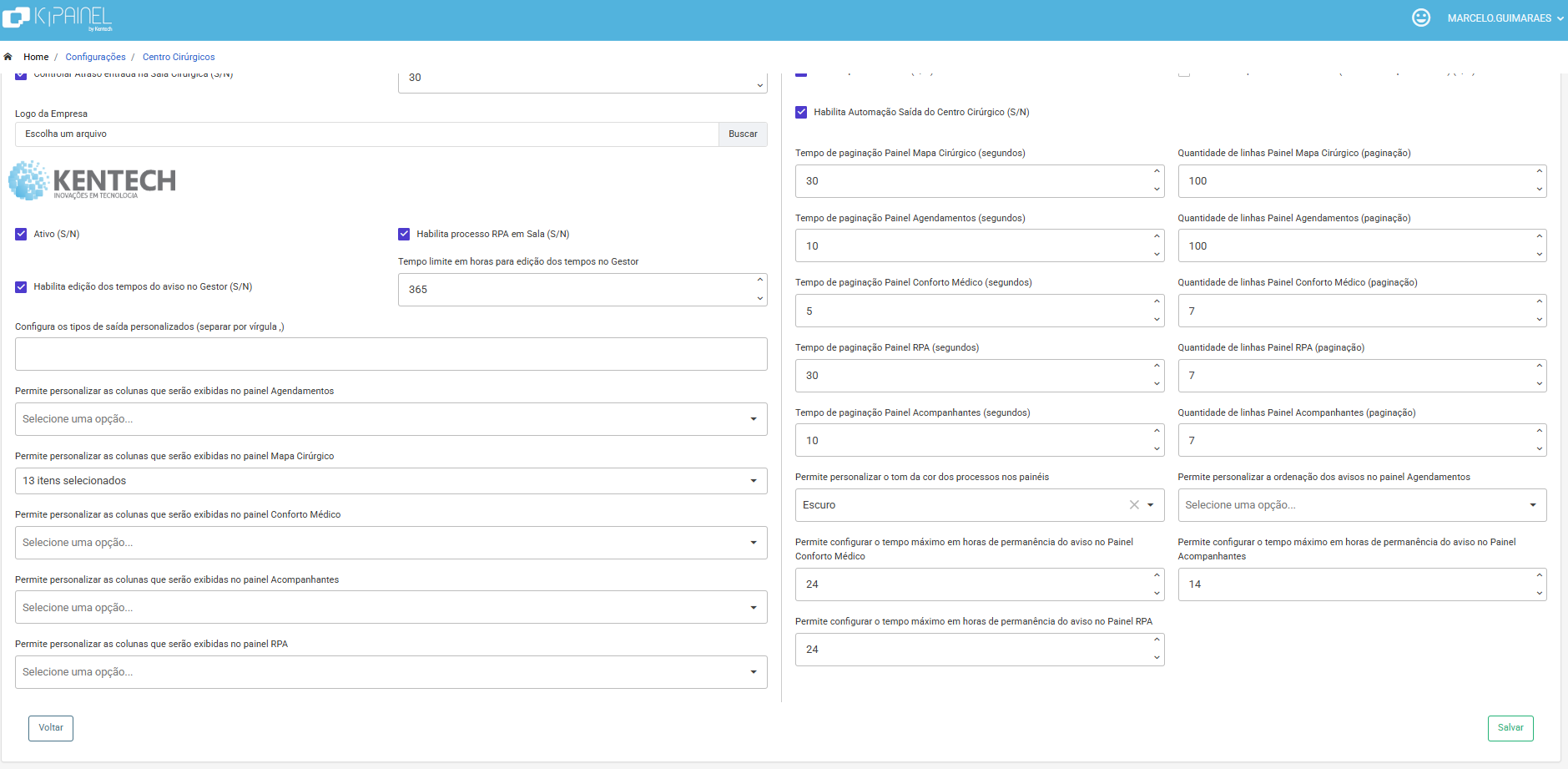
Há um seletor (múltipla escolha) para cada painel:
- Permite personalizar as colunas do painel Agendamentos
- Permite personalizar as colunas do painel Mapa Cirúrgico
- Permite personalizar as colunas do painel Conforto Médico
- Permite personalizar as colunas do painel Acompanhantes
- Permite personalizar as colunas do painel RPA
Os parâmetros abaixo devem ser utilizados exatamente como escritos (incluindo espaços, acentos, /, -, . e _).
Colunas padrão (selecionáveis na tela de edição do Centro Cirúrgico)
| Parâmetro | Conteúdo típico |
SALA | Sala cirúrgica |
HR/AVISO | Horário e número do aviso (pode exibir alertas como alergia/urgência) |
NOME CIVIL | Nome do paciente |
NOME SOCIAL | Nome social |
PROCEDIMENTO_ABREVIADO | Procedimento abreviado |
LATERALIDADE | Lateralidade |
CIRURGIÃO | Cirurgião |
ANESTESISTA | Anestesista |
CONVÊNIO | Convênio |
LEITO | Leito |
SANGUE | Indicador de sangue |
UTI | Indicador de UTI |
CIRCULANTE | Circulante |
STATUS | Status / processo atual |
ISOLAMENTO | Isolamento |
PRE-ANE. | Pré-anestesia |
OCORRENCIAS | Ocorrências |
Colunas com abreviação e complementares
| Parâmetro | Conteúdo típico | Observação |
NOME CIVIL ABREVIADO | Nome civil abreviado | Usar junto com NOME CIVIL |
NOME SOCIAL ABREVIADO | Nome social abreviado | Usar junto com NOME SOCIAL |
CIRURGIÃO ABREVIADO | Nome do cirurgião abreviado | Usar junto com CIRURGIÃO |
ANESTESISTA ABREVIADO | Nome do anestesista abreviado | Usar junto com ANESTESISTA |
PROCEDIMENTO | Procedimento (descrição completa) | Alternativa a PROCEDIMENTO_ABREVIADO |
IDADE | Idade do paciente | Complemento de NOME CIVIL |
PRE-CIRURGICO | Indicador de pré-cirúrgico | Disponível em alguns painéis |
OBSERVAÇÃO | Observação | Disponível em Agendamentos (paginação) |
OBSERVAÇÃO_DESCRIÇÃO | Observação com descrição | Usar junto com OBSERVAÇÃO |
ENTRADA | Data/hora de entrada | Disponível em Processo Avulso |
Uso das colunas com abreviação
NOME CIVIL ABREVIADO,NOME SOCIAL ABREVIADO,CIRURGIÃO ABREVIADOeANESTESISTA ABREVIADOfuncionam junto com a coluna base correspondente.- Para procedimento: use
PROCEDIMENTO_ABREVIADOpara a versão curta; usePROCEDIMENTOpara a descrição completa. - Em monitores com pouco espaço, priorize as versões abreviadas para melhorar a legibilidade.
Orientação para sustentação: selecione apenas as colunas necessárias ao público do monitor. Excesso de colunas reduz legibilidade em TV.
Tempo e quantidade de linhas (paginação)
Utilizados pelas versões com paginação (e, em parte, pelo ritmo de atualização de alguns painéis):
| Campo na tela | Uso |
| Tempo de paginação Painel Mapa Cirúrgico (segundos) | Intervalo entre páginas do Mapa |
| Quantidade de linhas Painel Mapa Cirúrgico (paginação) | Linhas por página do Mapa |
| Tempo de paginação Painel Agendamentos (segundos) | Intervalo Agendamentos |
| Quantidade de linhas Painel Agendamentos (paginação) | Linhas Agendamentos |
| Tempo de paginação Painel Conforto Médico (segundos) | Intervalo Conforto |
| Quantidade de linhas Painel Conforto Médico (paginação) | Linhas Conforto |
| Tempo de paginação Painel RPA (segundos) | Intervalo RPA |
| Quantidade de linhas Painel RPA (paginação) | Linhas RPA |
| Tempo de paginação Painel Acompanhantes (segundos) | Intervalo Acompanhantes |
| Quantidade de linhas Painel Acompanhantes (paginação) | Linhas Acompanhantes |
Sugestão prática: ajustar o tempo conforme a densidade de informações (ex.: 5–15 segundos) e a quantidade de linhas conforme a resolução do monitor, para que a página caiba sem corte.
Paleta de cores
Campo: Permite personalizar o tom da cor dos processos nos painéis.
| Opção | Tom |
| Super Claro | 1 |
| Claro | 2 |
| Médio | 3 |
| Escuro | 4 |
| Super Escuro | 5 |
Define o contraste visual dos status/processos nos painéis que utilizam essa paleta.
Ordenação do Agendamentos
Campo: Permite personalizar a ordenação dos avisos no painel Agendamentos.
| Opção | Efeito |
| Horário de Agendamento | Ordena pelo horário (padrão) |
| Cirurgião | Agrupa/ordena por cirurgião |
Tempo máximo de permanência do aviso
Controla por quanto tempo (em horas) o aviso permanece elegível na lista, conforme a regra de cada painel:
| Campo | Painel |
| Tempo máximo em horas — Conforto Médico | Conforto Médico |
| Tempo máximo em horas — Acompanhantes | Acompanhantes |
| Tempo máximo em horas — RPA | RPA |
Útil quando a TI recebe reclamação de “paciente antigo ainda no painel” ou “saiu cedo demais”: revisar esses valores no centro cirúrgico correspondente.
Ativo e processos relacionados
- Ativo (S/N) — centro inativo deixa de gerar links úteis na Home.
- Flags de processo (Pré-Cirúrgico, RPA em Sala, CME, etc.) afetam o fluxo operacional e, indiretamente, o que pode aparecer nos painéis. Não criam um painel novo por si só.
Após alterar, usar Salvar. Para ver o efeito na TV, atualizar o navegador do monitor.
Processo Avulso como painel
Quando o hospital precisa de um monitor dedicado a um processo específico:
- Admin → Configurações → Processo Avulso (cadastro/edição).
- Marcar Painel.
- Manter o processo Ativo.
- Na Home, surge o link do tipo Painel Processo Avulso com o nome do processo.
A opção Painel Centro de Comando é outra finalidade e não substitui o painel de TV.
Publicação no monitor (procedimento de sustentação)
- Confirmar configuração do Centro Cirúrgico (colunas, paginação, paleta, permanência, logo).
- Abrir a Home do K|Painel.
- Filtrar Empresa e Centro Cirúrgico.
- Localizar o tipo de painel desejado (padrão, paginação ou operacional).
- Abrir o link no navegador da TV (tela cheia / modo quiosque, conforme padrão do hospital).
- Para Sala Cirúrgica, escolher o link da sala correta (há um por sala ativa).
- Validar com dados reais do dia; se necessário, ajustar o CC e recarregar a TV.
Checklist de sustentação
Painel não aparece na Home
- Centro Cirúrgico ativo?
- No caso de processo avulso: opção Painel marcada e processo ativo?
- Filtros da Home (empresa / CC / sistema) corretos?
Painel abre, mas sem dados
- Há avisos/cirurgias do dia no centro?
- Permanência em horas (Conforto / Acompanhantes / RPA) não está restringindo demais?
- Sala ativa (painel de sala)?
Colunas erradas ou faltando
- Seleção de colunas salva no Editar Centro Cirúrgico?
- Parâmetros escritos exatamente como na tabela da seção 4.2 (
PROCEDIMENTO_ABREVIADO,PRE-ANE.,OBSERVAÇÃO_DESCRIÇÃO, etc.)? - Browser da TV atualizado após o salvamento?
Paginação rápida / lenta / cortada
- Tempo (segundos) e quantidade de linhas adequados ao monitor?
- Foi aberto o link com paginação (e não o operacional, se o avanço automático for esperado)?
Cores pouco legíveis
- Revisar a paleta (Super Claro → Super Escuro) no CC.
Logo incorreta ou ausente
- Logo cadastrada e salva no CC?
- TV recarregada?
Fluxo resumido
Centro Cirúrgico ativo + salas → Editar CC (colunas, paginação, paleta, ordenação, horas, logo) → (Se aplicável) Processo Avulso com “Painel” → Home → filtrar → Abrir painel na TV → Validar → ajustar CC se necessário → atualizar monitor.
Pontos de atenção para o time de TI
- A configuração de painéis é por centro cirúrgico. Cada CC pode ter colunas, tempos e paleta diferentes.
- Preferir paginação em monitores com muito volume; operacional quando a equipe precisa controlar a navegação.
- Alterações no CC só refletem após salvar e atualizar o navegador da TV.
- Problemas de “dados desatualizados” na maioria dos painéis costumam se resolver com tempo de atualização/paginação e com a operação alimentando os avisos corretamente; o painel de Sala Cirúrgica acompanha a operação da sala de forma mais imediata.
- Os nomes dos parâmetros de coluna são sensíveis à escrita. Exemplos corretos:
PROCEDIMENTO_ABREVIADO,PRE-ANE.,OBSERVAÇÃO_DESCRIÇÃO,NOME CIVIL ABREVIADO.